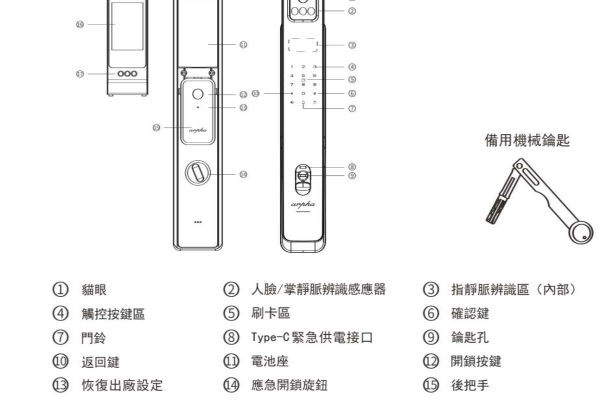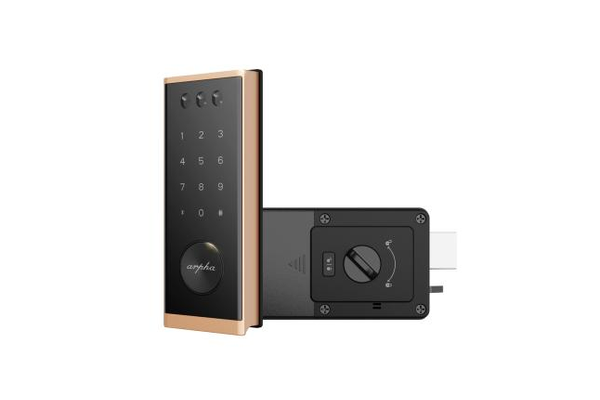

Yale 耶魯 Hera Pro 電子鎖 說明書
Yale 耶魯 Hera Pro 電子鎖 使用說明書
推拉式面板、掌心觸碰喚醒鍵盤。這本說明書把原廠拼版摺頁重新整理成看得懂的操作指南——選單路徑、強制鎖定、藍芽模組登記,全部逐格照原稿判讀,不猜按鍵序列。
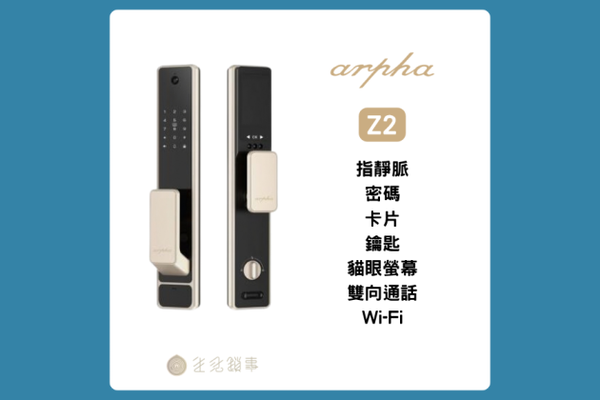
產品總覽
影片來源:生活鎖事 YouTube 頻道
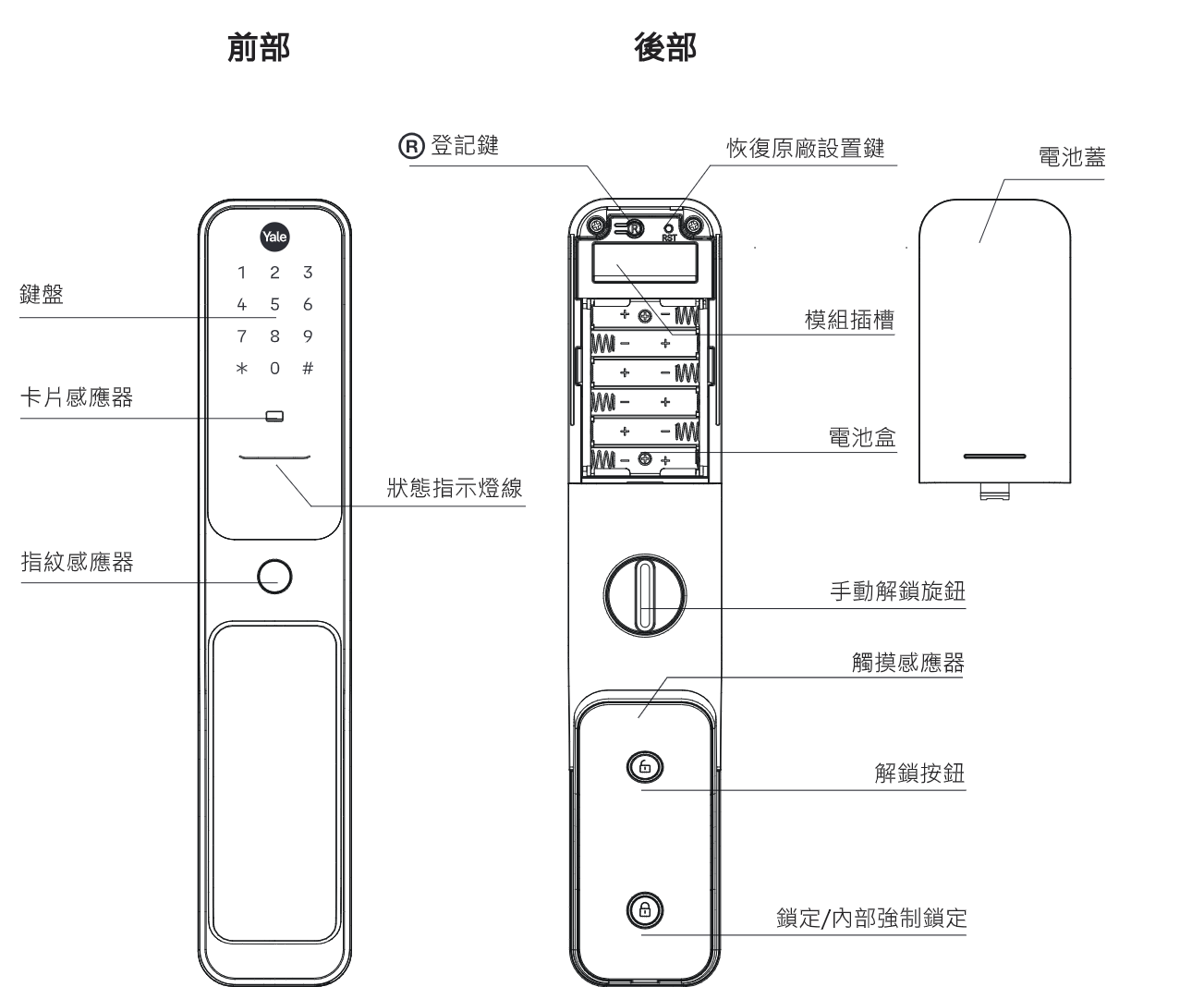
零件清單 - 前部(門扇外)
零件清單 - 後部(門扇內)
產品規格
室內面板配置
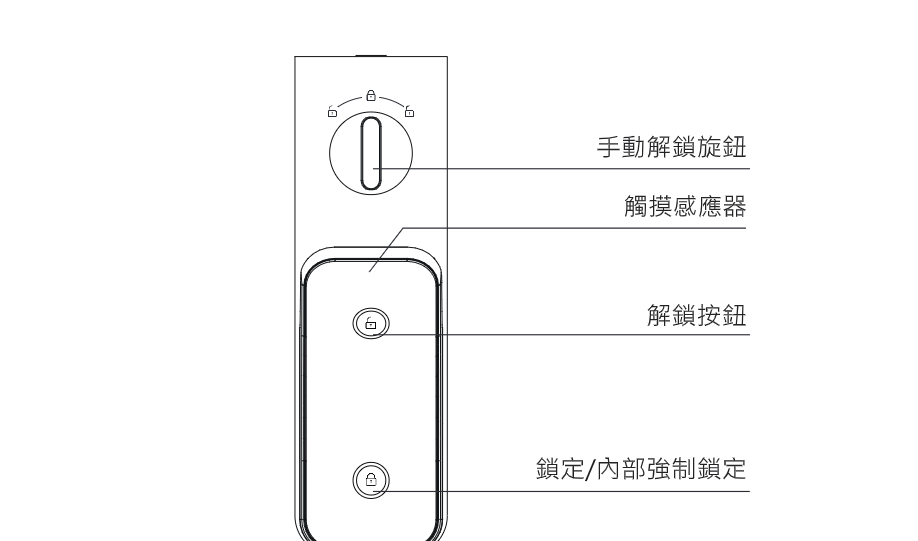
圖示代號・管理者密碼
原廠圖示代號
管理者密碼與用戶編號
2.3 更改管理者密碼
管理者密碼只能設置一個,用戶需要管理者密碼以管理及設置各種功能。
2.4 恢復原廠設置
開鎖・上鎖・室內操作
密碼開門
手掌觸摸鍵盤啟動數字鍵盤,輸入密碼後按(✱)以確認。
卡片開門
將已登記的卡片放在卡片感應器上。
指紋開門
將已登記的手指按在指紋感應器。
靜音開門
掌心觸碰 3 秒啟動靜音模式,再輸入密碼/指紋/卡片。
5.4 室內解鎖
5.6 上鎖
5.3 靜音模式操作
啟動靜音模式以靜音解鎖產品(語音通知靜音)。
靜音模式啟動 → 輸入密碼 或 指紋 或 卡片
5.2 機械鑰匙開鎖
在緊急情況下,例如忘記密碼、電池沒電或其他意外情況下,機械鑰匙可以作為備用以解鎖。鑰匙孔位於機身正面底部。
虛偽密碼
虛偽密碼可以加在管理者或用戶密碼前或後,以減少實際密碼的洩漏。
X 為已登記管理者或用戶密碼
新增/刪除用戶
管理者密碼 AA=管理者密碼(6-10 位)、UN=用戶編號(2 位,00~99)、Ⓡ=後部的登記鍵。對於所有選單設置操作:按 ✱ 鍵返回上一頁,按 Ⓡ(登記)鍵完成註冊。
3.1 新增/刪除 指紋用戶
最多 100 組 · 編號 00-993.2 新增/刪除 密碼用戶
最多 100 組 · 編號 00-993.3 新增/刪除 一次性密碼(OTP)
使用後即失效3.4 新增/刪除 卡片用戶
最多 100 張 · 編號 00-993.5 刪除所有用戶資料
不可復原系統設置
4.1 自動上鎖設置
關門後自動鎖上4.2 音量設置
高/低/靜音4.3 語言變更
中文/英文4.4 外部強制鎖定設置
先在此啟用,再於門外操作5.5 外部強制鎖定 使用方式
5.7 內部強制鎖定
保護與警報・電池・緊急電源
6.1 低電量警報
當產品處於低電量時,系統將發出「低電量」語音提醒及進入省電模式,狀態指示燈會顯示紅色。低電量的情況下,產品可繼續工作約 50 次。請儘早更換電池,以免無法解鎖。
6.2 入侵警報
門扇上鎖時,若強行開門,警報便會響起。
6.3 3 分鐘鎖定
3 分鐘內嘗試累計輸入 5 次指紋、卡片或密碼失敗時,將觸發 3 分鐘鎖定,而鍵盤背光會閃爍。
6.4 破壞警報
電子鎖內部/外部遭任何外力破壞時,警報便會響起。
6.5 外部強制上鎖警報
外部強制上鎖啟動時,若從室內開鎖,警報便會響起。
6.3 三分鐘鎖定
3 分鐘內嘗試累計輸入 5 次指紋、卡片或密碼失敗時,將觸發 3 分鐘鎖定,而鍵盤背光會閃爍。3 分鐘後解除 3 分鐘鎖定模式。
警報解除方法
關於 6.2 入侵警報、6.4 破壞警報及 6.5 外部強制上鎖警報,觸發的警報為 60 分貝,警報將於 3 分鐘後自動停止,或可使用以下方法取消警報:
5.9 更換電池
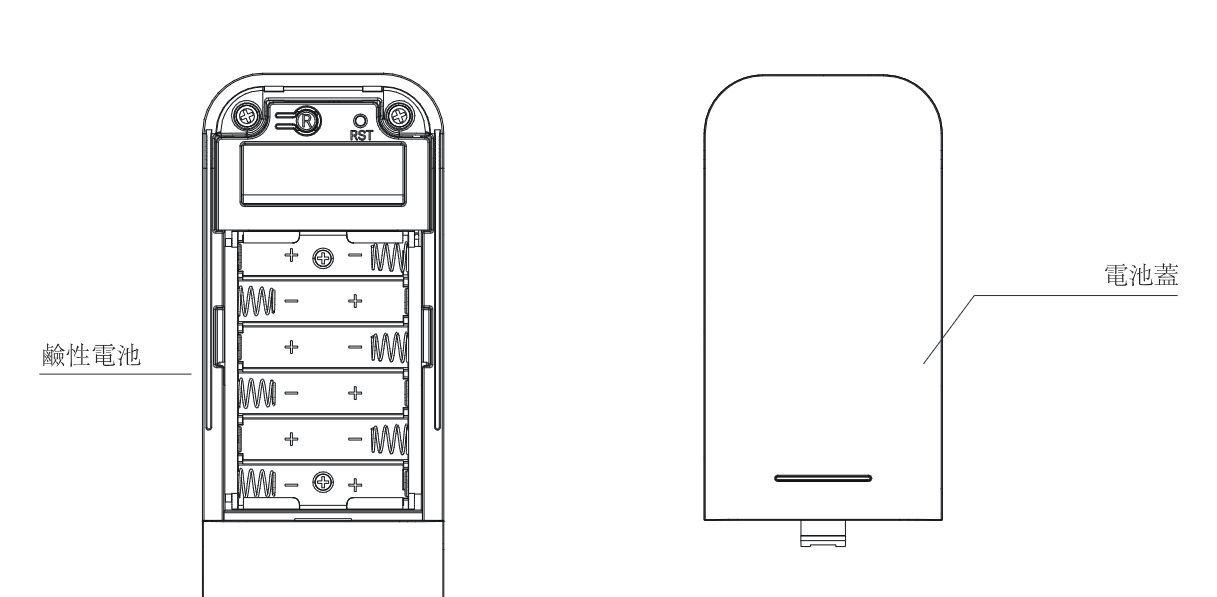
當您聽到語音提示「更換電池」,請更換新的鹼性電池。
- 從後部取下電池蓋。
- 取出舊電池並更換新電池。
- 裝上電池蓋。
5.8 外部緊急電源供應
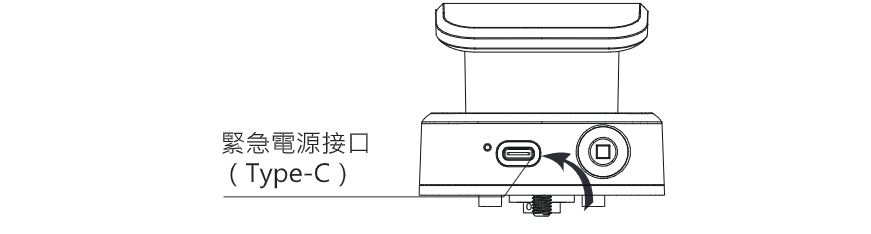
當產品處於低電量且無法運行時,可透過 Type-C 傳輸線及應急電源端口提供應急電源,作於緊急情況(不是用於充電)。
5.10 系統重啟
如果出現任何系統錯誤並且無法操作產品,請使用工具來按系統重啟按鈕重新啟動。系統重啟按鈕位於機身正面底部。
藍芽模組・快速速查表
藍芽設定安裝
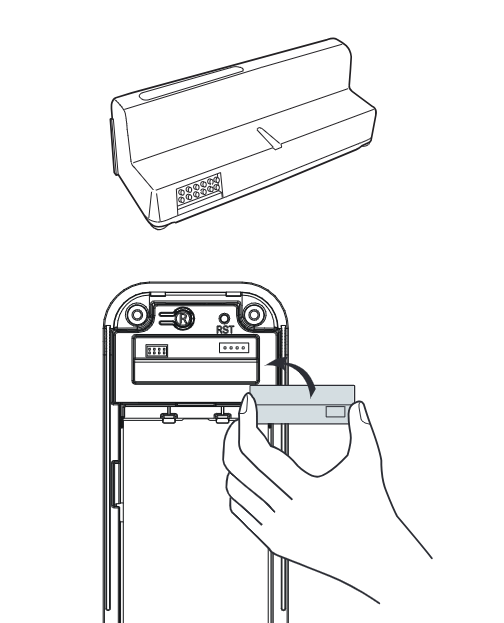
通過簡單的安裝和配置藍芽模組,可升級附加網絡功能。請參閱網站更新以了解更多。
模組登記路徑
最常用的幾件事。A=管理者密碼、UN=用戶編號(2 位)、Ⓡ=後部登記鍵。
開門・關門
常用登記
系統設定
安全・應急
常見問題・重要事項・下載
Q原始管理者密碼是多少?密碼幾位數?
原廠原始管理者密碼為 1234567890。管理者密碼為 6-10 位數字,所有選單操作都需要先輸入管理者密碼。原廠提醒:為了獲得最佳安全性,請在使用前更改管理者密碼。更改路徑為 A → Ⓡ → 1 → # → 新管理者密碼 → # → 再輸入一次 → # → ✱ 或 Ⓡ。
Q怎麼登記指紋、密碼和卡片?最多幾組?
指紋:A → Ⓡ → 3 → # → 1 → # → 1 → # → 用戶編號 → # → 依語音提示掃描指紋 8 次 → ✱ 或 Ⓡ。密碼:A → Ⓡ → 2 → # → 1 → # → 用戶編號 → # → 新密碼 → # → ✱ 或 Ⓡ。卡片:A → Ⓡ → 3 → # → 2 → # → 1 → # → 用戶編號 → # → 掃描卡片 → # → ✱ 或 Ⓡ。三者各最多 100 組,用戶編號 00~99。刪除時把新增的 1 改成 3;要清空全部則是 A → Ⓡ → 5 → # → A → #。
Q怎麼恢復原廠設置?
① 按下並向上推取出電池蓋 ② 從電池座中取出電池 ③ 用工具按住【RST】按鈕,直到完成 ④ 重新安裝電池 ⑤ 當聽到「完成」(安裝電池後約 3 秒鐘),原廠重置現已完成。恢復後所有已登記的指紋、密碼與卡片都會被清除,管理者密碼回到 1234567890。
Q外部強制鎖定與內部強制鎖定怎麼用?
外部強制鎖定要先在選單啟用(A → Ⓡ → 6 → # → 6 → # → 1 → #),之後在門關閉並上鎖後 3 秒內,按住鍵盤上的數字 0 至系統提示「已啟動外部強制上鎖」即啟用;此時從室內開門會觸發警報,需由外部輸入已登記密碼/卡片/指紋才能解除。內部強制鎖定是按住室內的「鎖定/內部強制鎖定」按鈕 3 秒啟動或停用;一旦啟動,指紋、卡片、用戶密碼和一次性密碼驗證將被停用,只能按解鎖按鈕加觸摸感應器或轉動手動解鎖旋鈕開門。
Q沒電了怎麼開門?用什麼電池?
本產品由 6 顆 AA 鹼性電池供電。低電量時系統會發出「低電量」語音提醒並進入省電模式、狀態指示燈顯示紅色,仍可繼續工作約 50 次。若已無法運行,可透過 Type-C 傳輸線及機身底部的應急電源端口提供應急電源(僅作於緊急情況,不是用於充電);也可使用機械鑰匙開鎖,鑰匙孔位於機身正面底部。
Q密碼輸錯很多次會怎樣?虛偽密碼怎麼用?
3 分鐘內嘗試累計輸入 5 次指紋、卡片或密碼失敗時,將觸發 3 分鐘鎖定,鍵盤背光會閃爍,3 分鐘後自動解除。也可用以下任一方法停用:按室內的 Ⓡ(登記)按鈕、按室內的「解鎖」按鈕、按下室內的「鎖定/內部強制鎖定」按鈕,或手動解鎖旋鈕。虛偽密碼則可加在管理者或用戶密碼前或後以減少密碼洩漏,例如 (1238888XXXXXX)+(✱) 或 (XXXX8888123)+(✱),X 為已登記密碼。
Q可以連手機 APP 嗎?藍芽模組怎麼裝?
可以,需加裝選配的藍芽模組。安裝:從室內取出電池蓋和所有電池 → 將模組安裝到模組插槽內 → 重新安裝電池 → 以 A → Ⓡ → 7 → # 登記,再在 Yale Home APP 中設置新裝置。注意:安裝藍芽模組時,以及與產品配對或取消配對 Yale Home APP 時,除管理者密碼外的所有身份驗證(指紋、卡片、密碼)將被自動刪除;APP 內所有的用戶管理與系統設置只能在安裝藍芽模組後運作。
重要事項(原廠 14 條)
Yale Hera Pro+ 安裝實績(生活鎖事實際完工照)
以下皆為生活鎖事安裝團隊在 桃園市蘆竹區 的真實完工紀錄,照片為現場實拍,供您參考 Yale Hera Pro+ 在實際門型上的安裝位置與完工效果。
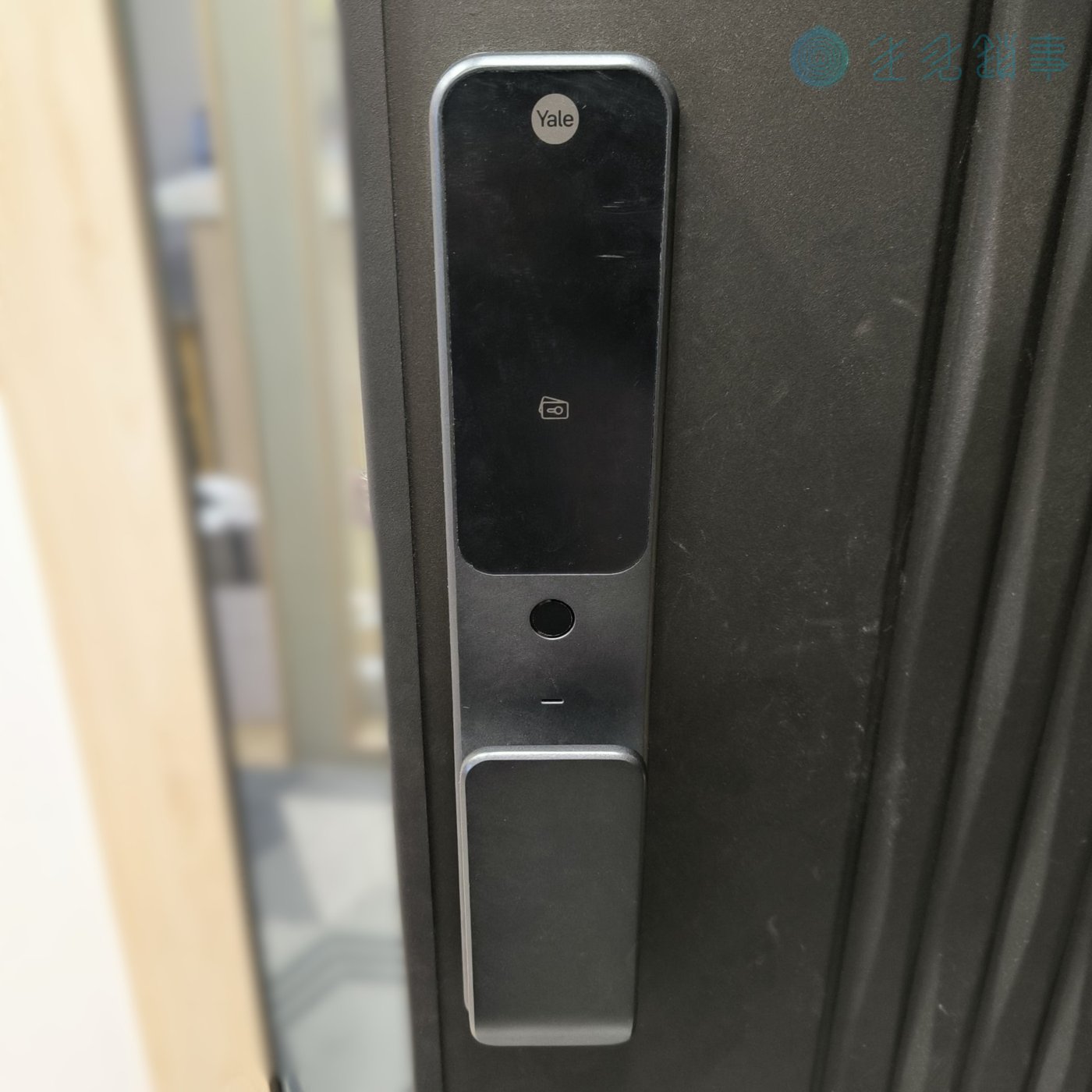
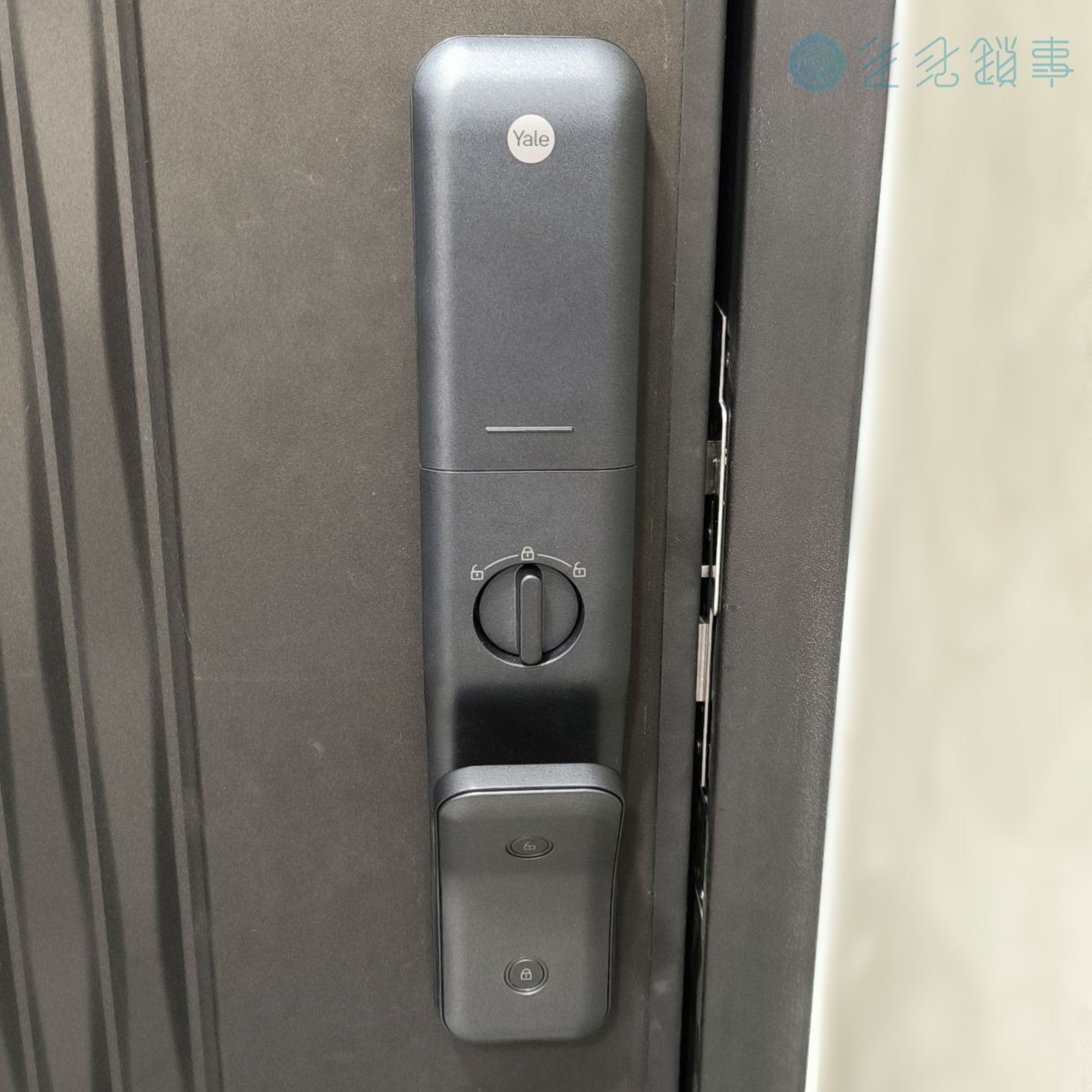
想確認自家門型能不能裝?歡迎加 LINE 傳門片照片,由師傅免費評估,或就近預約門市體驗。
看完還是卡關?交給生活鎖事
忘記管理者密碼、想加登記家人的指紋,或想加裝藍芽模組連 Yale Home APP——LINE 傳個訊息,技師直接教你,全台六間門市都能預約。