
arpha Z2 電子鎖 說明書
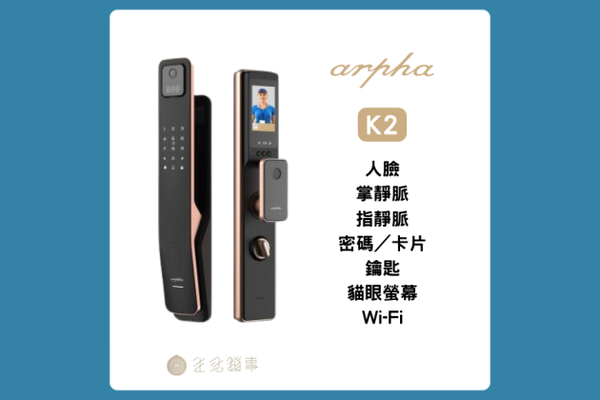
手指伸進把手就開門,門鈴一按室內螢幕跟手機都看得到人。這本說明書把 arpha 原廠 12 頁手冊整理成 8 個章節——管理選單、新增刪除成員、貓眼三顆按鍵、配網與遠端開鎖,每一步都有按鍵路徑。
產品圖及產品清單
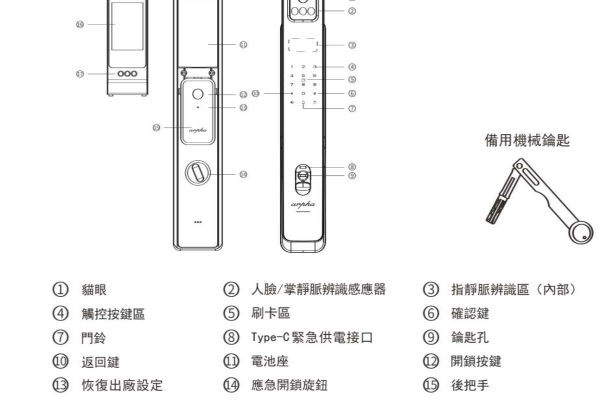
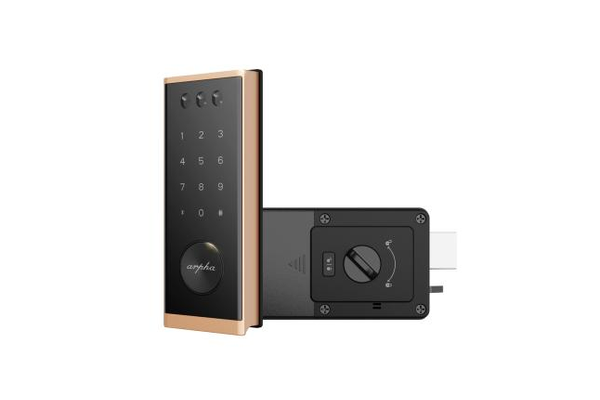
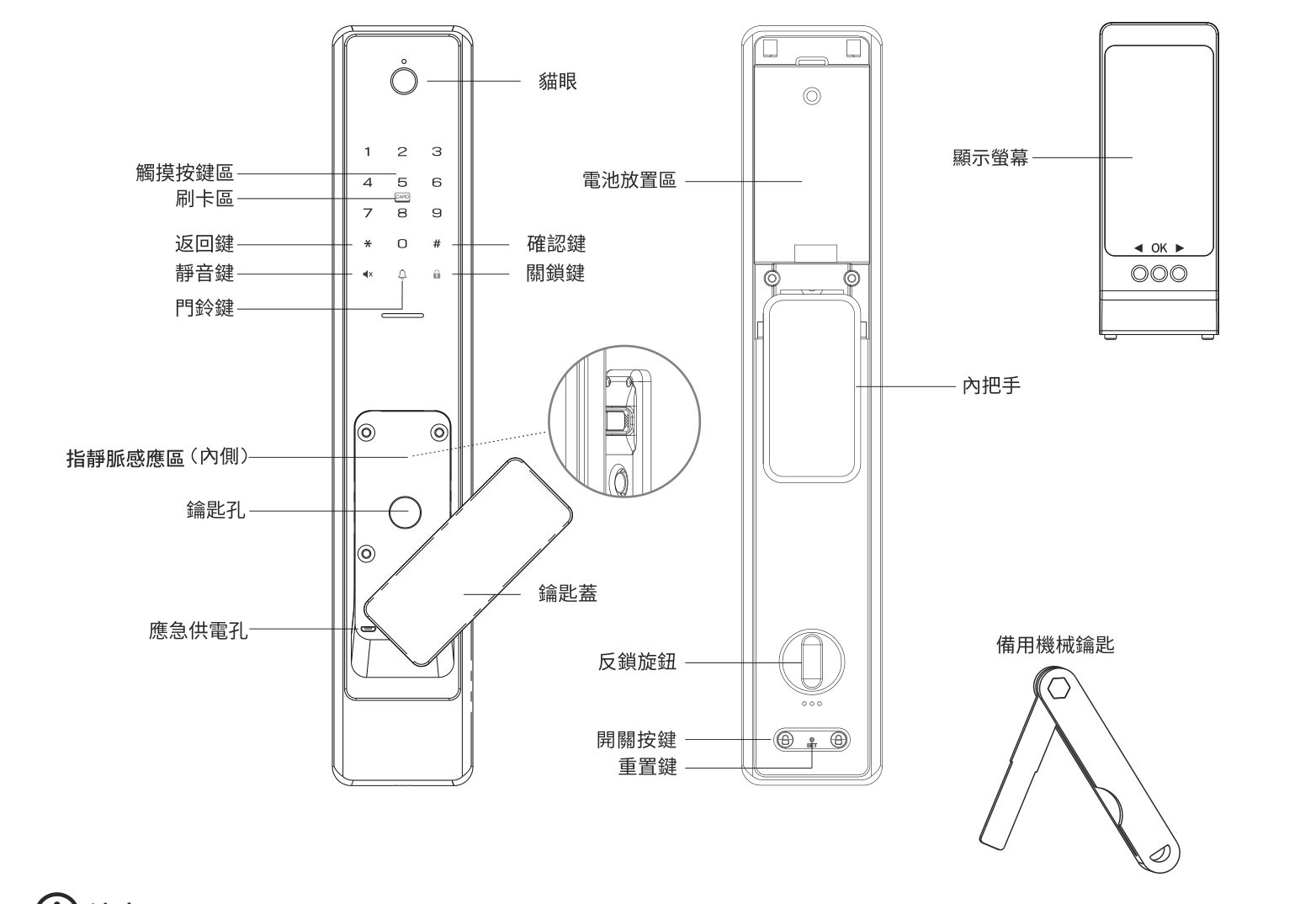
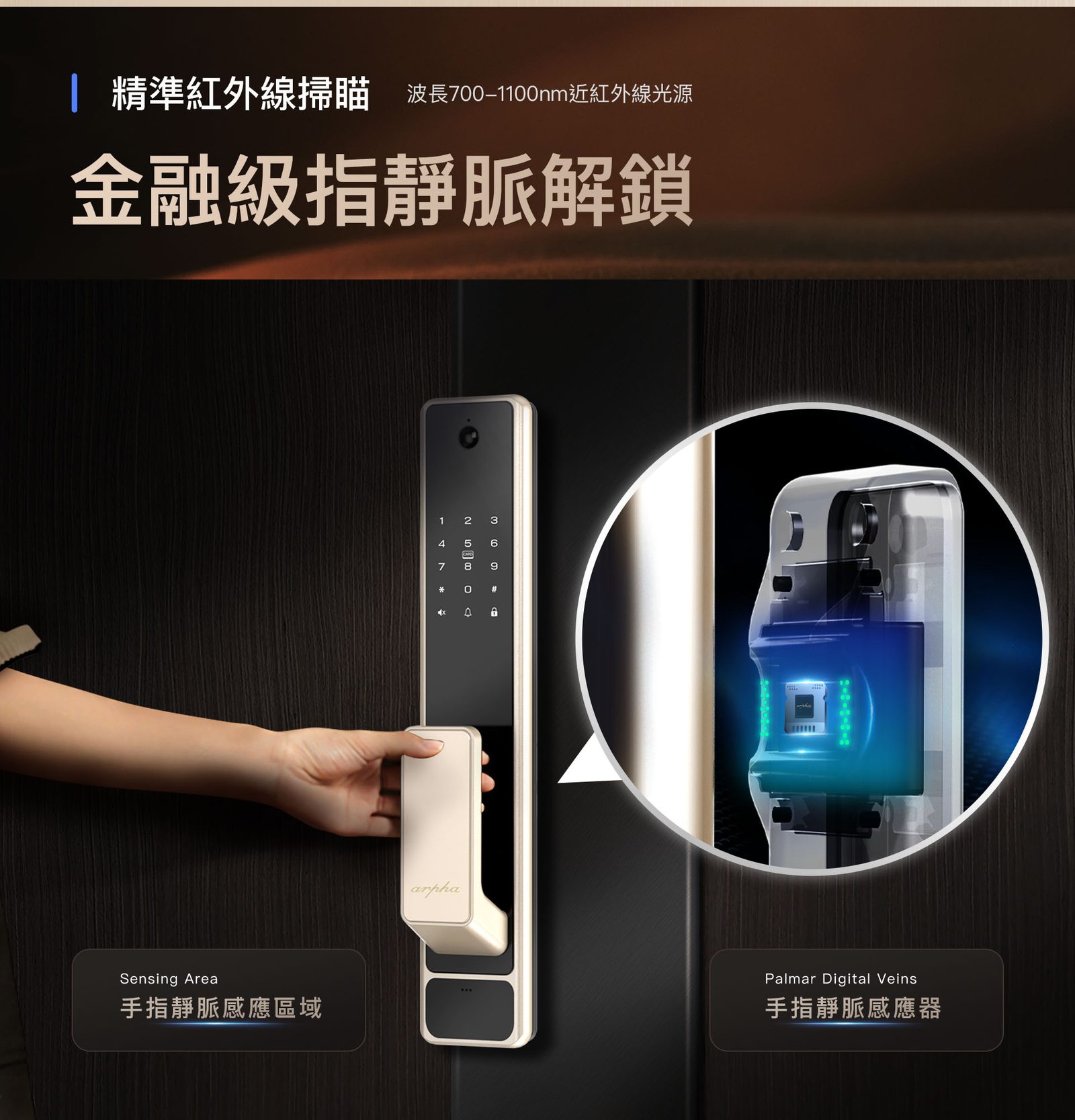
產品圖・各部位名稱
說明書使用圖片僅供參考,產品以實物為準。
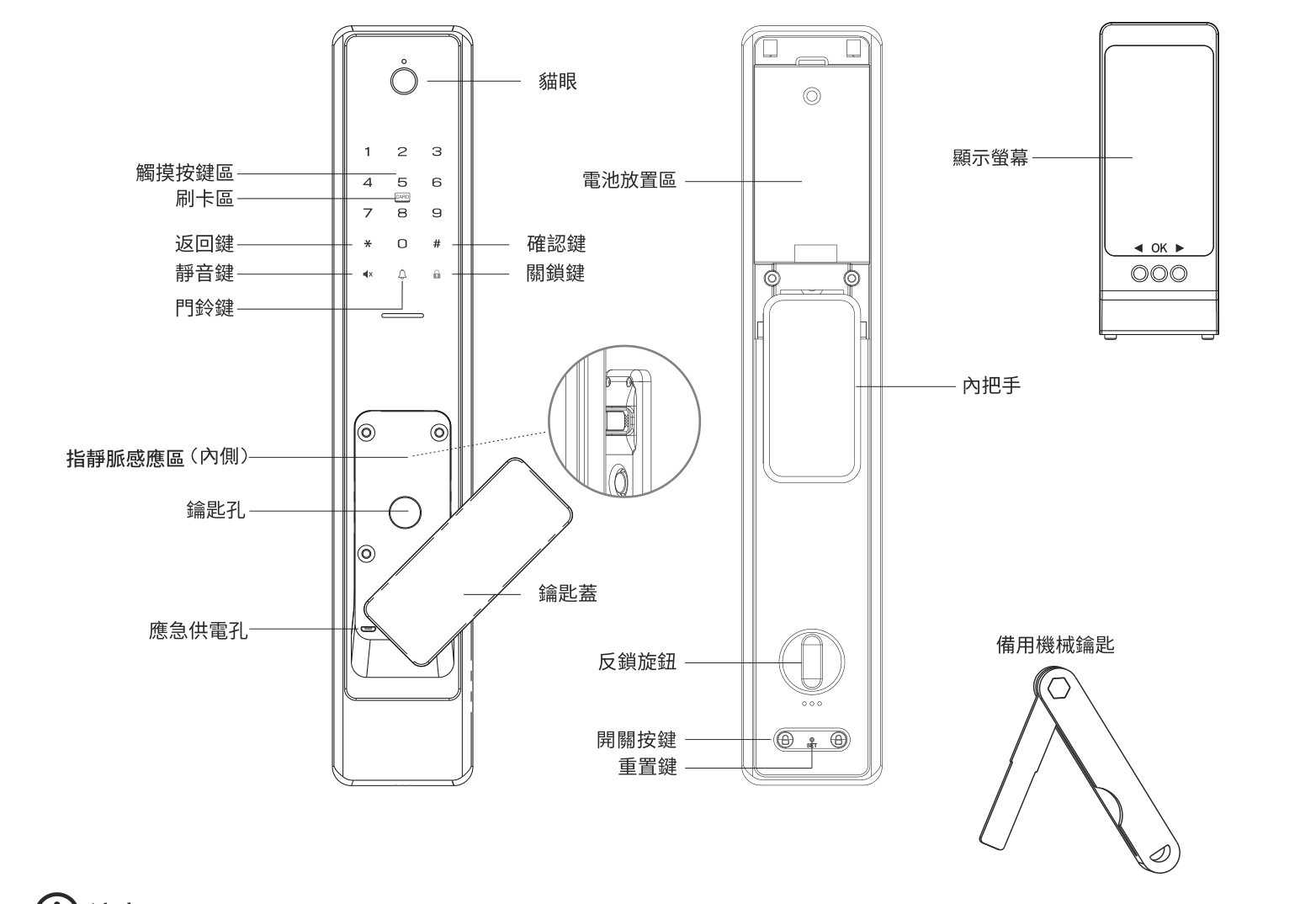
外面板 門外
內面板・配件 門內
產品清單(10 項)
請拆開包裝後按照清單仔細核對,如發現有遺漏缺少請即時向我們索取。
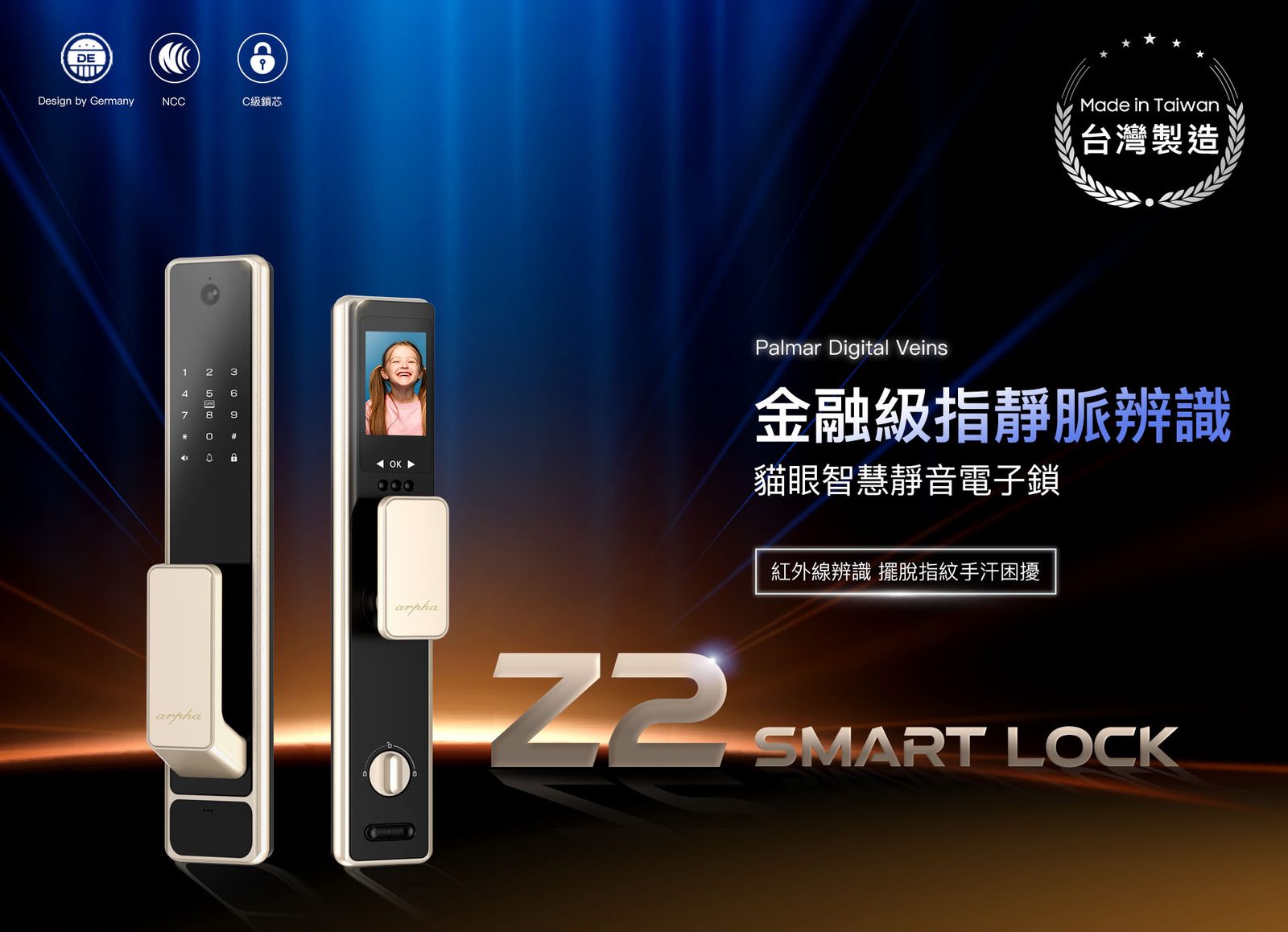
產品簡介(規格)
安裝步驟
零件明細
產品安裝圖(13 件)
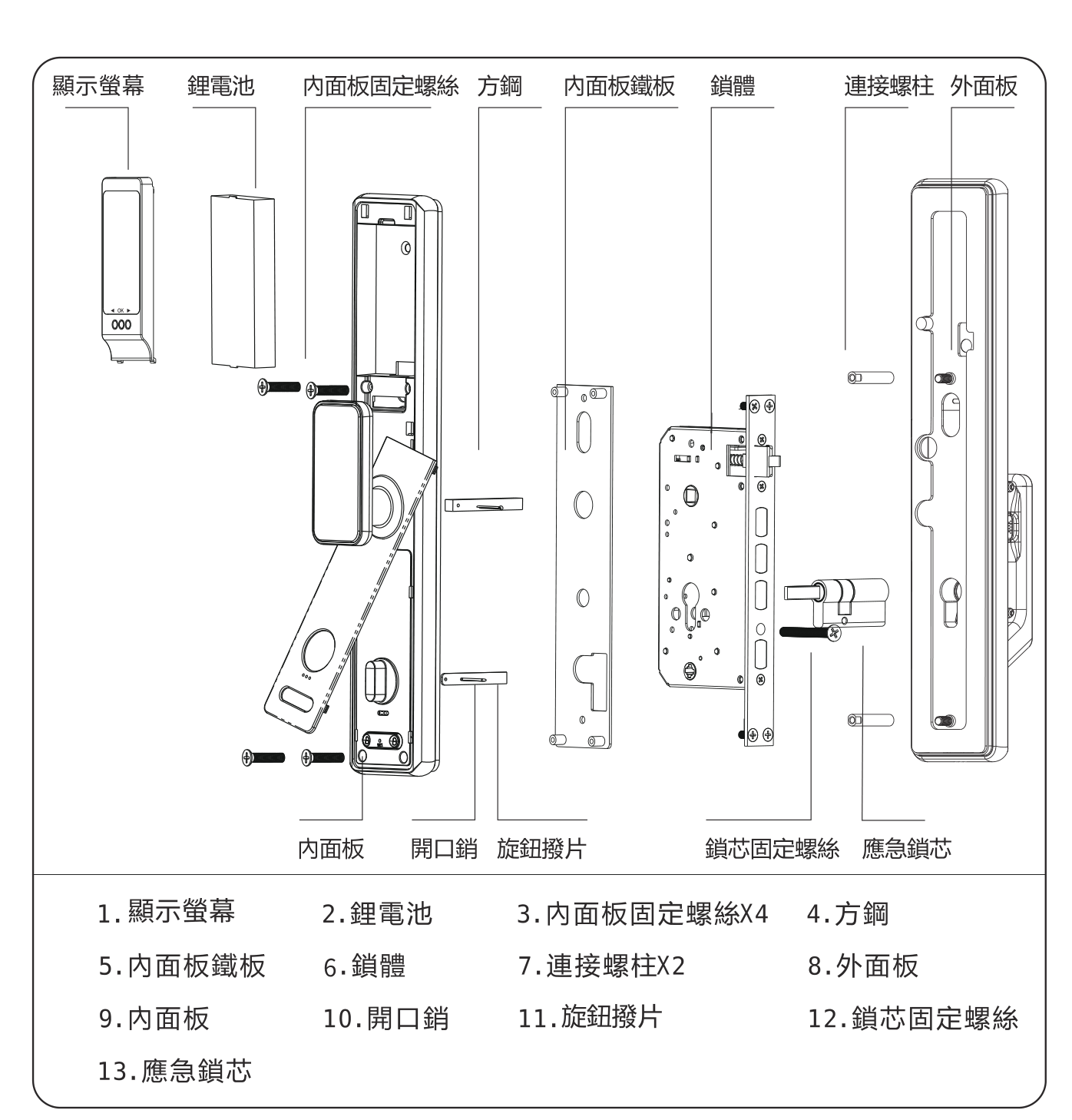
1 顯示螢幕・2 鋰電池・3 內面板固定螺絲 ×4・4 方鋼・5 內面板鐵板・6 鎖體・7 連接螺柱 ×2・8 外面板・9 內面板・10 開口銷・11 旋鈕撥片・12 鎖芯固定螺絲・13 應急鎖芯
安裝八步驟
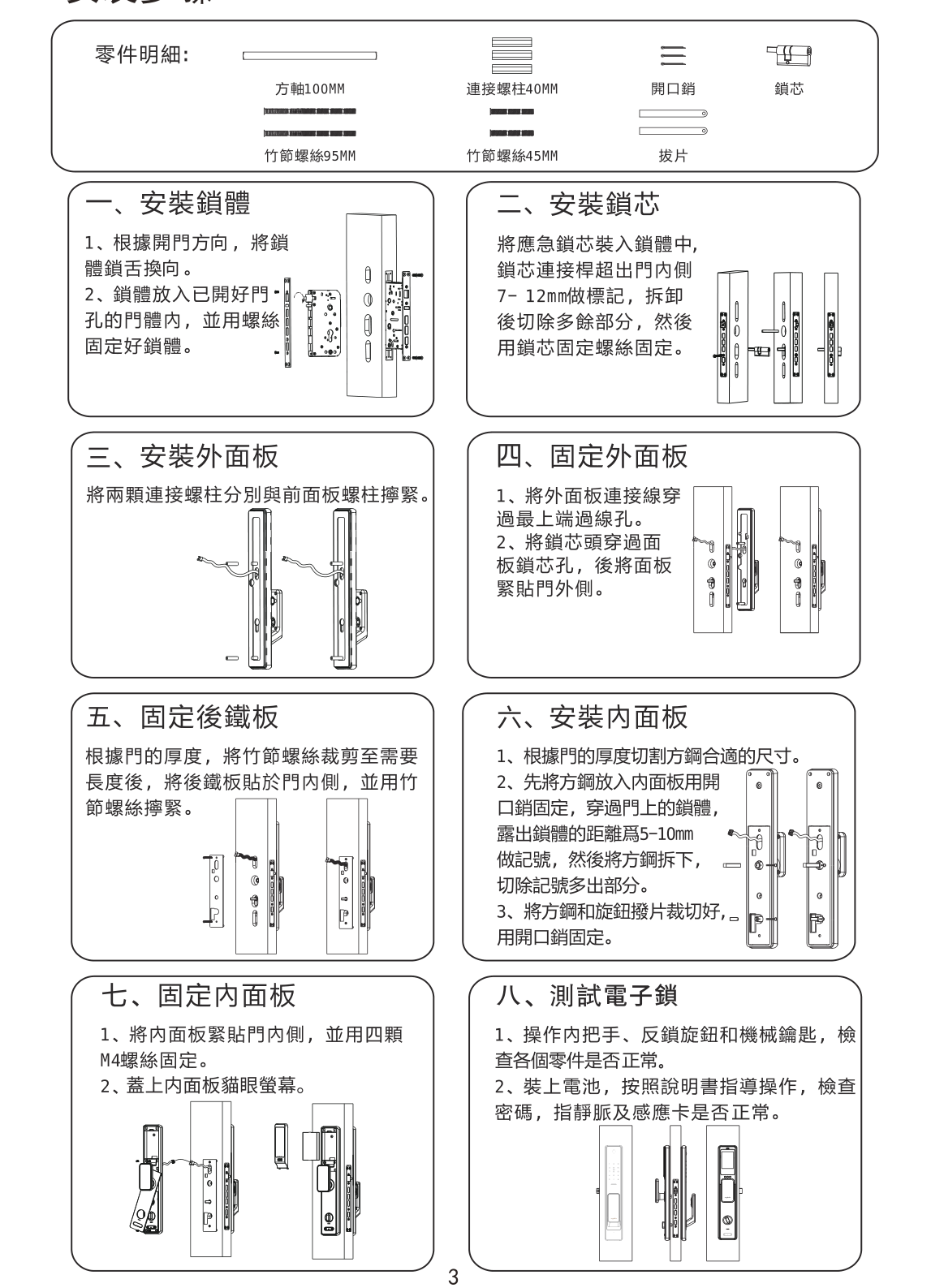
- 安裝鎖體:根據開門方向將鎖體鎖舌換向;鎖體放入已開好門孔的門體內,並用螺絲固定好鎖體。
- 安裝鎖芯:將應急鎖芯裝入鎖體中,鎖芯連接桿超出門內側 7~12mm 做標記,拆卸後切除多餘部分,然後用鎖芯固定螺絲固定。
- 安裝外面板:將兩顆連接螺柱分別與前面板螺柱擰緊。
- 固定外面板:將外面板連接線穿過最上端過線孔;將鎖芯頭穿過面板鎖芯孔,後將面板緊貼門外側。
- 固定後鐵板:根據門的厚度,將竹節螺絲裁剪至需要長度後,將後鐵板貼於門內側,並用竹節螺絲擰緊。
- 安裝內面板:根據門的厚度切割方鋼合適的尺寸;先將方鋼放入內面板用開口銷固定,穿過門上的鎖體,露出鎖體的距離為 5~10mm 做記號,然後將方鋼拆下,切除記號多出部分;將方鋼和旋鈕撥片裁切好,用開口銷固定。
- 固定內面板:將內面板緊貼門內側,並用四顆 M4 螺絲固定;蓋上內面板貓眼螢幕。
- 測試電子鎖:操作內把手、反鎖旋鈕和機械鑰匙,檢查各個零件是否正常;裝上電池,按照說明書指導操作,檢查密碼、指靜脈及感應卡是否正常。
管理設定
如何進入管理設定模式
輕觸按鍵區喚醒 → ✱ → # → 驗證管理員
或者短按一次門後的重置鍵進入管理設置。
按【✱】鍵返回,按【#】鍵確認。
第一次啟用:先註冊管理員
初始化狀態下,根據語音提示設置管理員密碼(編號固定為 001)註冊選單,註冊管理員密碼後即可進入管理設置。
如果識別管理員失敗,語音提示「驗證管理員失敗」。如果識別成功,直接進入設定主選單;按【✱】鍵可退出,按相應的數字鍵進入下一頁選單。
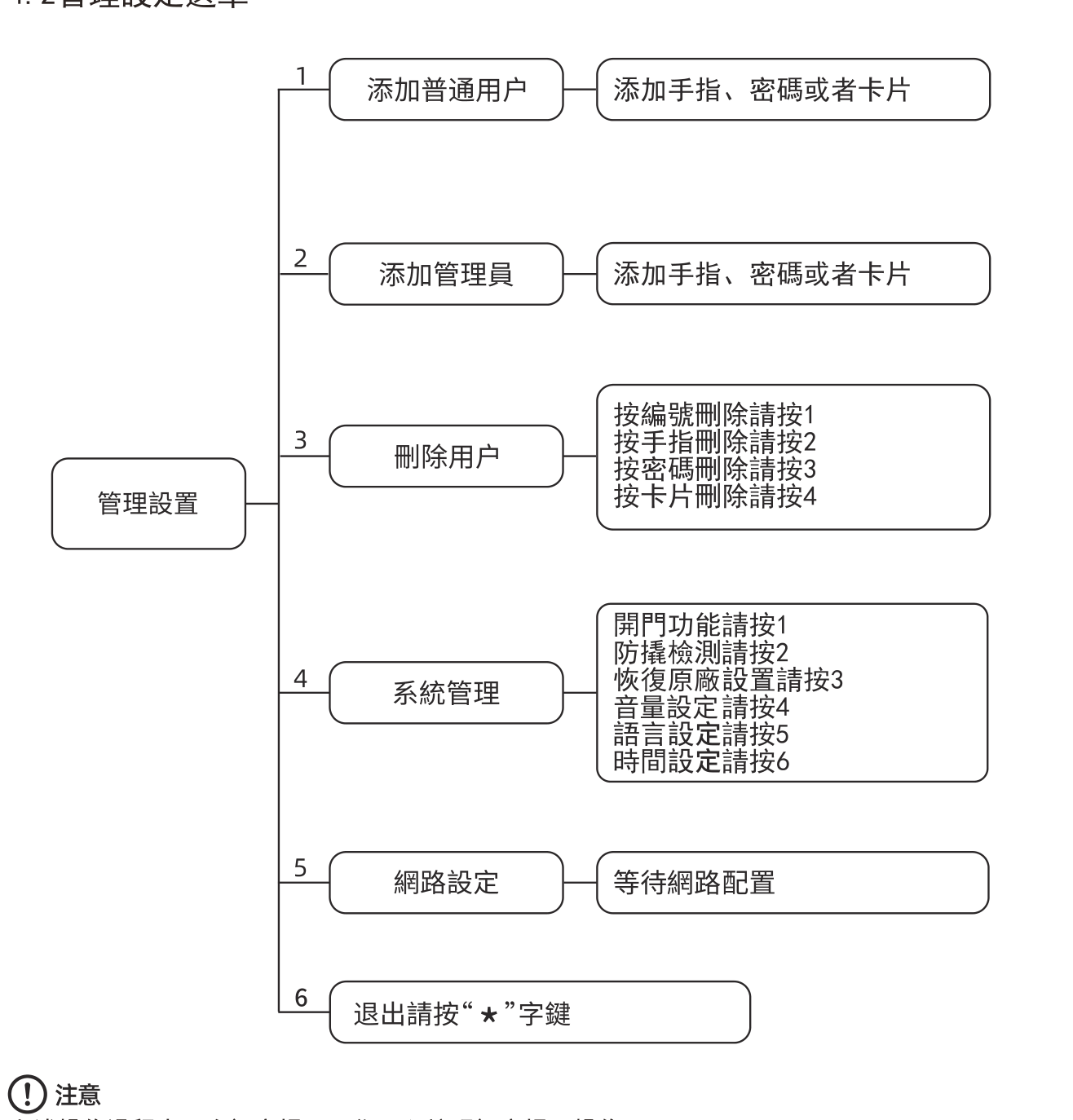
管理設定選單(6 項)
添加普通用戶
添加手指、密碼或者卡片。
添加管理員
添加手指、密碼或者卡片。
刪除用戶
系統管理
網路設定
進入網路設定,語音播放「網路配置中」/「等待網路配置」,此時表示門鎖已進入待連接狀態,可用 arpha APP 加入。
退出
退出請按「✱」字鍵。上述操作過程中全語音提示,可以按照語音提示操作。
原廠管理設定選單樹狀圖
與上方文字版對照用,原圖出自 arpha 原廠說明書 4.2 節。
新增・刪除成員
添加普通用戶/管理員
添加手指(指靜脈)
- 按【✱】【#】+驗證管理員。
- 進入添加用戶【1】/添加管理員【2】。
- 重複按指靜脈錄入手指資訊。
添加密碼
- 按【✱】【#】+驗證管理員。
- 進入添加用戶【1】/添加管理員【2】。
- 輸入 6~12 位密碼+【#】。
- 再次輸入新的密碼+【#】。
添加感應磁卡
- 按【✱】【#】+驗證管理員。
- 進入添加用戶【1】/添加管理員【2】。
- 錄入卡片。
刪除用戶(路徑 3)
開鎖・關鎖・反鎖
門外開鎖/關鎖
驗證手指開鎖
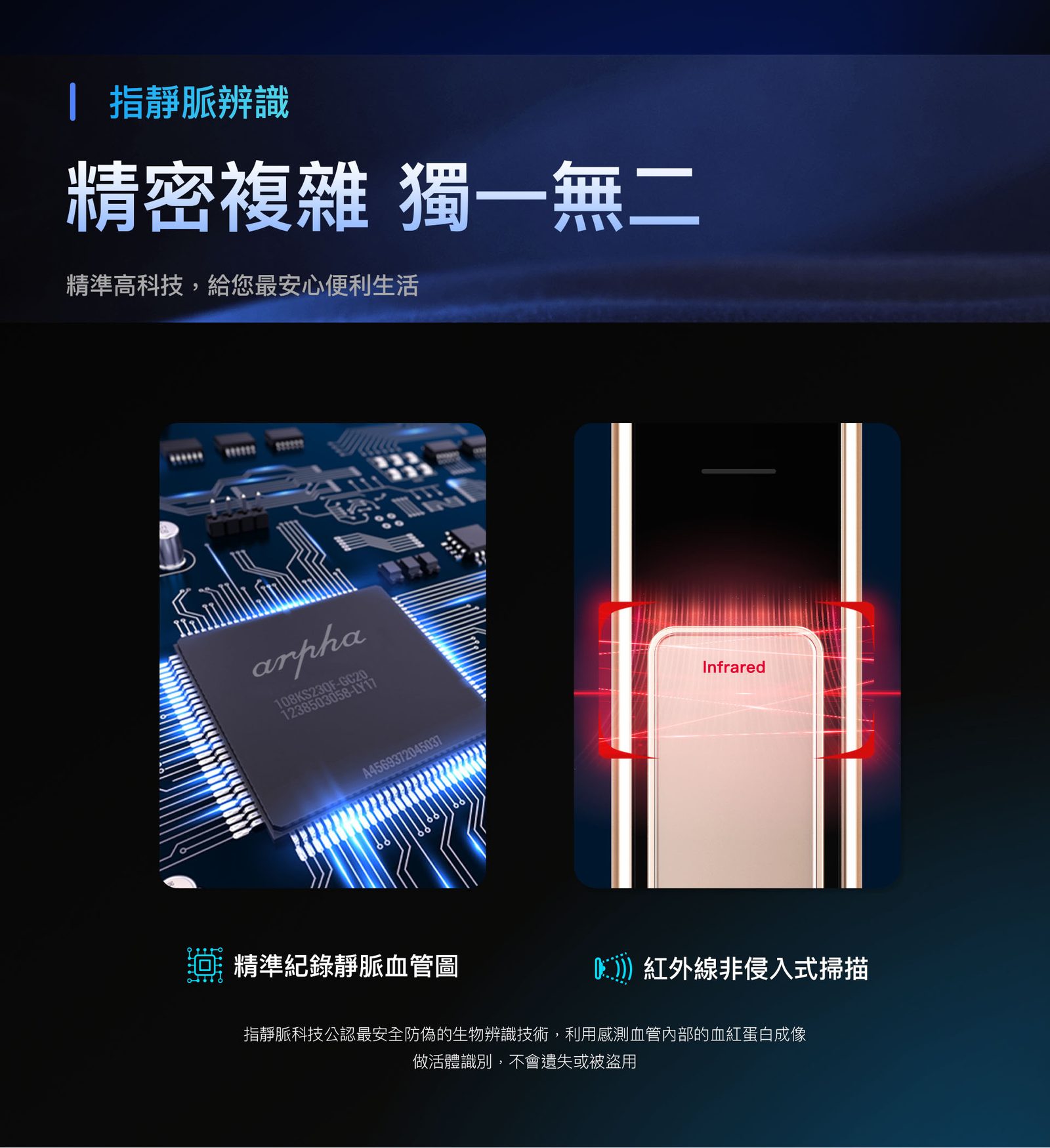
把手指放進把手上方的指靜脈感應區,已錄入的手指即可完成開鎖。
驗證密碼開鎖
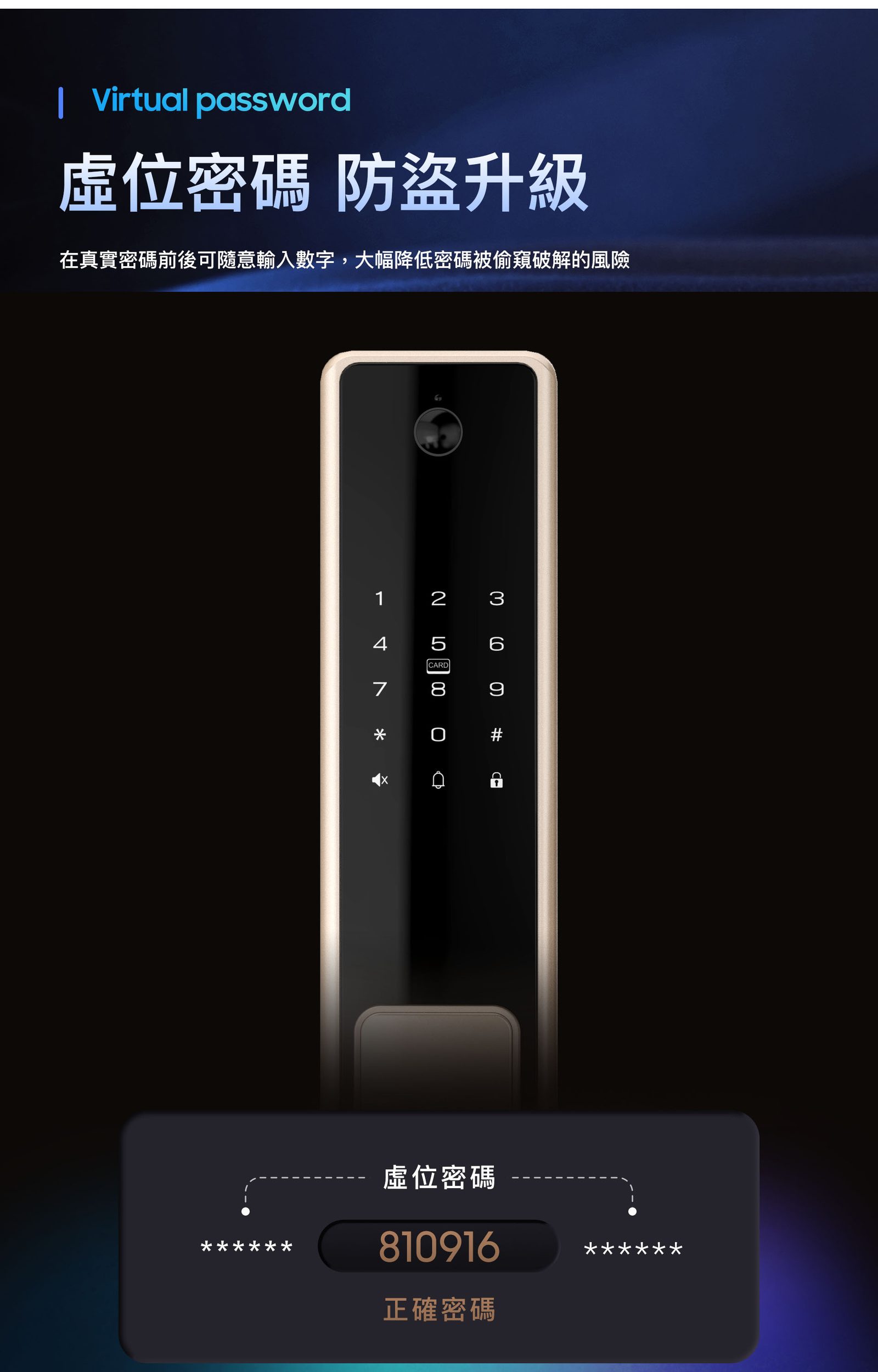
輸入 6~12 位密碼。具有虛位密碼功能,最多可以輸入 20 位密碼(含基本 6~12 位密碼),超過 20 位將無法驗證密碼。
驗證卡片開鎖
把已錄入的卡片靠近刷卡區,驗證成功即可完成開鎖。
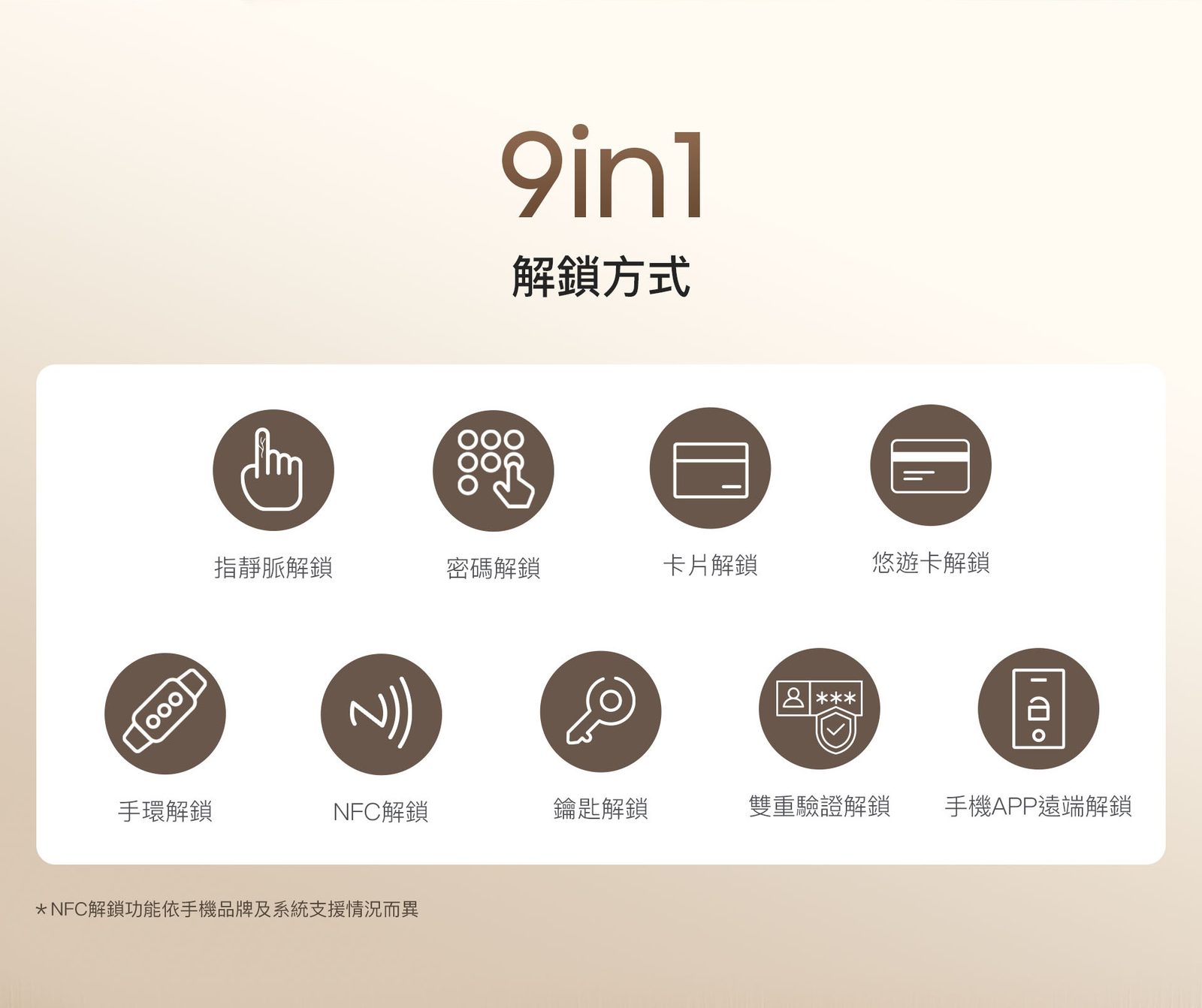
鑰匙開鎖
若出現忘記密碼、電池電量耗盡或系統無法運作等緊急情況,可使用備用機械鑰匙開鎖。
- 從把手底部小孔,用力推開把手蓋。
- 將鑰匙從把手孔插入鑰匙孔。
- 轉動鑰匙便可開鎖。
按鍵關鎖
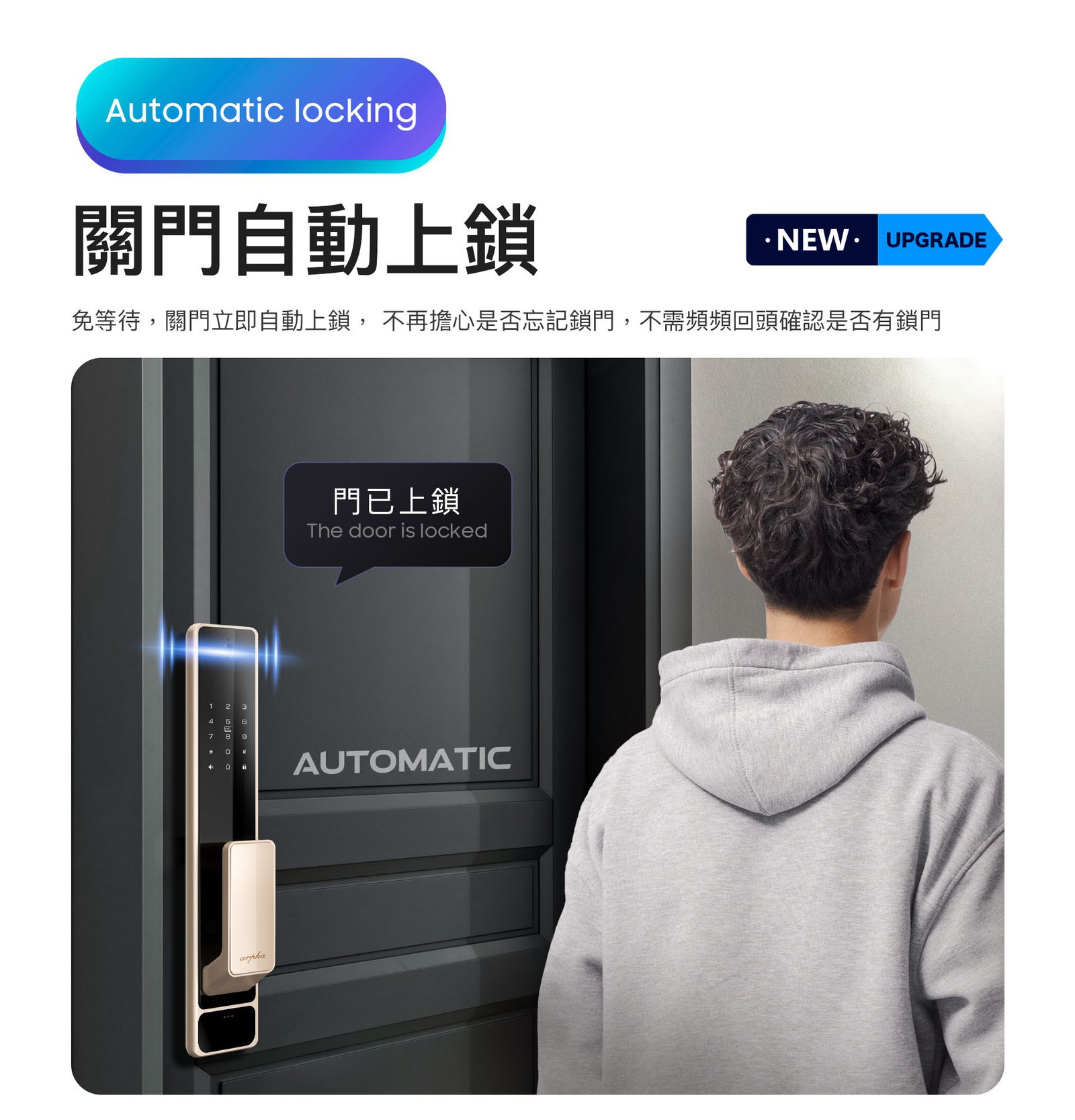
按面板上的關鎖鍵便可從門外上鎖。
門內開關鎖按鍵
內面板下方有開門按鍵與關門按鍵:按開門按鍵開鎖,按關門按鍵關鎖。
反鎖旋鈕
若使用反鎖旋鈕反鎖,不能以任何方式從門外開鎖——指靜脈、密碼、卡片、機械鑰匙全部無效。出門前請確認沒有誤觸反鎖旋鈕。
安全・電源・貓眼螢幕
系統凍結功能
當手指、密碼、卡片在 5 分鐘內錯誤次數連續超過 3 次時,電子鎖發出聲光警報。5 分鐘內錯誤次數連續超過 5 次時,系統凍結 120 秒,120 秒內不可再用手指、密碼、卡片解鎖。
低電量警報
電壓低於 6.8V 後,每次開鎖都會警報提醒;警報提醒後門鎖還可再解鎖 50 次,請務必提前更換新電池。
常開功能
當舉行會議或其他集體活動時,可將門鎖設定成常開狀態,設置成功後無需其他操作,直接開門。
進入後根據語音提示選擇打開常開模式。
開鎖模式・童鎖模式
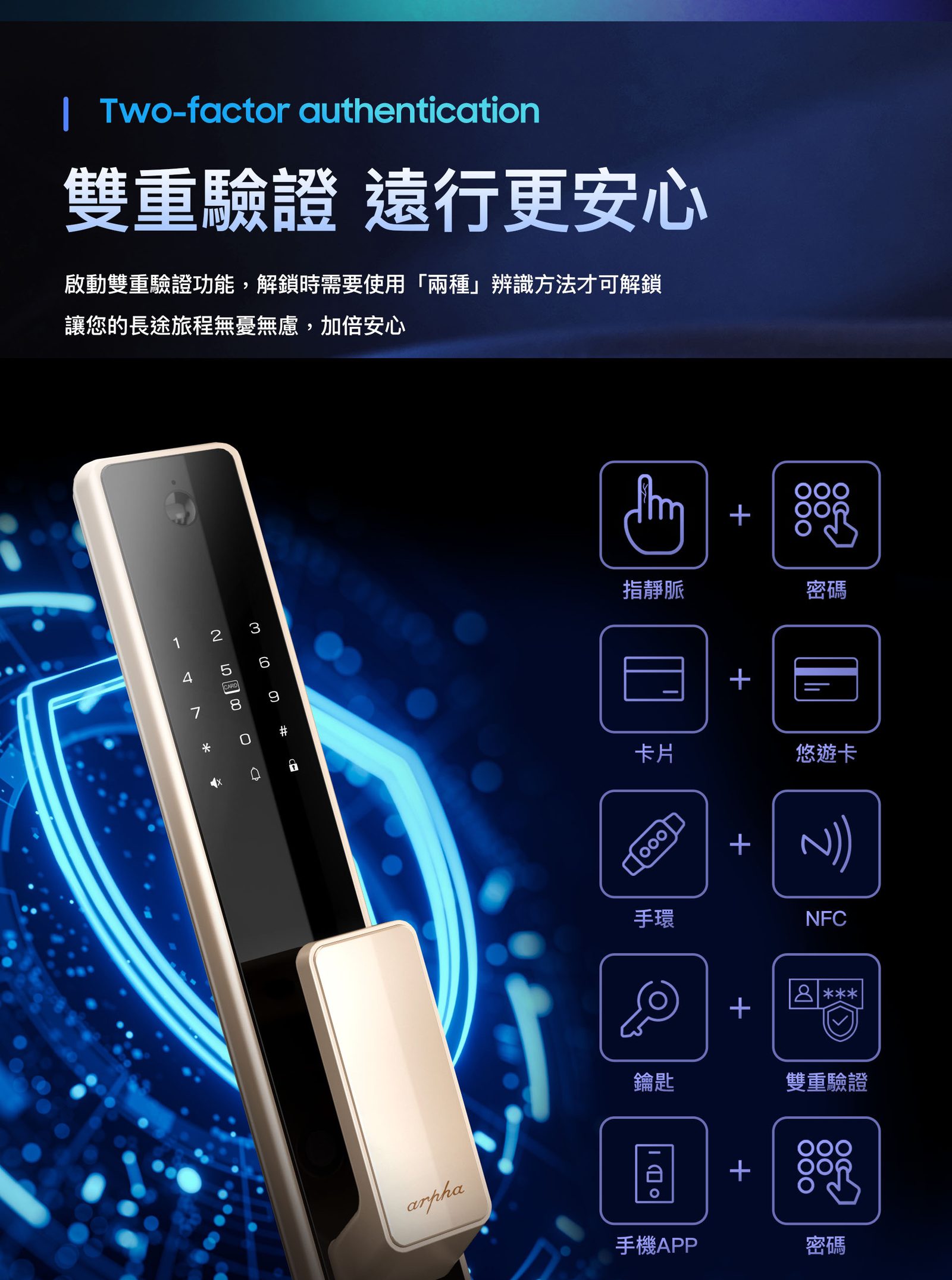
開鎖模式設置:【1】單一模式、【2】組合模式。單一模式=任一種已登記方式即可開門;組合模式=需兩種方式組合。
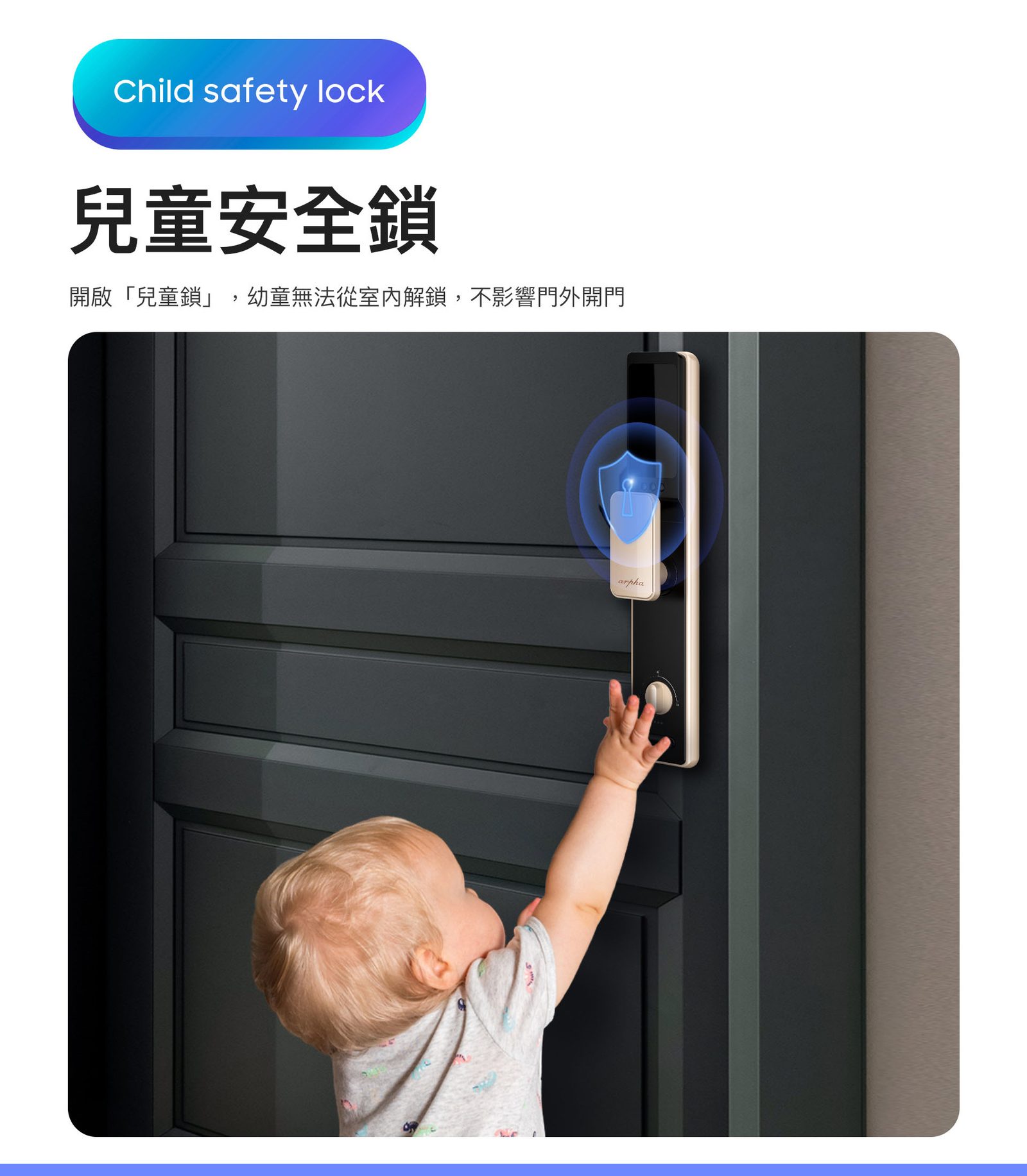
童鎖模式設置:當童鎖模式開啟後,門內開鎖/關鎖鍵將失效。
防撬檢測
打開防撬檢測請按【1】,關閉防撬檢測請按【2】,退出請按【✱】號鍵。
貓眼螢幕三顆按鍵
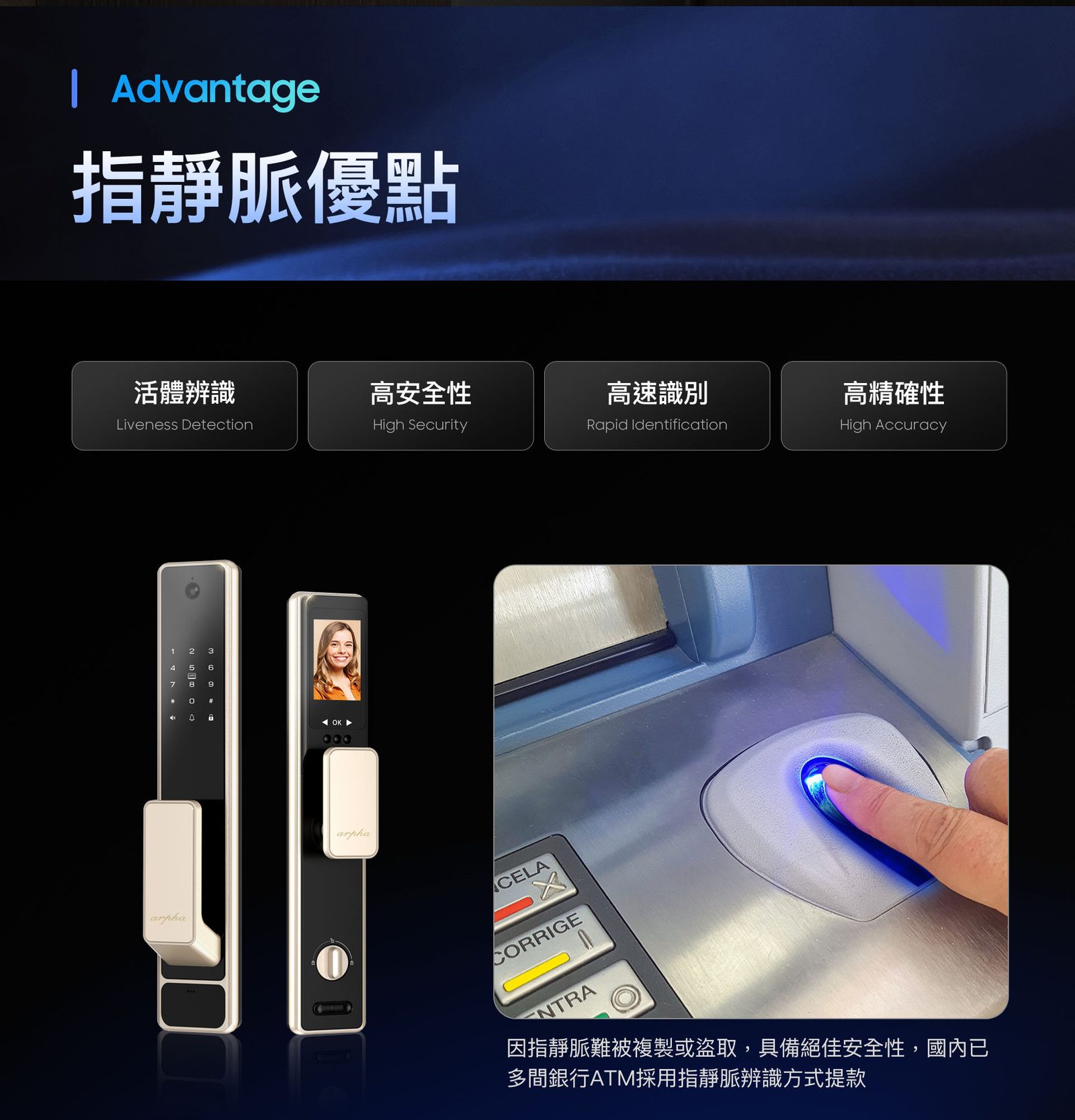
貓眼提供三個按鍵「左」「中」「右」,通過按鍵功能可完成對應的貓眼螢幕操作。
電池保固說明(原廠保固卡)
原廠電池保固期限為一年。若設備未依標示使用規範充電器、受潮、進水,或長期置於潮濕環境導致機板線路腐蝕,屬人為損壞,電池不適用保固服務。
此外,電池於正常使用情況下產生之自然耗損(如容量衰減)亦不在保固範圍內。保固卡遺失不補,請妥善保管;保修時需出示保固卡和發票或收據。
遠端開鎖 APP 設定
下載與安裝・智能配網
iOS 在 App Store 搜尋「arpha」下載,安卓在 Play 商店搜尋「arpha」下載並安裝。
- 請確認門鎖保持通電狀態,並進入門鎖功能目錄頁面。
- 按「✱」「#」鍵驗證管理員,進入管理設置。
- 功能目錄頁面選擇「5」進入聯網設置,進入後會聽到語音提示「等待網路配置」,此時表示門鎖已進入待連接狀態。
- APP 首頁點選右上角的「+」開始新增設備 → 搜索出來的設備點選添加 → 輸入 Wi-Fi 名稱和密碼 → 新增成功後門鎖會語音提示「添加成功」。
遠端開鎖・門鈴視訊
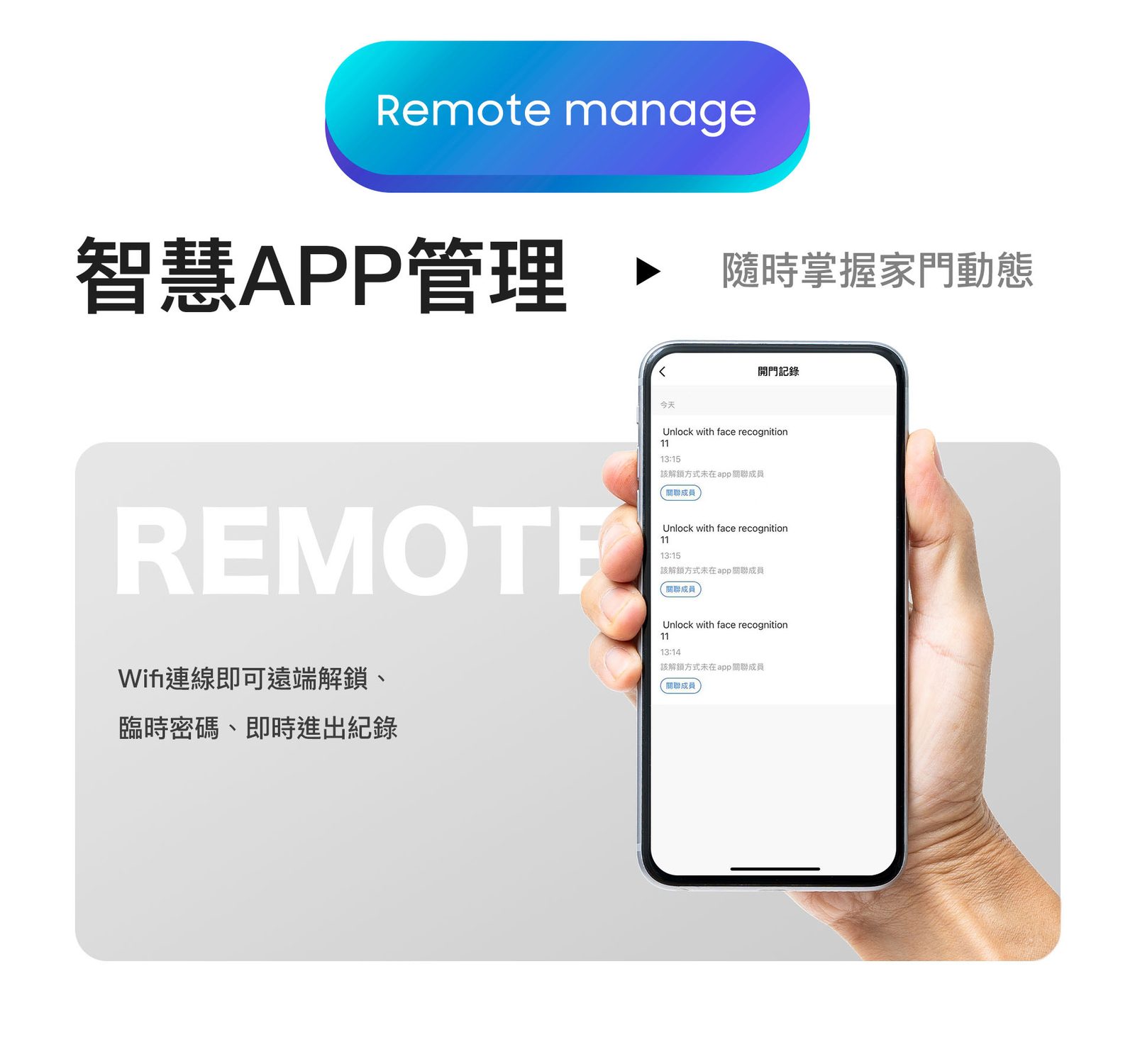
訪客在門外按下門鈴後,手機會彈出訊息通知,並出現對講/開鎖按鈕。點擊對講可與門外的人進行對話;長按開鎖按鈕可為門外的人開鎖。當有人按門鈴的時候 APP 會通知,同時也會彈出螢幕畫面。
速查表・常見問題・下載
所有管理設定都以「輕觸喚醒 → ✱ → # → 驗證管理員」進入管理設置為起點;按【✱】返回上一層。
成員管理
系統管理
日常操作
Qarpha Z2 怎麼進入管理設定模式?
輕觸按鍵區喚醒門鎖後,依次按下【✱】【#】鍵,或者短按一次門後的重置鍵,即可進入管理設置。若是初始化狀態,請根據語音提示設置管理員密碼(編號固定為 001)註冊選單,註冊管理員密碼後即可進入。管理設定選單共六項:1 添加普通用戶、2 添加管理員、3 刪除用戶、4 系統管理、5 網路設定、6 退出(按【✱】)。
Q怎麼新增指靜脈、密碼或感應卡?
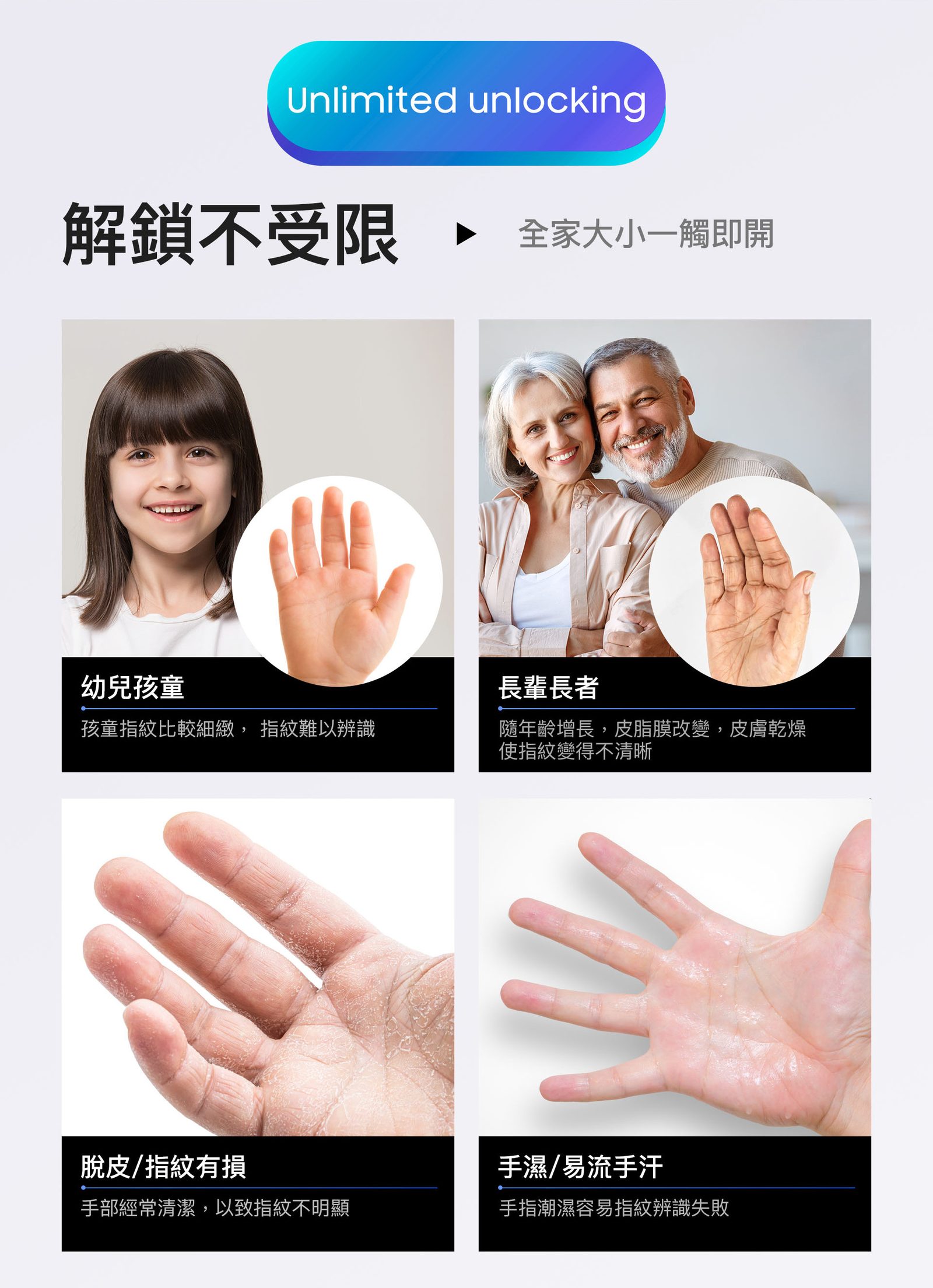
按【✱】【#】驗證管理員進入管理設置後,按【1】添加普通用戶或按【2】添加管理員。指靜脈:重複按指靜脈感應區錄入手指資訊。密碼:輸入 6~12 位密碼加【#】,再次輸入新的密碼加【#】。感應卡:直接錄入卡片。錄指靜脈時請優先選擇食指,手指要伸直並緊貼感應區兩端觸點,放好後不要移動。
Q怎麼只刪掉某一個人?管理員 001 刪不掉怎麼辦?
按【✱】【#】驗證管理員 →【3】刪除用戶。按編號刪除請按【1】、按手指刪除請按【2】、按密碼刪除請按【3】、按卡片刪除請按【4】,退出請按【✱】。管理員編號為 001~005、普通用戶編號為 006~200,輸入編號 XXX 即可刪除對應的人。管理員編號 001 無法用編號刪除,必須用恢復原廠設定的方式清除後重新設定。
Q指靜脈刷不過,要重錄嗎?
原廠說明:隨季節環境變化,手指特徵會存在清晰度的偏差,導致辨識率變化;當手指辨識率降低時,可重新錄入對應的手指。錄入與驗證時請注意:優先選擇食指、手指上不要有異物遮擋、手指伸直並緊貼指靜脈識別區域兩端觸點、放好後不要移動。
Q密碼輸錯會怎樣?系統凍結多久?
當手指、密碼、卡片在 5 分鐘內錯誤次數連續超過 3 次時,電子鎖會發出聲光警報;5 分鐘內錯誤次數連續超過 5 次時,系統凍結 120 秒,120 秒內不可再用手指、密碼、卡片解鎖。
Q低電量警報響了,還能開幾次?
電壓低於 6.8V 後,每次開鎖都會警報提醒;警報提醒後門鎖還可再解鎖 50 次,請務必提前更換新電池。提示電量不足時請即時充電,以免電量耗盡後關機。真的沒電了,Z2 外面板下方有應急供電孔可以接外接電源。
Q門內的開關按鍵按不動,是壞了嗎?
先確認是不是開了童鎖模式——童鎖模式開啟後,門內開鎖/關鎖鍵會失效。童鎖設定在管理設置的【4】系統管理 →【1】開門功能裡面。另外若有人從門內轉了反鎖旋鈕,門外就不能以任何方式開鎖,要從門內把旋鈕轉回來。
Q支援哪種 Wi-Fi?門鈴可以遠端對講開鎖嗎?
目前支援 2.4G Wi-Fi,暫不支援 5G Wi-Fi。配網:按【✱】【#】驗證管理員進入管理設置 → 按【5】網路設定,聽到語音「等待網路配置」表示已進入待連接狀態,再用 arpha APP 首頁右上角「+」加入。訪客在門外按下門鈴後,手機會彈出訊息通知並出現對講/開鎖按鈕,點擊對講可與門外的人對話,長按開鎖按鈕可為門外的人開鎖。若門鎖等待連線配對過久會自動退出配對狀態,請再重複一次配對。