
VOC RTF 電子鎖 說明書
VOC RTF 人臉辨識電子鎖 使用說明書
抬頭就開門,手上提菜也不用騰出手。原廠 RTF 說明書是一張選單樹折頁,看起來密密麻麻——我們把它拆成 8 個章節,從按【*】進管理者模式、登錄人臉指紋,到安全模式、APP 配網與沒電怎麼開門,每一步都照原廠序列走。
產品總覽
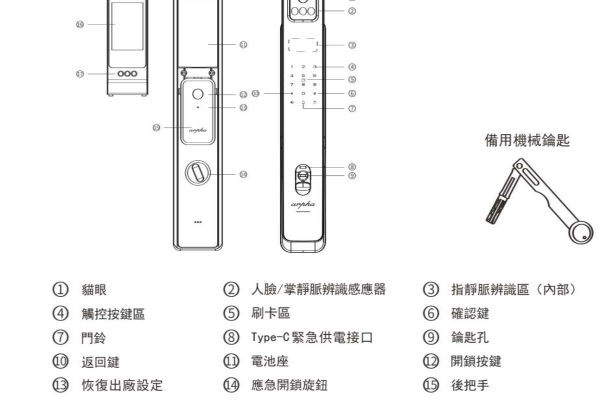
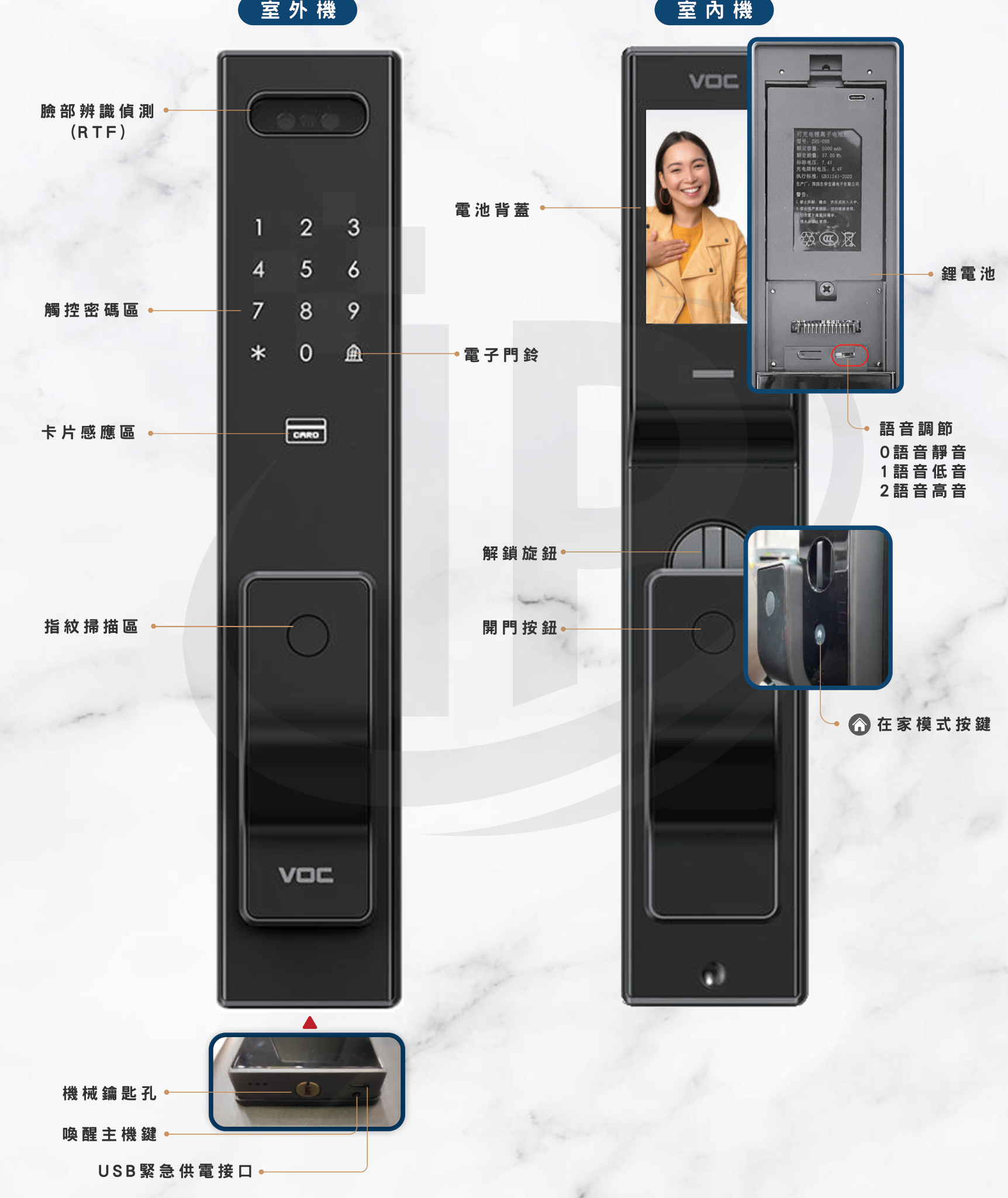
部件名稱(室外機/室內機)
產品重點
使用權限範圍
進入管理者模式
三種進法(照原廠序列)
① 進入管理者模式維持 10 秒鐘若無任何操作,系統將自動退出。
② 管理者模式下按【#】鍵可進入下一步,【*】鍵可返回上一層菜單;連續按【*】鍵可退出管理模式。
③ 管理者模式下,全程螢幕提示,請依照提示操作。
管理者模式選單第一層
人臉・指紋登錄與刪除
人臉管理(1 → 1)
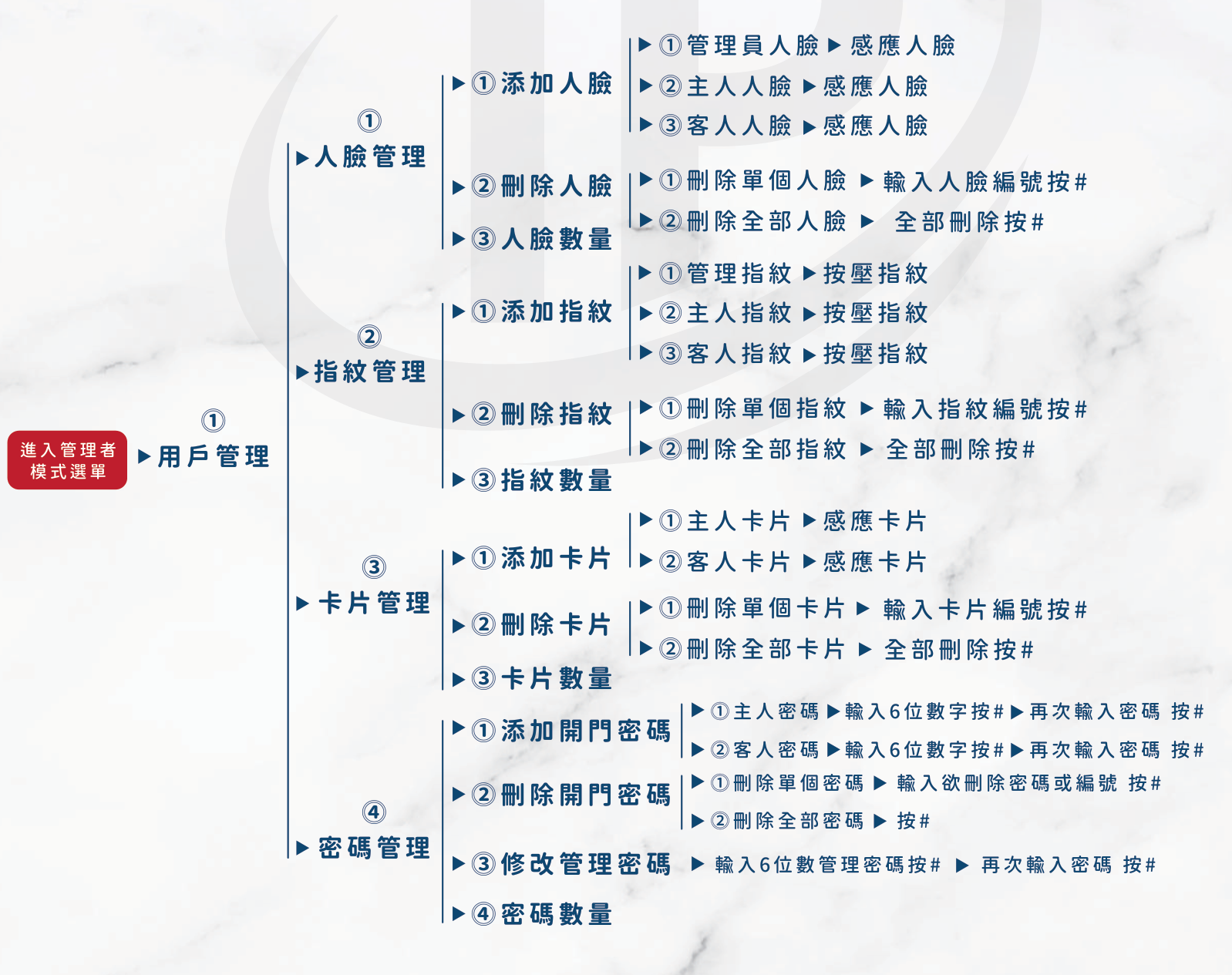
選單樹:用戶管理 → 人臉管理 → 添加/刪除/數量
① 管理員人臉 ▶ 感應人臉
② 主人人臉 ▶ 感應人臉
③ 客人人臉 ▶ 感應人臉
1→1→2 刪除人臉
① 刪除單個人臉 ▶ 輸入人臉編號按【#】
② 刪除全部人臉 ▶ 全部刪除按【#】
1→1→3 人臉數量(查詢已登錄的人臉)
指紋管理(1 → 2)
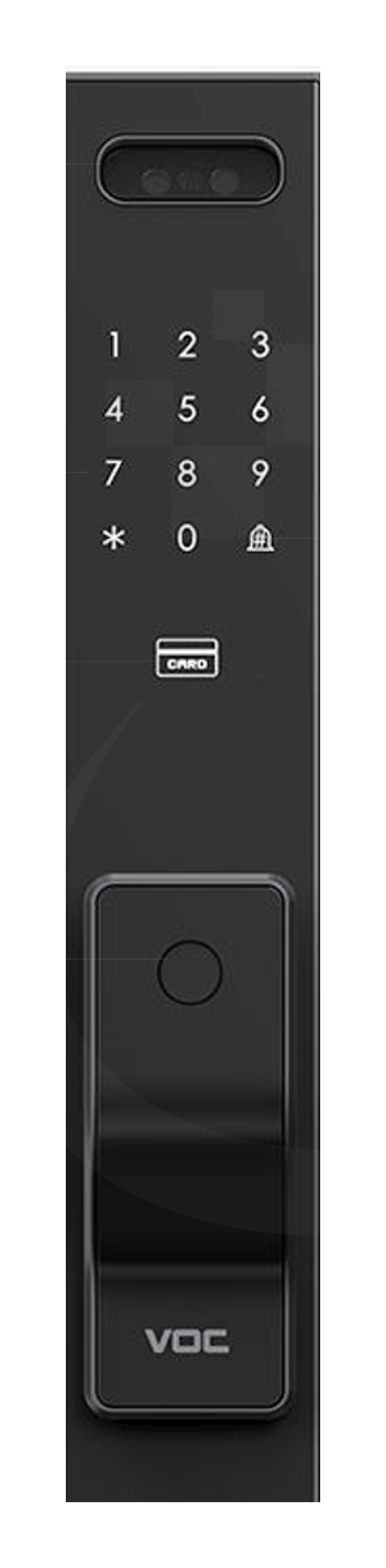
指紋掃描區在推拉把手上,握著把手就順手按到。
① 管理指紋 ▶ 按壓指紋
② 主人指紋 ▶ 按壓指紋
③ 客人指紋 ▶ 按壓指紋
1→2→2 刪除指紋
① 刪除單個指紋 ▶ 輸入指紋編號按【#】
② 刪除全部指紋 ▶ 全部刪除按【#】
1→2→3 指紋數量(查詢已登錄的指紋)
卡片・密碼管理
卡片管理(1 → 3)
卡片感應區在鍵盤下方的 CARD 標記處。
① 主人卡片 ▶ 感應卡片
② 客人卡片 ▶ 感應卡片
1→3→2 刪除卡片
① 刪除單個卡片 ▶ 輸入卡片編號按【#】
② 刪除全部卡片 ▶ 全部刪除按【#】
1→3→3 卡片數量(查詢已登錄的卡片)
密碼管理(1 → 4)
開門密碼固定 6 位數字,輸兩次確認。
① 主人密碼 ▶ 輸入 6 位數字按【#】▶ 再次輸入密碼按【#】
② 客人密碼 ▶ 輸入 6 位數字按【#】▶ 再次輸入密碼按【#】
1→4→2 刪除開門密碼
① 刪除單個密碼 ▶ 輸入欲刪除密碼或編號按【#】
② 刪除全部密碼 ▶ 按【#】
1→4→4 密碼數量(查詢已登錄的密碼)
修改管理密碼(1 → 4 → 3)
原廠序列:輸入 6 位數管理密碼按【#】▶ 再次輸入密碼按【#】。出廠值是 000000,安裝調試完成後請第一時間改掉,這是原廠注意事項第 6 條。
連續輸錯會怎樣
解鎖時連續輸入不正確的指紋、卡片、密碼,共計錯誤 5 次,系統將鎖定 2 分鐘。鎖定期間乖乖等,兩分鐘後再驗證就好。
系統設置・安全模式・聲音
3 → 1 功能設置
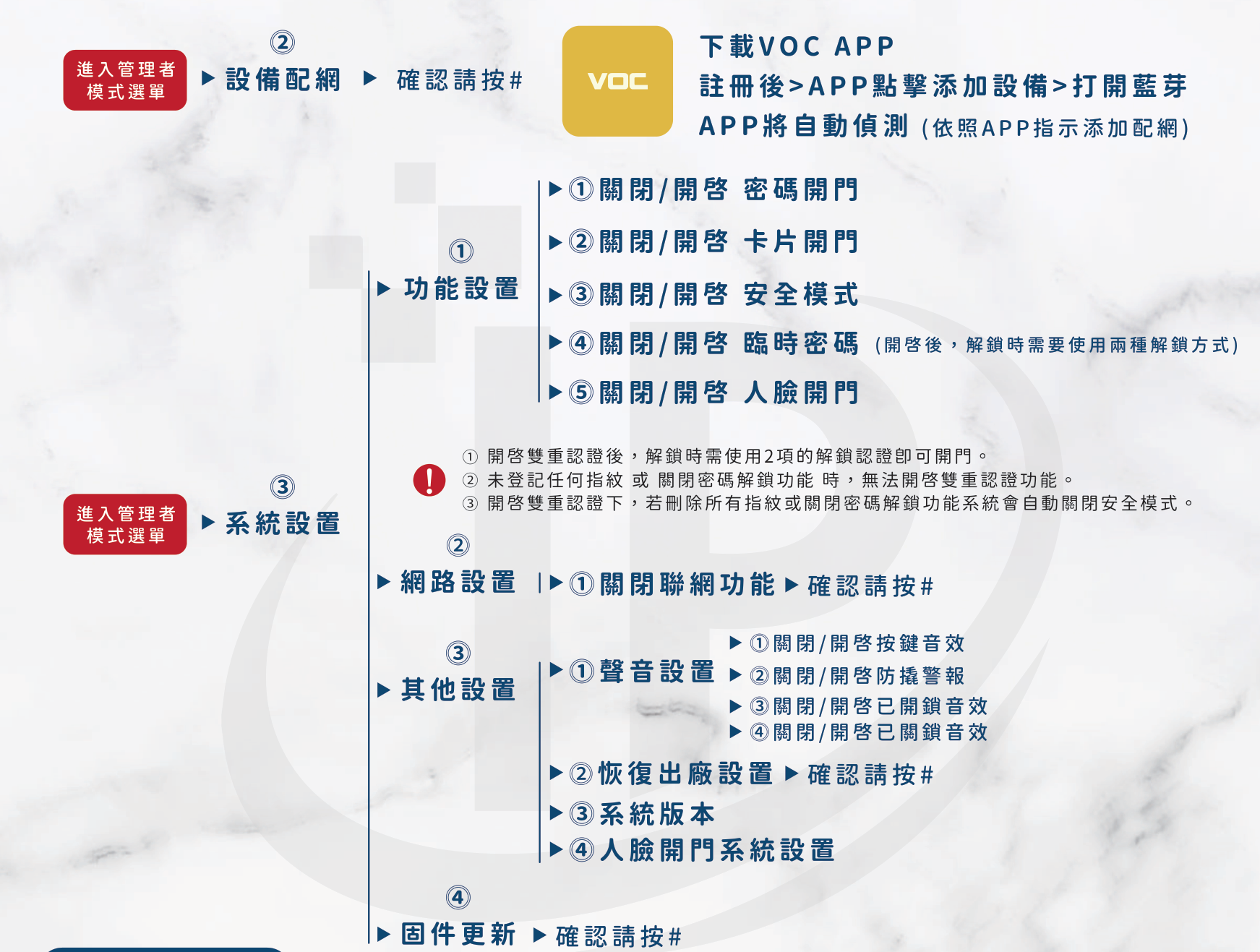
① 關閉/開啓 密碼開門
② 關閉/開啓 卡片開門
③ 關閉/開啓 安全模式
④ 關閉/開啓 臨時密碼(原廠附註:開啓後,解鎖時需要使用兩種解鎖方式)
⑤ 關閉/開啓 人臉開門
3 → 3 → 1 聲音設置
① 關閉/開啓 按鍵音效
② 關閉/開啓 防撬警報
③ 關閉/開啓 已開鎖音效
④ 關閉/開啓 已關鎖音效
3 → 2 網路設置
① 關閉聯網功能 ▶ 確認請按【#】。不想讓門鎖連網時走這裡。
3 → 3 其他設置
② 恢復出廠設置 ▶ 確認請按【#】
③ 系統版本(查詢)
④ 人臉開門系統設置
4 固件更新
管理者模式選單 ▶ 固件更新 ▶ 確認請按【#】。更新前請確保門扇保持常開(原廠注意事項第 13 條:變更電子鎖設定時,請將門扇保持常開狀態)。
① 開啓雙重認證後,解鎖時需使用 2 項的解鎖認證即可開門。
② 未登記任何指紋 或 關閉密碼解鎖功能 時,無法開啓雙重認證功能。
③ 開啓雙重認證下,若刪除所有指紋或關閉密碼解鎖功能,系統會自動關閉安全模式。
設備配網・VOC APP
門鎖端:管理者模式 → 2 設備配網
門鎖進入配網狀態後,接著換手機操作。
手機端:VOC APP(原廠步驟)
貳 APP 點擊添加設備
參打開藍芽,APP 將自動偵測
肆 依照 APP 指示完成添加配網
不想連網?
管理者模式 → 3 系統設置 → 2 網路設置 → ① 關閉聯網功能 ▶ 確認請按【#】。門鎖本機的人臉、指紋、卡片、密碼開門不受影響。
要升級韌體?
管理者模式 → 4 固件更新 ▶ 確認請按【#】。更新過程請保持門扇常開,也不要在更新中途拆電池(原廠注意事項第 5、13 條)。
想查現在是哪一版?
管理者模式 → 3 系統設置 → 3 其他設置 → ③ 系統版本。報修時把版本一起告訴師傅,判斷會快很多。
其他功能按鍵・應急・保養
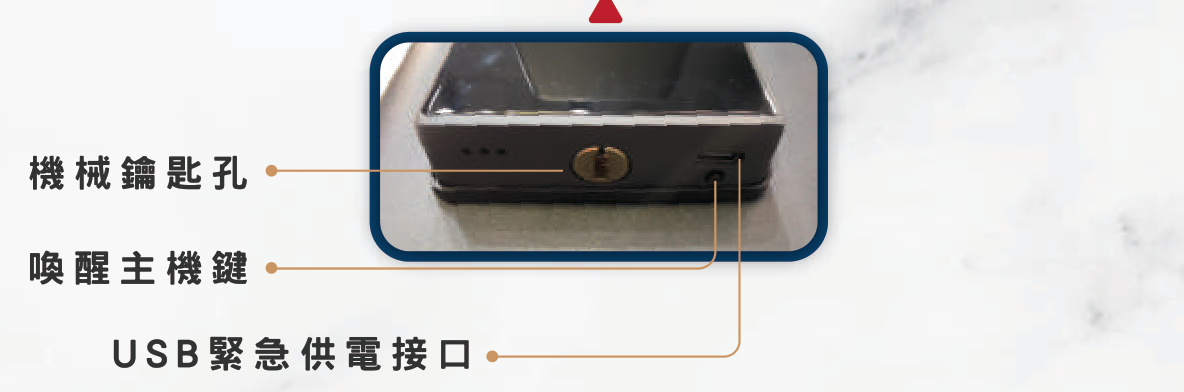
無法正常喚醒門鎖時,可按一下室外機底面的機械喚醒按鍵。這是面板沒反應時的第一招。
室內解鎖旋鈕,當出現故障或緊急情況可以直接使用旋鈕解鎖開門。人在裡面時,這顆永遠開得了。
點擊此按鈕,訪客權限功能將無法使用;管理員、主人權限可正常解鎖。家裡有人在時按下去,客人的臉與密碼就進不來。
沒電了:USB 緊急供電
用行動電源接室外機底面的 USB 緊急供電接口供電,再照常用人臉、指紋、卡片或密碼開門。開門後請盡快處理電池——原廠注意事項第 11 條:電壓過低時將會出現警示音,請盡快更換電池。
最後一招:機械鑰匙
室外機底面有機械鑰匙孔。原廠注意事項第 7 條:請勿將機械鑰匙放置屋內,並妥善保管好機械鑰匙——放車上、放公司、放娘家都好,就是別放在打不開的那扇門後面。
恢復出廠設置
管理者模式 → 3 系統設置 → 3 其他設置 → ② 恢復出廠設置 ▶ 確認請按【#】。做之前先確定手上有機械鑰匙。
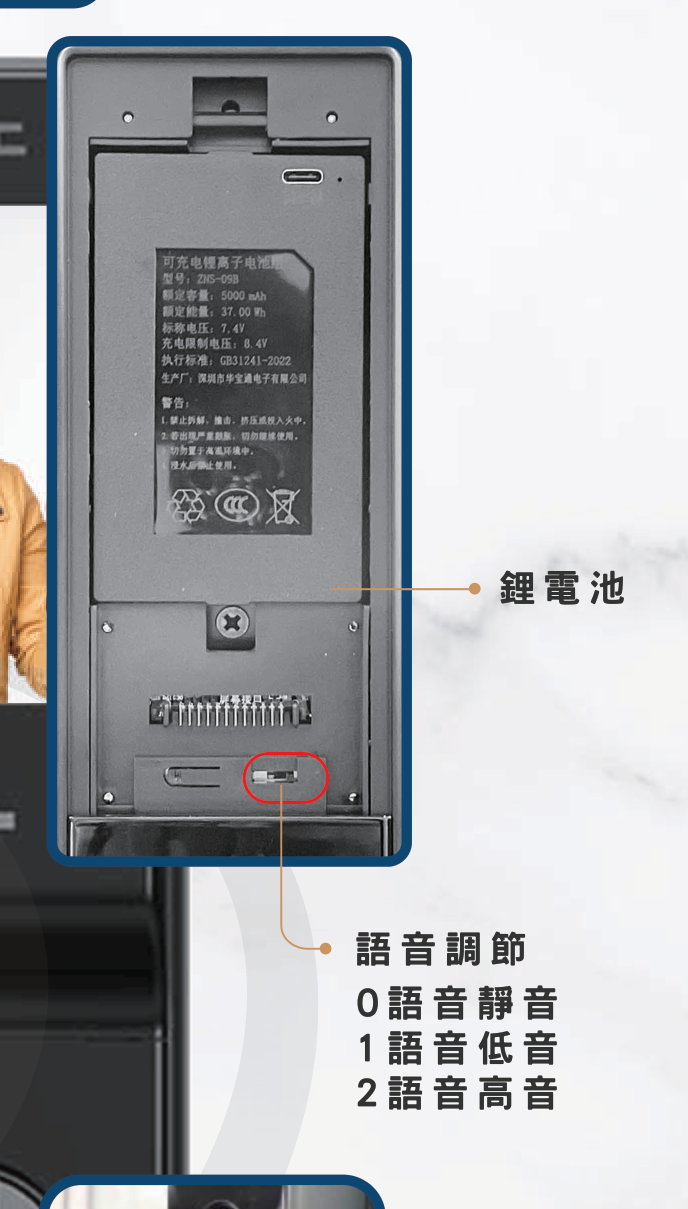
電池與語音音量
打開室內機上端的電池背蓋就看得到可充電鋰電池組。同一個艙裡還有語音調節撥鈕:0 語音靜音/1 語音低音/2 語音高音——嫌開門語音吵,撥這裡最快。
保養與安全(原廠注意事項摘要)
常見問題・下載
出廠預設管理密碼是 000000,裝好當天就該改。路徑:喚醒螢幕 → 按【*】→ 輸入管理者密碼 → 按【#】進入管理者模式選單 → 1 用戶管理 → 4 密碼管理 → 3 修改管理密碼 → 輸入 6 位數新管理密碼按【#】→ 再次輸入密碼按【#】。原廠注意事項第 6 條也明文要求:門鎖安裝調試完成後,請在第一時間內修改出廠設定的出廠管理密碼。
進管理者模式後:1 用戶管理 → 1 人臉管理 → 1 添加人臉,再選身分——①管理員人臉、②主人人臉、③客人人臉,選定後依螢幕提示感應人臉即可。三種身分權限不同:管理者可正常解鎖、內門安全鈕解鎖、進入管理選單;主人可正常解鎖與內門安全鈕解鎖;訪客只有正常解鎖。指紋同理走 1 用戶管理 → 2 指紋管理 → 1 添加指紋。
按一下室內機把手上的在家模式按鍵。原廠說明:點擊此按鈕,訪客權限功能將無法使用;管理員、主人權限可正常解鎖。所以家裡有人時按下去,發給客人的密碼與人臉就進不來,自己人照常開。
解鎖時連續輸入不正確的指紋、卡片、密碼,共計錯誤 5 次,系統將鎖定 2 分鐘。等 2 分鐘後再驗證即可,不需要拆電池或斷電。真的趕時間,就用外面板底面的機械鑰匙孔開門。
依序試三條路:①按一下室外機底面的機械喚醒按鍵(喚醒主機鍵);②用行動電源接室外機底面的 USB 緊急供電接口供電,再照常驗證開門;③用機械鑰匙開外面板底面的機械鑰匙孔。原廠提醒機械鑰匙不要放在屋內、要妥善保管。若人在室內遇到故障,直接轉動室內機的解鎖旋鈕就能開門。
兩個地方可以調。硬體:打開室內機上端的電池背蓋,電池艙內有語音調節撥鈕,0 語音靜音/1 語音低音/2 語音高音。選單:管理者模式 → 3 系統設置 → 3 其他設置 → 1 聲音設置,可分別關閉或開啓按鍵音效、防撬警報、已開鎖音效、已關鎖音效。
路徑:管理者模式 → 3 系統設置 → 1 功能設置 → ③ 關閉/開啓 安全模式。原廠三條注意:開啓雙重認證後,解鎖時需使用 2 項的解鎖認證即可開門;未登記任何指紋或關閉密碼解鎖功能時,無法開啓雙重認證功能;開啓雙重認證下,若刪除所有指紋或關閉密碼解鎖功能,系統會自動關閉安全模式。
門鎖端:管理者模式 → 2 設備配網 → 確認請按【#】。手機端:下載 VOC APP,註冊後 > APP 點擊添加設備 > 打開藍芽,APP 將自動偵測,再依照 APP 指示完成添加配網。要關閉聯網:管理者模式 → 3 系統設置 → 2 網路設置 → ① 關閉聯網功能 → 確認請按【#】。韌體升級則走管理者模式 → 4 固件更新 → 確認請按【#】。