article
知識百科
2026.08.12
CATEGORY 產品說明書

VOC RMF 電子鎖 說明書

分享:
生活鎖事 elocklife · 產品說明書
典藏版 v1.0 · 2026
VOC MARTLOCK RMF・人臉辨識推拉式

VOC RMF 人臉辨識電子鎖 使用說明書

銀灰把手、抬頭就開門,APP 上是以「視頻鎖」加入的那一款。原廠 RMF 說明書是一張選單樹折頁,看起來密密麻麻——我們把它拆成 8 個章節,從按【*】進管理者模式、登錄人臉指紋,到安全模式、APP 配網與沒電怎麼開門,每一步都照原廠序列走。
人臉辨識 指紋・卡片 6 位數密碼 三級權限 在家模式 APP 視頻鎖
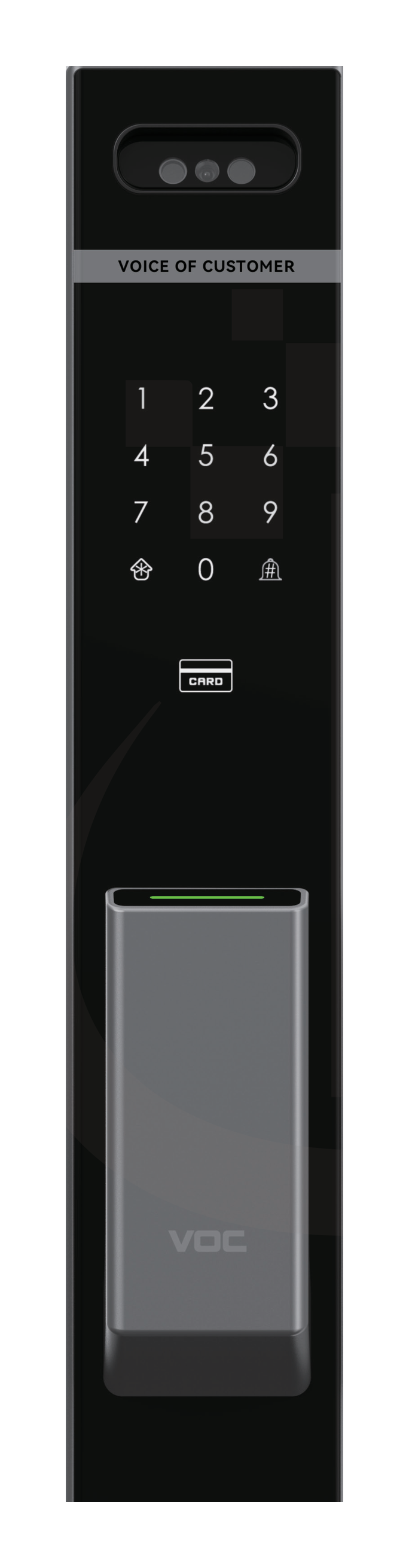
VOC RMF 室外機外觀:頂端人臉辨識模組、VOICE OF CUSTOMER 飾條、觸控密碼區、卡片感應區與銀灰把手指紋掃描區
室外機:人臉辨識模組+觸控密碼區+卡片感應區+銀灰把手指紋掃描區

產品總覽

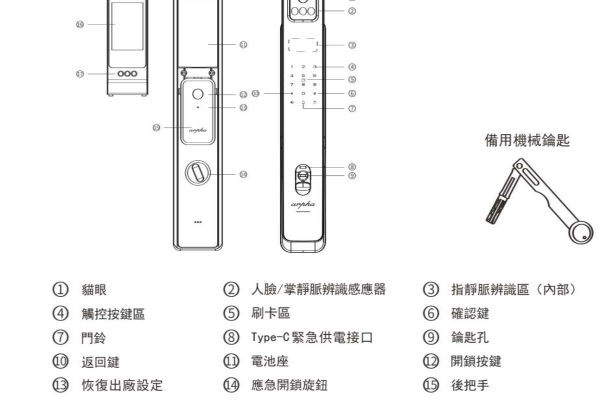
部件名稱(室外機/室內機)

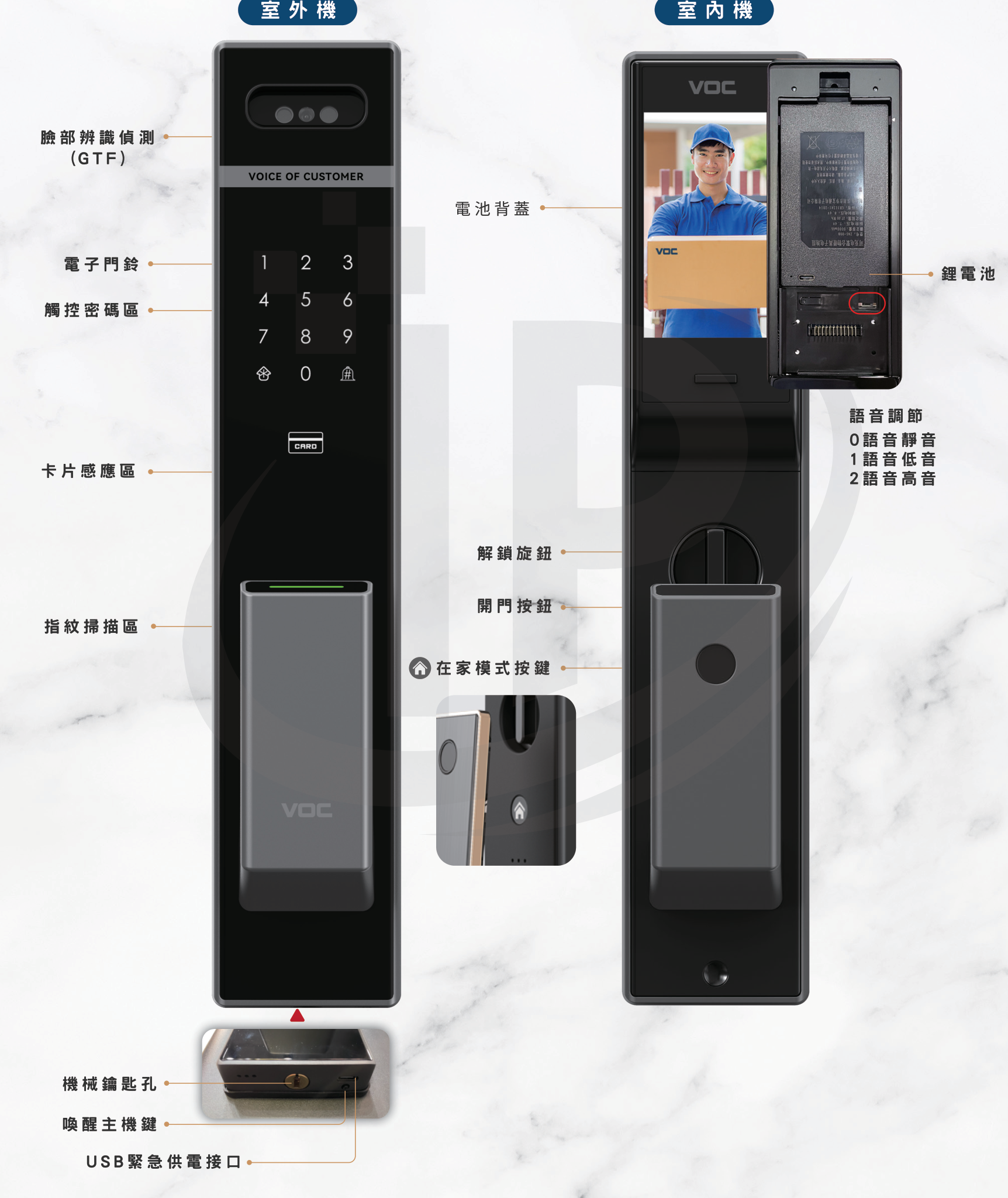
VOC RMF 室外機與室內機部件標註圖:臉部辨識偵測、電子門鈴、觸控密碼區、卡片感應區、指紋掃描區、電池背蓋、鋰電池、語音調節、解鎖旋鈕、開門按鈕、在家模式按鍵
·臉部辨識偵測(面板頂端)
·電子門鈴/【#】鍵(鈴鐺外框圖示)
·觸控密碼區
·卡片感應區(CARD 標記)
·指紋掃描區(銀灰把手上)
·機械鑰匙孔(底面)
·喚醒主機鍵(底面)
·USB 緊急供電接口(底面)
·電池背蓋・鋰電池(室內機)
·語音調節撥鈕(電池艙內)
·解鎖旋鈕・開門按鈕
·在家模式按鍵(室內把手)

產品重點

開鎖方式人臉/指紋/卡片/密碼/機械鑰匙 預設管理密碼000000(裝好請立刻改) 開門密碼6 位數字(主人密碼/客人密碼) 權限分級管理者/主人/訪客 三級 錯誤鎖定連續錯 5 次 → 鎖定 2 分鐘 閒置退出管理模式 10 秒無操作自動退出 APP 添加VOC APP 註冊後添加「視頻鎖」 緊急供電室外機底面 USB 緊急供電接口

使用權限範圍

管理者正常解鎖・內門安全鈕解鎖・進入管理選單 主人正常解鎖・內門安全鈕解鎖 訪客正常解鎖
出廠管理密碼是 000000——原廠注意事項第 6 條明文要求:門鎖安裝調試完成後,請在第一時間內修改。

RMF 外觀怎麼認

室外機鏡頭模組下方有一條印著 VOICE OF CUSTOMER 的銀色飾條;鍵盤最下排左邊是外框畫成房屋輪廓的【】鍵、右邊是外框畫成鈴鐺的【#】鍵(=電子門鈴);把手是銀灰色金屬色、頂端有一道感應燈條。

進入管理者模式

先記住兩顆鍵:#】=確認、進入下一步(RMF 的 # 鍵外框是鈴鐺圖示,在鍵盤右下角);【】=返回上一層菜單(外框是房屋圖示,在鍵盤左下角),連續按【*】可退出管理模式。所有設定都在管理者模式裡,進去之後全程有螢幕提示。預設管理密碼是 000000

三種進法(照原廠序列)

方法 1・用密碼
喚醒螢幕 管理者密碼 # 管理者模式選單
方法 2・用人臉
喚醒螢幕 # 感應管理者人臉 管理者模式選單
方法 3・用指紋
喚醒螢幕 感應管理者指紋 管理者模式選單
原廠三條注意
① 進入管理者模式維持 10 秒鐘若無任何操作,系統將自動退出。
② 管理者模式下按【#】鍵可進入下一步,【】鍵可返回上一層菜單;連續按【】鍵可退出管理模式。
③ 管理者模式下,全程螢幕提示,請依照提示操作。

管理者模式選單第一層

1用戶管理(人臉・指紋・卡片・密碼) 2設備配網(VOC APP・視頻鎖) 3系統設置(功能・網路・其他) 4固件更新
師傅提醒:10 秒真的很短。要新增好幾個人的臉,建議先把人都叫到門口排好隊,再一次進管理模式,不然常常設到一半就被踢出來。

人臉・指紋登錄與刪除

以下都從管理者模式進入,第一層先選 1 用戶管理。人臉與指紋都分「管理員/主人/客人」三種身分,選錯身分權限就不一樣,登錄前先想清楚這張臉是誰的。

人臉管理(1 → 1)

選單樹:用戶管理 → 人臉管理 → 添加/刪除/數量

1→1→1 添加人臉
 ① 管理員人臉 ▶ 感應人臉
 ② 主人人臉 ▶ 感應人臉
 ③ 客人人臉 ▶ 感應人臉
1→1→2 刪除人臉
 ① 刪除單個人臉 ▶ 輸入人臉編號按【#】
 ② 刪除全部人臉 ▶ 全部刪除按【#】
1→1→3 人臉數量(查詢已登錄的人臉)

指紋管理(1 → 2)

RMF 的指紋掃描區在銀灰色推拉把手上,握著把手就順手按到。

1→2→1 添加指紋
 ① 管理指紋 ▶ 按壓指紋
 ② 主人指紋 ▶ 按壓指紋
 ③ 客人指紋 ▶ 按壓指紋
1→2→2 刪除指紋
 ① 刪除單個指紋 ▶ 輸入指紋編號按【#】
 ② 刪除全部指紋 ▶ 全部刪除按【#】
1→2→3 指紋數量(查詢已登錄的指紋)
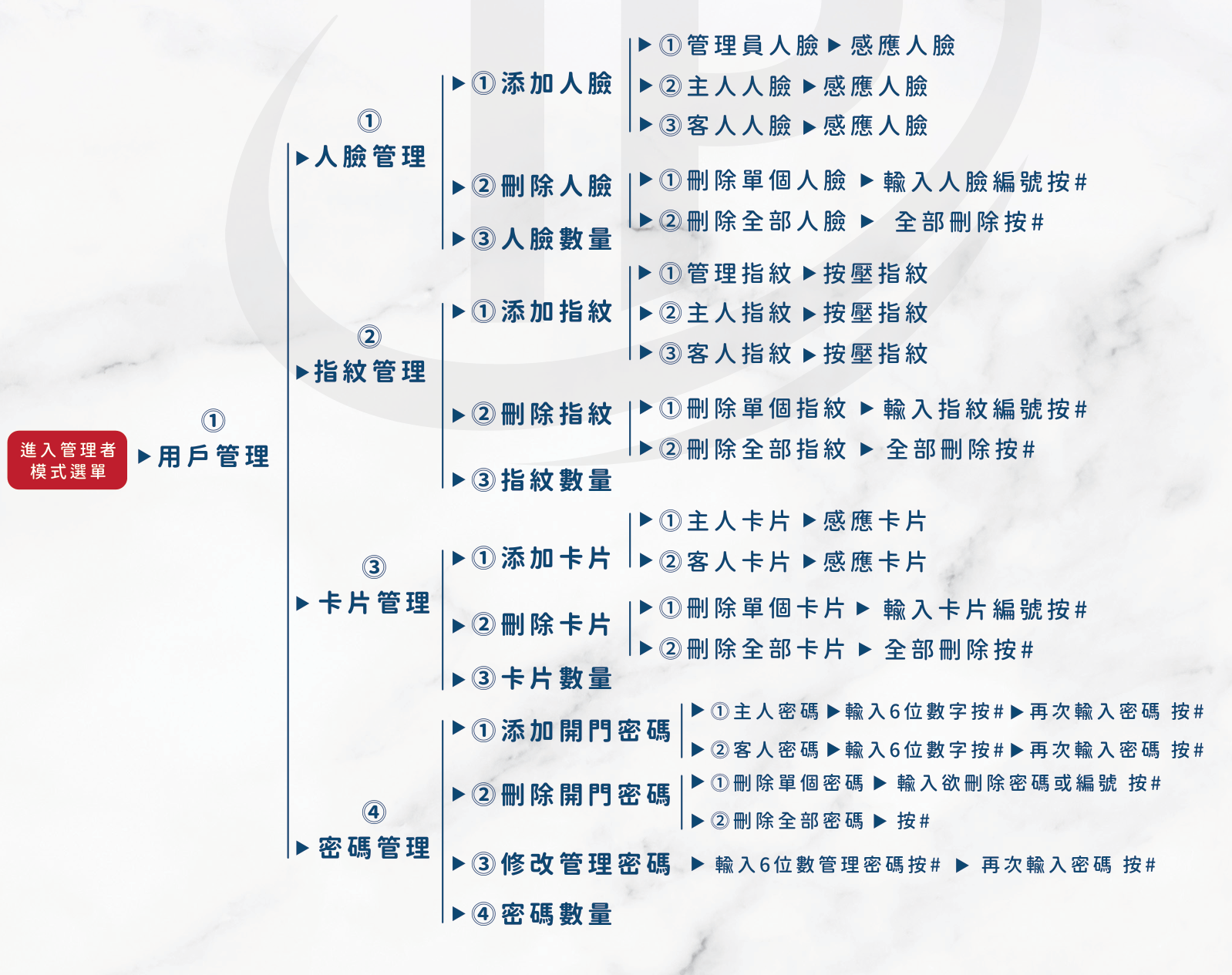
VOC RMF 用戶管理選單樹:人臉管理、指紋管理、卡片管理、密碼管理的完整逐格路徑
原廠「用戶管理」完整選單樹(人臉/指紋/卡片/密碼四大類,每類都有添加、刪除、數量三項)。
師傅提醒:刪除單個人臉或指紋要「輸入編號」,但編號是登錄當下由系統給的。原廠沒有印出編號規則,所以登錄完當場把螢幕上的編號記在手機備忘錄,日後要單刪某個人才不用整批清掉重來。

卡片・密碼管理

卡片管理(1 → 3)

卡片感應區在鍵盤下方的 CARD 標記處。

1→3→1 添加卡片
 ① 主人卡片 ▶ 感應卡片
 ② 客人卡片 ▶ 感應卡片
1→3→2 刪除卡片
 ① 刪除單個卡片 ▶ 輸入卡片編號按【#】
 ② 刪除全部卡片 ▶ 全部刪除按【#】
1→3→3 卡片數量(查詢已登錄的卡片)
卡片只有「主人/客人」兩種身分,原廠選單裡沒有管理員卡片——所以卡片不能用來進管理選單。

密碼管理(1 → 4)

開門密碼固定 6 位數字,輸兩次確認。

1→4→1 添加開門密碼
 ① 主人密碼 ▶ 輸入 6 位數字按【#】▶ 再次輸入密碼按【#】
 ② 客人密碼 ▶ 輸入 6 位數字按【#】▶ 再次輸入密碼按【#】
1→4→2 刪除開門密碼
 ① 刪除單個密碼 ▶ 輸入欲刪除密碼或編號按【#】
 ② 刪除全部密碼 ▶ 按【#】
1→4→4 密碼數量(查詢已登錄的密碼)

修改管理密碼(1 → 4 → 3)

1 4 3 6 位數新密碼 # 再輸一次 #

原廠序列:輸入 6 位數管理密碼按【#】▶ 再次輸入密碼按【#】。出廠值是 000000,安裝調試完成後請第一時間改掉,這是原廠注意事項第 6 條。

連續輸錯會怎樣

解鎖時連續輸入不正確的指紋、卡片、密碼,共計錯誤 5 次,系統將鎖定 2 分鐘。鎖定期間乖乖等,兩分鐘後再驗證就好。

師傅提醒:發密碼給短期住客,記得用「客人密碼」而不是主人密碼——人走了以後單獨刪掉客人那組就好,自己家人的不受影響。

系統設置・安全模式・聲音

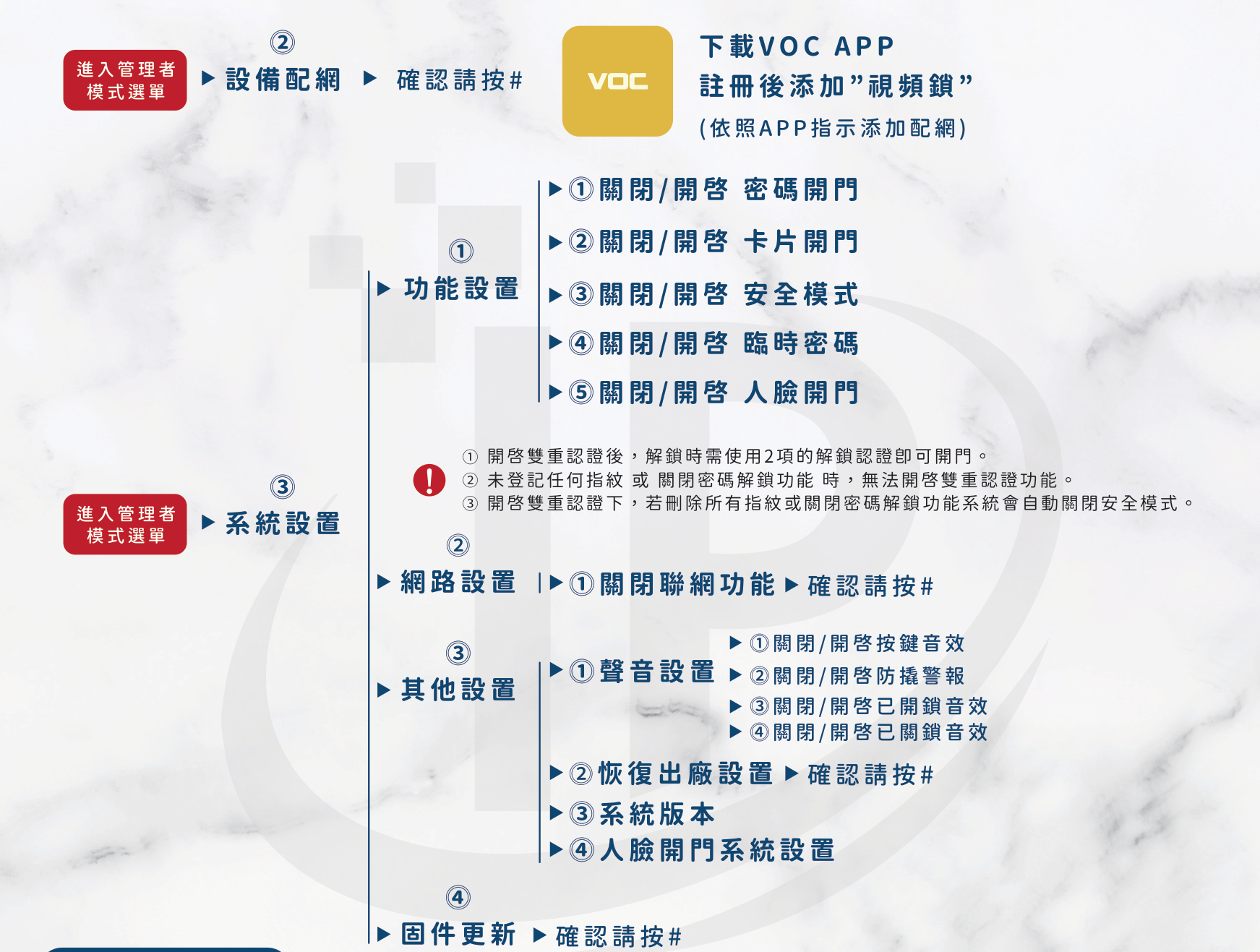
入口:管理者模式 → 3 系統設置。底下三塊:1 功能設置(開關各種開門方式與安全模式)、2 網路設置3 其他設置(聲音、恢復出廠、系統版本、人臉開門系統設置)。

3 → 1 功能設置

① 關閉/開啓 密碼開門
② 關閉/開啓 卡片開門
③ 關閉/開啓 安全模式
④ 關閉/開啓 臨時密碼
⑤ 關閉/開啓 人臉開門

3 → 3 → 1 聲音設置

① 關閉/開啓 按鍵音效
② 關閉/開啓 防撬警報
③ 關閉/開啓 已開鎖音效
④ 關閉/開啓 已關鎖音效

音量大小另外調:室內機電池艙裡有語音調節撥鈕,0 靜音/1 低音/2 高音。

3 → 2 網路設置

關閉聯網功能 ▶ 確認請按【#】。不想讓門鎖連網時走這裡。

3 → 3 其他設置

恢復出廠設置 ▶ 確認請按【#】
系統版本(查詢)
人臉開門系統設置

4 固件更新

管理者模式選單 ▶ 固件更新 ▶ 確認請按【#】。更新前請確保門扇保持常開(原廠注意事項第 13 條:變更電子鎖設定時,請將門扇保持常開狀態)。

安全模式(雙重認證)原廠三條注意
① 開啓雙重認證後,解鎖時需使用 2 項的解鎖認證即可開門。
未登記任何指紋關閉密碼解鎖功能 時,無法開啓雙重認證功能。
③ 開啓雙重認證下,若刪除所有指紋或關閉密碼解鎖功能,系統會自動關閉安全模式
VOC RMF 設備配網與系統設置選單樹:功能設置、網路設置、其他設置、固件更新的完整路徑
原廠「設備配網/系統設置/固件更新」選單樹全圖。

設備配網・VOC APP(視頻鎖)

門鎖端:管理者模式 → 2 設備配網

管理者模式選單 設備配網 確認請按 #

門鎖進入配網狀態後,接著換手機操作。

手機端:VOC APP(原廠步驟)

 下載 VOC APP、完成註冊
 在 APP 裡添加「視頻鎖
 依照 APP 指示完成添加配網
認明「視頻鎖」:原廠 RMF 說明書寫的就是「視頻鎖」這個項目,不是一般門鎖;APP 內若有多種設備類型可選,請照原廠這個名稱選。

不想連網?

管理者模式 → 3 系統設置2 網路設置 → ① 關閉聯網功能 ▶ 確認請按【#】。門鎖本機的人臉、指紋、卡片、密碼開門不受影響。

要升級韌體?

管理者模式 → 4 固件更新 ▶ 確認請按【#】。更新過程請保持門扇常開,也不要在更新中途拆電池(原廠注意事項第 5、13 條)。

想查現在是哪一版?

管理者模式 → 3 系統設置3 其他設置 → ③ 系統版本。報修時把版本一起告訴師傅,判斷會快很多。

其他功能按鍵・應急・保養

室外機底面 喚醒按鍵

無法正常喚醒門鎖時,可按一下室外機底面的機械喚醒按鍵。這是面板沒反應時的第一招。

室內機 解鎖旋鈕

室內解鎖旋鈕,當出現故障或緊急情況可以直接使用旋鈕解鎖開門。人在裡面時,這顆永遠開得了。

室內把手 在家模式按鈕

點擊此按鈕,訪客權限功能將無法使用;管理員、主人權限可正常解鎖。家裡有人在時按下去,客人的臉與密碼就進不來。
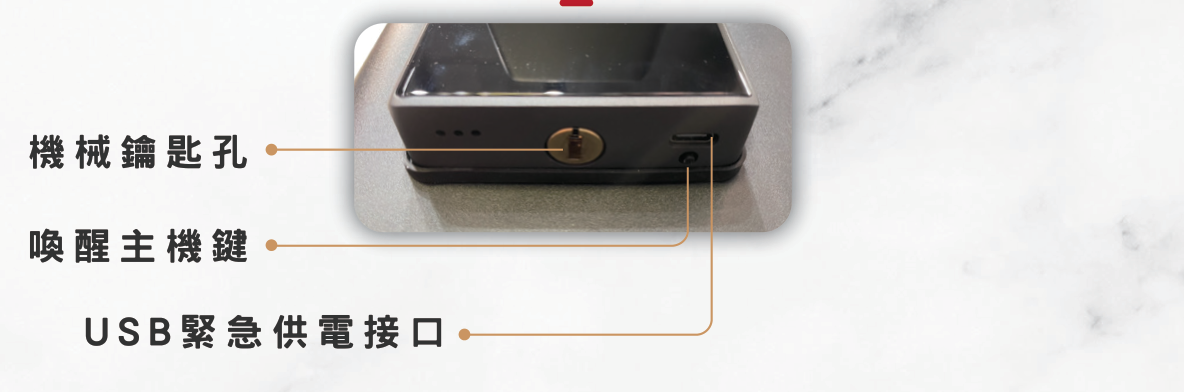
VOC RMF 室外機底面:機械鑰匙孔、喚醒主機鍵、USB 緊急供電接口位置圖
室外機底面:機械鑰匙孔・喚醒主機鍵・USB 緊急供電接口

沒電了:USB 緊急供電

用行動電源接室外機底面的 USB 緊急供電接口供電,再照常用人臉、指紋、卡片或密碼開門。開門後請盡快處理電池——原廠注意事項第 11 條:電壓過低時將會出現警示音,請盡快更換電池。

最後一招:機械鑰匙

室外機底面有機械鑰匙孔。原廠注意事項第 7 條:請勿將機械鑰匙放置屋內,並妥善保管好機械鑰匙——放車上、放公司、放娘家都好,就是別放在打不開的那扇門後面。

恢復出廠設置

管理者模式 → 3 系統設置3 其他設置 → ② 恢復出廠設置 ▶ 確認請按【#】。做之前先確定手上有機械鑰匙。
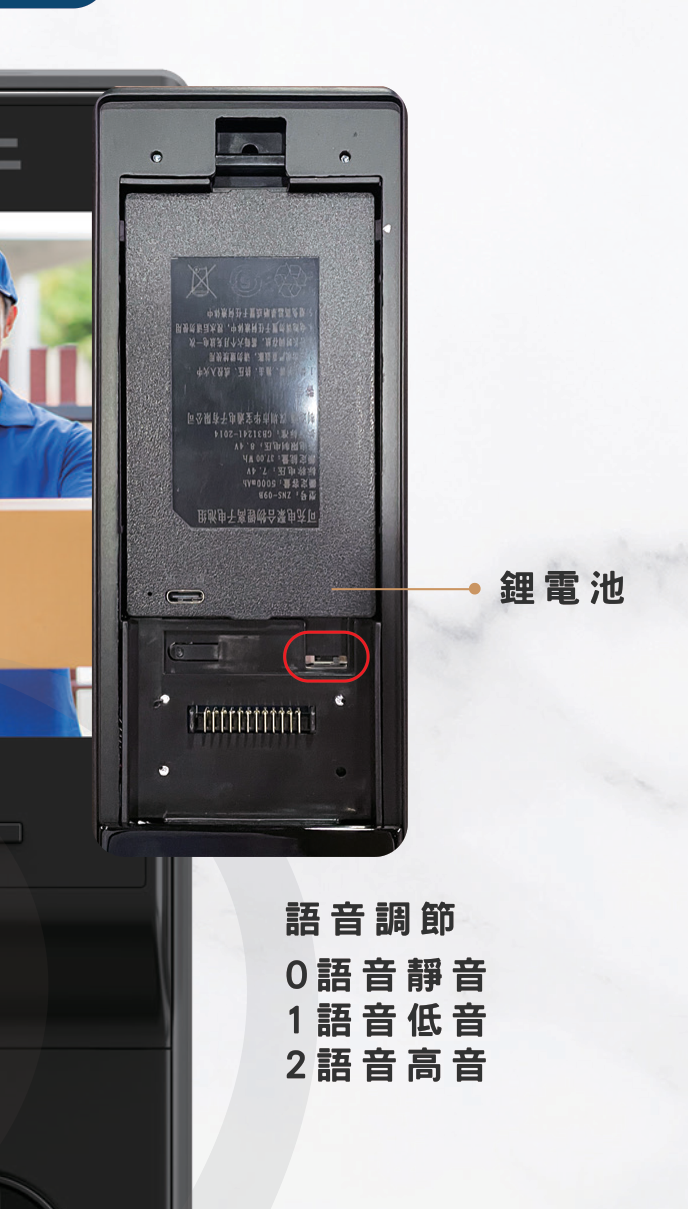
VOC RMF 室內機電池艙:可充電鋰電池與語音調節撥鈕(0 靜音/1 低音/2 高音)
室內機電池艙:鋰電池+語音調節撥鈕

電池與語音音量

打開室內機上端的電池背蓋就看得到可充電鋰電池組。同一個艙裡還有語音調節撥鈕0 語音靜音/1 語音低音/2 語音高音——嫌開門語音吵,撥這裡最快。

原廠要求:請使用原廠規格的鋰電池;長期(一個月)不使用電子鎖時,請將電池取出;請勿在設定操作時拆卸電池。

保養與安全(原廠注意事項摘要)

· 請勿用尖銳物品刮擦指紋辨識器,可能造成永久性損壞
· 請勿將產品暴露在漏水、濺水、雨淋及日曬環境下
· 請勿接觸腐蝕性物質,以免破壞外殼保護層
· 清潔請用軟布及清水擦拭外部,勿自行拆卸內部清潔
· 請勿在設定操作時拆卸電池
· 安裝調試完成後第一時間修改出廠管理密碼
· 機械鑰匙勿放屋內,妥善保管
· 請勿自行拆裝產品,造成損壞不在保固範圍
· 長期(一個月)不使用時請將電池取出
· 請使用原廠規格的鋰電池
· 電壓過低會出現警示音,請盡快更換電池
· 變更電子鎖設定時,請將門扇保持常開狀態
警告:請勿靠近火源以免發生爆炸;請勿以金屬物連接電池引線兩極,以免短路引起爆炸;維修更換請由專業維修人員進行。因第三方、人為因素造成產品故障或損壞(例:電池漏液、日曬雨淋、拆卸破壞等)不在保固範圍內。
保固:需經由現場專業安裝技師判斷為機器瑕疵、自然損壞、非第三方因素、無人為因素、非外界因素及天災天氣影響。如為故障狀況:7 天內更換新機

常見問題・下載

QVOC RMF 預設管理密碼是多少?要怎麼改掉?

出廠預設管理密碼是 000000,裝好當天就該改。路徑:喚醒螢幕 → 按【*】→ 輸入管理者密碼 → 按【#】進入管理者模式選單 → 1 用戶管理 → 4 密碼管理 → 3 修改管理密碼 → 輸入 6 位數新管理密碼按【#】→ 再次輸入密碼按【#】。原廠注意事項第 6 條也明文要求:門鎖安裝調試完成後,請在第一時間內修改出廠設定的出廠管理密碼。

QVOC RMF 在 APP 上要選哪一種設備?跟一般門鎖不一樣嗎?

門鎖端先走:管理者模式 → 2 設備配網 → 確認請按【#】。手機端下載 VOC APP,註冊後在 APP 裡添加「視頻鎖」,再依照 APP 指示完成添加配網——原廠 RMF 說明書寫的就是「視頻鎖」這個項目,不是一般門鎖。若要關閉聯網:管理者模式 → 3 系統設置 → 2 網路設置 → ① 關閉聯網功能 → 確認請按【#】。

QVOC RMF 怎麼幫家人登錄人臉?管理員、主人、客人差在哪?

進管理者模式後:1 用戶管理 → 1 人臉管理 → 1 添加人臉,再選身分——①管理員人臉、②主人人臉、③客人人臉,選定後依螢幕提示感應人臉即可。三種身分權限不同:管理者可正常解鎖、內門安全鈕解鎖、進入管理選單;主人可正常解鎖與內門安全鈕解鎖;訪客只有正常解鎖。指紋同理走 1 用戶管理 → 2 指紋管理 → 1 添加指紋,指紋掃描區在銀灰色推拉把手上。

Q家裡有人在,想讓訪客的人臉或密碼暫時開不了門,怎麼做?

按一下室內機把手上的在家模式按鍵。原廠說明:點擊此按鈕,訪客權限功能將無法使用;管理員、主人權限可正常解鎖。所以家裡有人時按下去,發給客人的密碼與人臉就進不來,自己人照常開。

QVOC RMF 連續輸錯被鎖住了,要等多久?

解鎖時連續輸入不正確的指紋、卡片、密碼,共計錯誤 5 次,系統將鎖定 2 分鐘。等 2 分鐘後再驗證即可,不需要拆電池或斷電。真的趕時間,就用外面板底面的機械鑰匙孔開門。

QVOC RMF 沒電或叫不醒面板,怎麼進門?

依序試三條路:①按一下室外機底面的機械喚醒按鍵(喚醒主機鍵);②用行動電源接室外機底面的 USB 緊急供電接口供電,再照常驗證開門;③用機械鑰匙開外面板底面的機械鑰匙孔。原廠提醒機械鑰匙不要放在屋內、要妥善保管。若人在室內遇到故障,直接轉動室內機的解鎖旋鈕就能開門。

QVOC RMF 開關門的語音太大聲,怎麼調小聲或靜音?

兩個地方可以調。硬體:打開室內機上端的電池背蓋,電池艙內有語音調節撥鈕,0 語音靜音/1 語音低音/2 語音高音。選單:管理者模式 → 3 系統設置 → 3 其他設置 → 1 聲音設置,可分別關閉或開啓按鍵音效、防撬警報、已開鎖音效、已關鎖音效。

QVOC RMF 的安全模式(雙重認證)怎麼開?開了以後會怎樣?

路徑:管理者模式 → 3 系統設置 → 1 功能設置 → ③ 關閉/開啓 安全模式。原廠三條注意:開啓雙重認證後,解鎖時需使用 2 項的解鎖認證即可開門;未登記任何指紋或關閉密碼解鎖功能時,無法開啓雙重認證功能;開啓雙重認證下,若刪除所有指紋或關閉密碼解鎖功能,系統會自動關閉安全模式。
下載專區

⬇ 生活鎖事典藏版說明書 PDF(8 頁)下載 原廠說明書 PDF:門市索取或 LINE 客服提供
看完還是卡關?交給生活鎖事

APP 加不進去、人臉登錄一直失敗、想加購門卡,或考慮幫爸媽家也換一顆——LINE 讓師傅直接教你,全台六間門市都能預約到府安裝。

© 生活鎖事 elocklife · 本頁為生活鎖事重新編排之說明書,內容以 VOC 原廠說明書為準;VOC、MARTLOCK 為其所屬公司之商標。 禹丞企業有限公司

相關知識

Yale 耶魯 YMF40A 電子鎖 說明書

Yale 耶魯 YMF40A 電子鎖 說明書

Yale 耶魯 YMF40A 把手式指紋電子鎖完整操作說明:密碼、指紋、緊急鑰匙開鎖,R 鍵登記選單、一般/進階雙模式、訪客與一次性密碼、安全把手、外部/內部強制上鎖、自動手動上鎖、9V 緊急…

2026.08.12
CATEGORY 產品說明書
VOC TSF 電子鎖 說明書

VOC TSF 電子鎖 說明書

VOC MARTLOCK TSF 電子鎖完整操作說明:喚醒螢幕按*進管理者模式(預設管理密碼 000000)、指紋/卡片/密碼分權限登錄與刪除、安全模式雙重認證、雷達與聲音設置、設備配網加 V…

2026.08.12
CATEGORY 產品說明書
VOC TSF PRO 電子鎖 說明書

VOC TSF PRO 電子鎖 說明書

VOC MARTLOCK TSF PRO 人臉辨識電子鎖完整操作說明:喚醒螢幕按*進管理者模式(預設管理密碼 000000)、人臉/指紋/卡片/密碼登錄與刪除、安全模式雙重認證、雷達與聲音設置…

2026.08.12
CATEGORY 產品說明書
close

依據歐盟施行的個人資料保護法,我們致力於保護您的個人資料並提供您對個人資料的掌握。
按一下「全部接受」,代表您允許我們置放 Cookie 來提升您在本網站上的使用體驗、協助我們分析網站效能和使用狀況,以及讓我們投放相關聯的行銷內容。您可以在下方管理 Cookie 設定。 按一下「確認」即代表您同意採用目前的設定。

管理Cookies

隱私權偏好設定中心

依據歐盟施行的個人資料保護法,我們致力於保護您的個人資料並提供您對個人資料的掌握。
按一下「全部接受」,代表您允許我們置放 Cookie 來提升您在本網站上的使用體驗、協助我們分析網站效能和使用狀況,以及讓我們投放相關聯的行銷內容。您可以在下方管理 Cookie 設定。 按一下「確認」即代表您同意採用目前的設定。

查看隱私權政策

管理同意設定

必要的Cookie

一律啟用

網站運行離不開這些 Cookie 且您不能在系統中將其關閉。通常僅根據您所做出的操作(即服務請求)來設置這些 Cookie,如設置隱私偏好、登錄或填充表格。您可以將您的瀏覽器設置為阻止或向您提示這些 Cookie,但可能會導致某些網站功能無法工作。