article
知識百科
2026.08.09
CATEGORY 產品說明書

Yale 耶魯 YDG413A 電子鎖 說明書

分享:
生活鎖事 elocklife · 產品說明書
典藏版 v1.0 · 2026
Yale 耶魯 智慧門鎖 智慧鏡面・手掌觸控

Yale 耶魯 YDG413A 電子鎖 使用說明書

手掌輕觸鏡面喚醒,指紋或密碼回家。這本說明書把原廠摺頁重新整理成 8 個章節——一般/進階模式的【登記】鍵路徑、靜音與虛位密碼、內外強制上鎖,每一步都照原廠圖表逐格對照。
指紋 100 位 虛位密碼 靜音模式 自動上鎖 Yale Access 遙控器選配
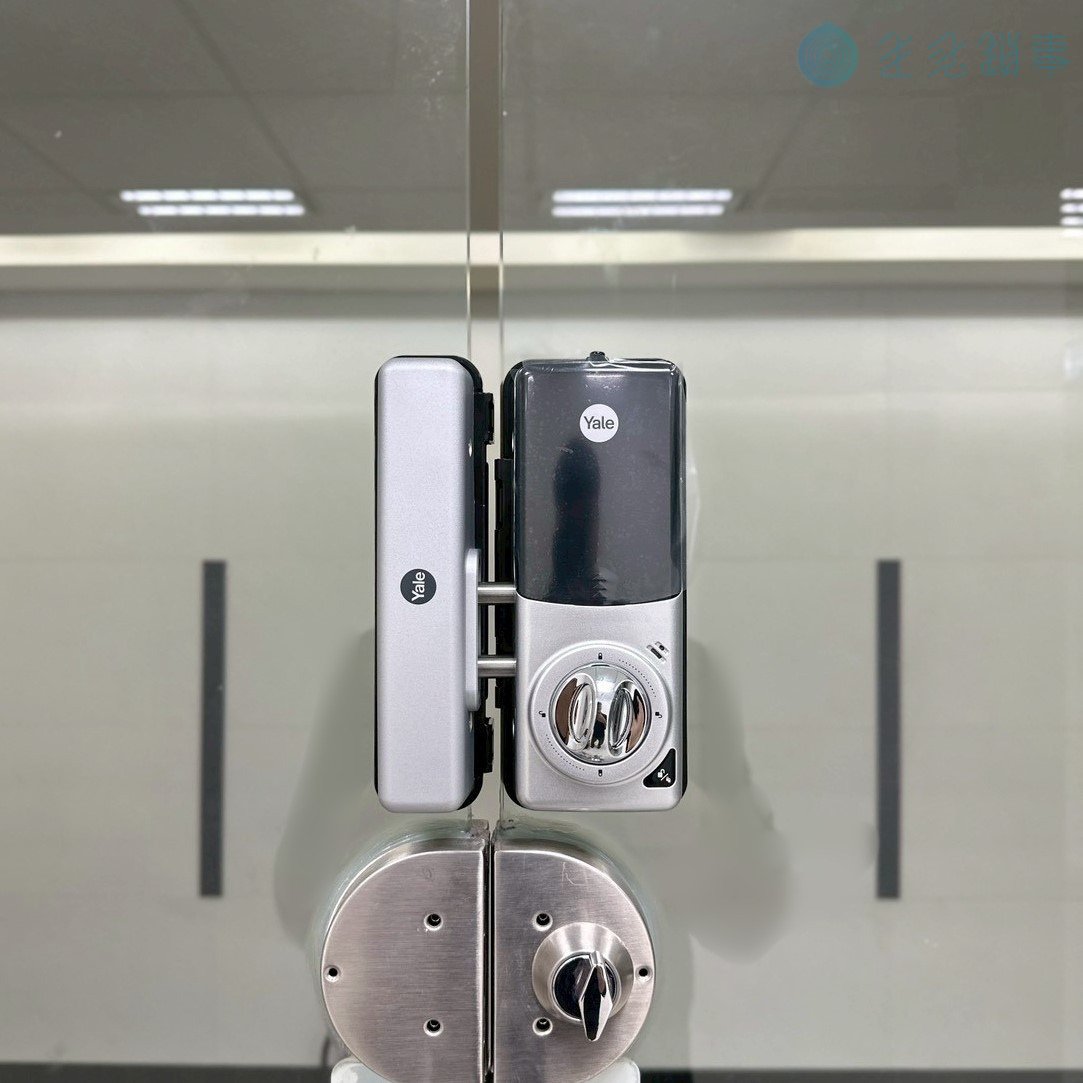
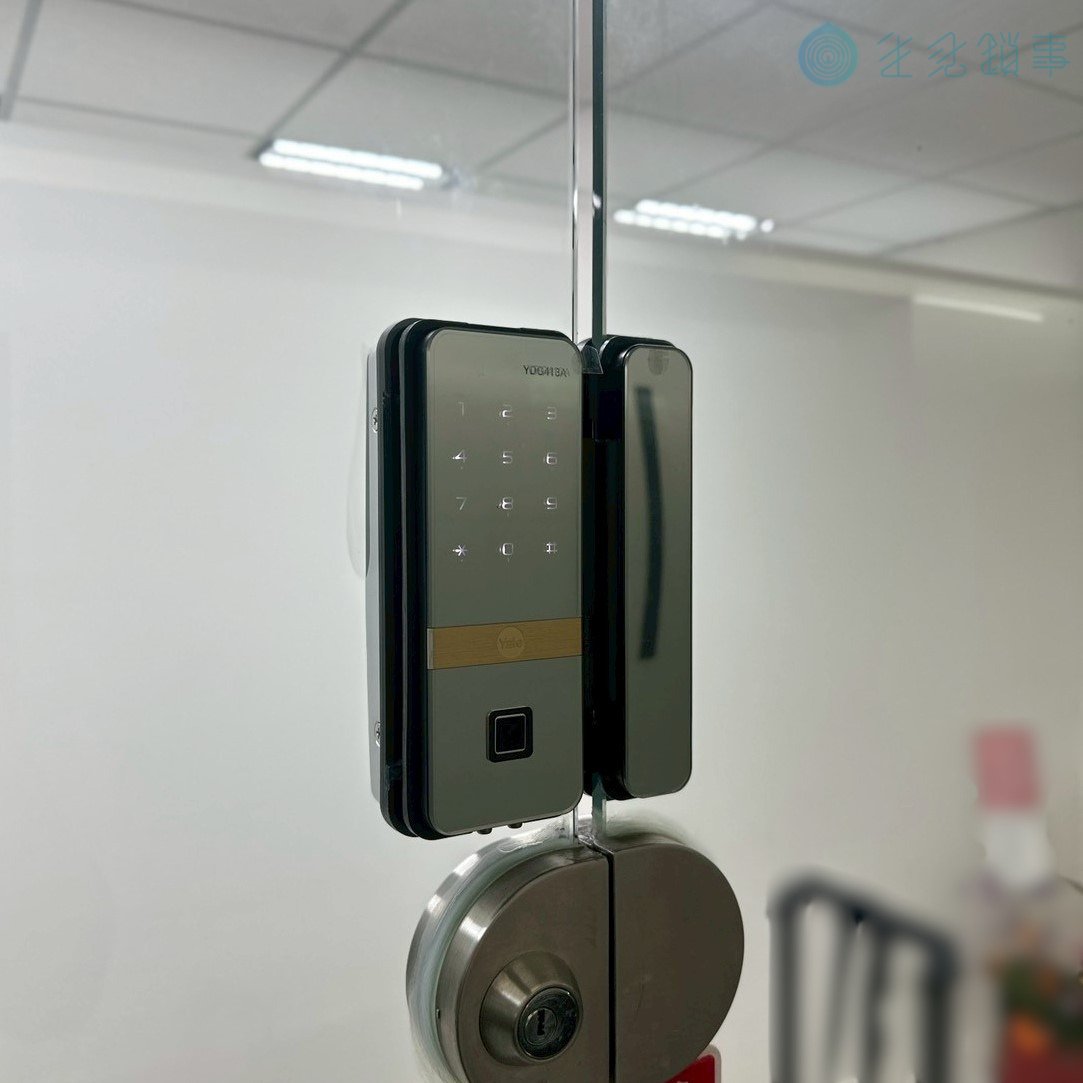
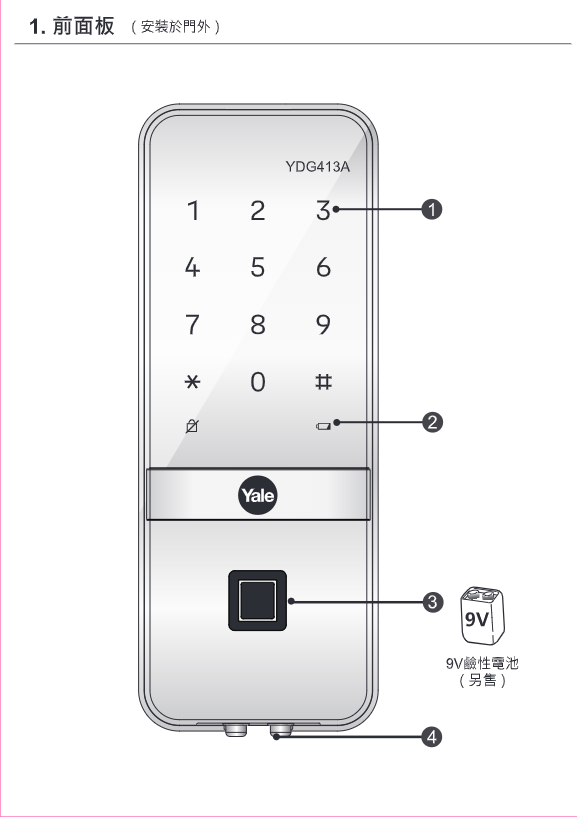
YDG413A 門鎖外觀圖
前面板:熱感應鍵盤(智慧鏡面)+指紋掃描區

產品總覽

名稱識別

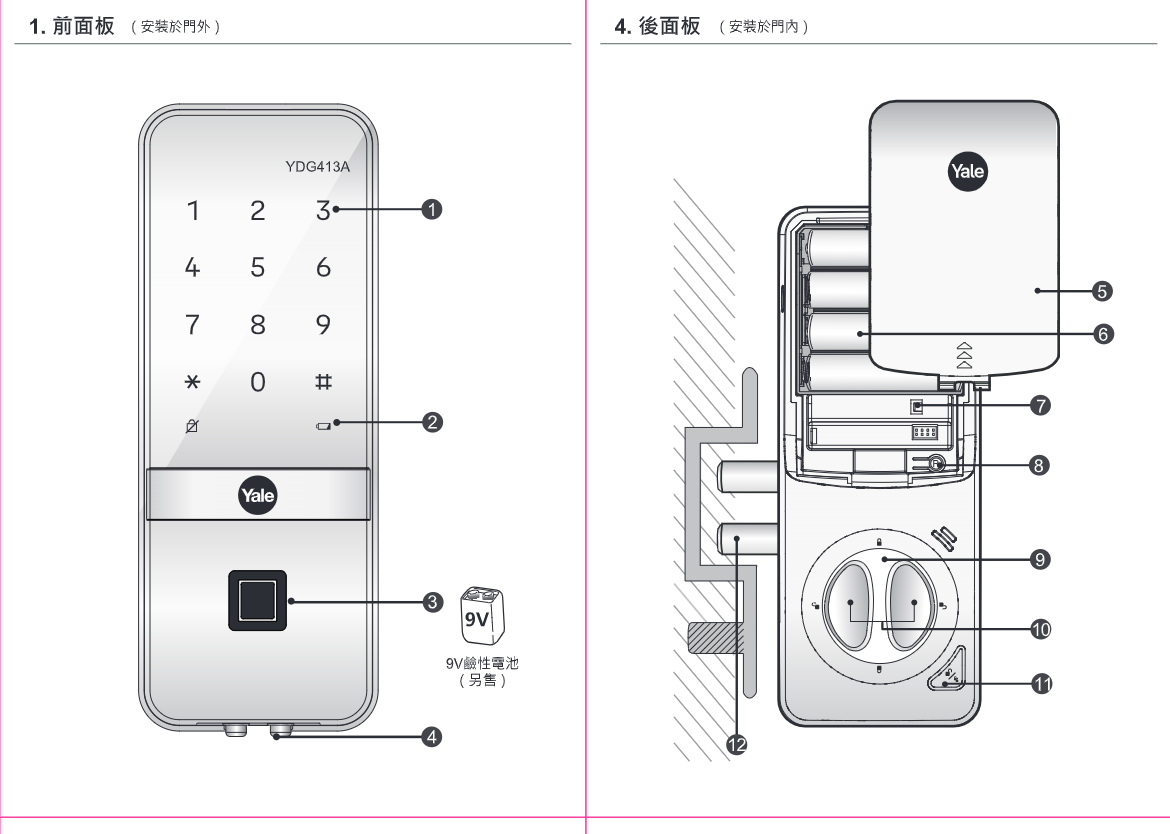
前面板/後面板名稱識別圖
1熱感應鍵盤(智慧鏡面)
2低電量指示燈
3指紋掃描區
4緊急電源端子
5電池蓋
61.5V AA 鹼性電池 4 顆
7模組配件插槽(選配)
8登記鍵 Ⓡ
9手動開關旋鈕
10內部強制上鎖開關
11開啟/關閉鍵
12鎖舌

產品規格

開鎖方式指紋/密碼(+遙控器・藍牙選配) 指紋容量最多 100 位使用者 電源1.5V AA 鹼性電池 4 顆(4.5~6V) 電池壽命一天使用 10 次約 1 年 緊急電源9V 鹼性電池(另售) 前面板72.8(W)×186(H)×14(D) mm 後面板77.5(W)×190.5(H)×48.8(D) mm 操作溫度-15 ~ 55°C 選配無線遙控器(≤5)/BLE 藍牙模組

基本配備・選配

基本:前面板・後面板・使用手冊・安裝指南・AA 電池 4 顆・螺絲。
選配:遙控器・遙控(網路)模組・藍牙模組・單扇門專用磁鐵・門厚墊片。
未安裝自動上鎖磁鐵就無法啟用自動上鎖;壓下門把時自動上鎖也不會運作,使用前請先確認。

密碼種類・一般/進階模式

五種密碼

使用者密碼一般模式最基本的密碼,可開門也可進設定4~10 位 管理者密碼進階模式設定各項功能用4~10 位 訪客密碼僅能解鎖,不能變更設定4 位 一次性密碼只能開門一次,使用後自動刪除4 位 使用者代碼進階模式區別使用者(01~99,第 100 位為 00)2 位

一般模式(出廠預設)

沒有指派管理者密碼,任何知道「使用者密碼」的人都能進設定與開門。適合單純自住、使用人數少的情況。

進階模式

只有管理者能設定門鎖,可管理 100 組使用者密碼與 100 枚指紋,並個別登記/刪除一次性密碼,適合出租、多人共用。

變更模式會刪除所有已登記的密碼與指紋,切換前請先確認。

模式切換路徑

一般 → 進階使用者密碼 → 登記鍵 → 4 → # → 1 → # → 新管理者密碼 → # → 再輸入一次 → 登記鍵
進階 → 一般管理者密碼 → 登記鍵 → 6 → # → 1 → # → 新使用者密碼 → # → 再輸入一次 → 登記鍵

「登記鍵」即原廠圖表中的 ,位於後面板電池蓋內。

開鎖・鎖門

密碼開鎖

手掌觸控鍵盤喚醒 → 輸入使用者密碼 → 再手掌觸控一次。

指紋開鎖

用指紋輕觸感應器區域,等待「叮咚」提示音,辨識完成即開門。

靜音模式開鎖

手掌觸控 3 秒進入靜音 → 輸入使用者密碼 → 手掌觸控,全程無提示音。

虛位密碼開門

在使用者密碼前或後加上任意數字(不限位數)再手掌觸控,防止旁人看見真密碼。

從室外鎖門

手動上鎖用手掌輕觸前面板,門即上鎖 自動上鎖關門 5 秒內由感應器自動上鎖

從室內鎖門

手動上鎖按下開啟/關閉鍵 自動上鎖關門 5 秒內自動上鎖(預設) 解除鎖定同時按下旋鈕上的兩個安全鍵並轉動

安全手動上鎖旋鈕

要轉動室內的手動上鎖旋鈕,必須同時按壓旋鈕上的兩個安全鍵,比一般旋鈕更難被工具從門外撥開。

一般模式設定功能表

出廠預設

下列路徑照原廠設定功能表逐格整理。「登記鍵」是後面板電池蓋內的 Ⓡ 鍵;每一步之間會有語音指引,結尾的「✱ 或登記鍵」代表按任一鍵完成。

使用者密碼

僅 1 位使用者
新增 登記鍵 → 新使用者密碼(4~10 位)→ 登記鍵

指紋

最多 100 位使用者
登記 登記鍵 → ✱ → 掃描同一手指 8 次 → ✱ → 登記鍵

訪客密碼

僅 1 位使用者
新增 使用者密碼 → 登記鍵 → 1 → # → 1 → # → 訪客密碼(4 位)→ # → ✱ 或登記鍵
刪除 使用者密碼 → 登記鍵 → 1 → # → 3 → # → 訪客密碼 → # → ✱ 或登記鍵

一次性密碼

使用後自動失效
新增 使用者密碼 → 登記鍵 → 2 → # → 1 → # → 一次性密碼(4 位)→ # → ✱ 或登記鍵
刪除 使用者密碼 → 登記鍵 → 2 → # → 3 → # → 一次性密碼 → # → ✱ 或登記鍵

刪除所有指紋憑證

不可復原
刪除 使用者密碼 → 登記鍵 → 3 → # → 使用者密碼 → # → ✱ 或登記鍵

自動上鎖設置

需安裝自動上鎖磁鐵
啟動 使用者密碼 → 登記鍵 → 4 → # → 2 → # → 1 → # → ✱ 或登記鍵
解除 使用者密碼 → 登記鍵 → 4 → # → 2 → # → 3 → # → ✱ 或登記鍵

音量設置

高/低/靜音
高音量 使用者密碼 → 登記鍵 → 4 → # → 3 → # → 1 → # → ✱ 或登記鍵
低音量 使用者密碼 → 登記鍵 → 4 → # → 3 → # → 2 → # → ✱ 或登記鍵
靜音 使用者密碼 → 登記鍵 → 4 → # → 3 → # → 3 → # → ✱ 或登記鍵

語言設置

韓/簡中/英/繁中
選擇 使用者密碼 → 登記鍵 → 4 → # → 5 → # → 1 韓文|2 簡體中文|3 英文|4 繁體中文 → # → ✱ 或登記鍵

藍牙設置(Yale Access)

需藍牙模組
設定 使用者密碼 → 登記鍵 → 7 → # → 於 Yale Access 應用程式中設定新裝置

遙控器

最多 5 個
登記 使用者密碼 → 登記鍵 → 8 → # → 1 → # → 按遙控器 SET 鍵 → # → ✱ 或登記鍵
刪除 使用者密碼 → 登記鍵 → 8 → # → 3 → # → 使用者密碼 → # → ✱ 或登記鍵

控制器(網路控制系統)

需網路模組
登記 使用者密碼 → 登記鍵 → 9 → # → 1 → # → 於網路控制系統端登記 → # → ✱ 或登記鍵
刪除 使用者密碼 → 登記鍵 → 9 → # → 3 → # → 使用者密碼 → # → ✱ 或登記鍵

進階模式設定功能表

管理者密碼

進階模式下每一項設定都由管理者密碼起頭。登記使用者密碼與指紋時要先指定 2 位使用者代碼(01~99,第 100 位為 00),日後可用同一組代碼單獨刪除該位使用者。

切換成進階模式

從一般模式
切換 使用者密碼 → 登記鍵 → 4 → # → 1 → # → 新管理者密碼 → # → 再輸入一次 → 登記鍵

管理者密碼變更

僅 1 位
變更 管理者密碼 → 登記鍵 → 1 → # → 新管理者密碼 → # → 再輸入一次 → # → ✱ 或登記鍵

使用者密碼

最多 100 位
登記 管理者密碼 → 登記鍵 → 2 → # → 1 → # → 使用者代碼(2 位)→ # → 使用者密碼 → # → ✱ 或登記鍵
刪除 管理者密碼 → 登記鍵 → 2 → # → 3 → # → 使用者代碼 → # → ✱ 或登記鍵

指紋

最多 100 位
登記 管理者密碼 → 登記鍵 → 3 → # → 1 → # → 使用者代碼 → # → 掃描指紋 8 次 → ✱ 或登記鍵
刪除 管理者密碼 → 登記鍵 → 3 → # → 3 → # → 使用者代碼 → # → ✱ 或登記鍵

一次性密碼

使用後自動失效
登記 管理者密碼 → 登記鍵 → 4 → # → 1 → # → 一次性密碼(4 位)→ # → ✱ 或登記鍵
刪除 管理者密碼 → 登記鍵 → 4 → # → 3 → # → 一次性密碼 → # → ✱ 或登記鍵

刪除所有登記內容

不可復原
刪除 管理者密碼 → 登記鍵 → 5 → # → 管理者密碼 → # → ✱ 或登記鍵

自動上鎖設置

需安裝磁鐵
啟動 管理者密碼 → 登記鍵 → 6 → # → 2 → # → 1 → # → ✱ 或登記鍵
解除 管理者密碼 → 登記鍵 → 6 → # → 2 → # → 3 → # → ✱ 或登記鍵

音量設置

高/低/靜音
選擇 管理者密碼 → 登記鍵 → 6 → # → 3 → # → 1 高音量|2 低音量|3 靜音 → # → ✱ 或登記鍵

語言設置

四種語言
選擇 管理者密碼 → 登記鍵 → 6 → # → 5 → # → 1 韓文|2 簡體中文|3 英文|4 繁體中文 → # → ✱ 或登記鍵

藍牙設置(Yale Access)

僅進階模式可用
設定 管理者密碼 → 登記鍵 → 7 → # → 於 Yale Access 應用程式中設定新裝置

遙控器

最多 5 個
登記 管理者密碼 → 登記鍵 → 8 → # → 1 → # → 使用者代碼 → # → 按遙控器 SET 鍵 → # → ✱ 或登記鍵
刪除 管理者密碼 → 登記鍵 → 8 → # → 3 → # → 使用者代碼 → # → ✱ 或登記鍵

控制器(網路控制系統)

需網路模組
登記 管理者密碼 → 登記鍵 → 9 → # → 1 → # → 於網路控制系統端登記 → # → ✱ 或登記鍵
刪除 管理者密碼 → 登記鍵 → 9 → # → 3 → # → 管理者密碼 → # → ✱ 或登記鍵

切換成一般模式

會清除所有憑證
切換 管理者密碼 → 登記鍵 → 6 → # → 1 → # → 新使用者密碼 → # → 再輸入一次 → 登記鍵

安全功能・緊急電源

外部強制上鎖

在門外啟動。啟動後若有人從室內開門會響起警報,開啟/關閉鍵也停止作用。

指紋啟用掃描已登記指紋並長按指紋區,直到 3 聲嗶聲 密碼啟用輸入使用者密碼後長按開啟/關閉鍵 5 秒 停用從室外正常開門即自動解除
若要在外部強制上鎖狀態下用手動旋鈕開門,須在 1 秒內把旋鈕完全轉開,否則門會再次鎖上。

內部強制上鎖

在室內啟動,會停用門外的密碼與指紋驗證,適合就寢或家中有人時使用。

啟用按住開啟/關閉鍵 5 秒,直到 3 聲嗶聲 停用再按一次該鍵,或轉動手動上鎖旋鈕同時按下按鍵

3 分鐘鎖定功能

連續 5 次輸入未登記的指紋或密碼,自動啟動 3 分鐘鎖定,期間電子鎖停止一切動作。

虛位密碼

在使用者密碼前後加上任意數字仍可開門,位數不限,避免密碼被旁人看見。

智慧鏡面

手掌輕觸後鍵盤號碼才顯示在鏡面上,平時也能用鏡面確認身後狀況。

緊急電源

電池耗盡時,將 9V 鹼性電池接觸緊急電源端子供電,再手掌觸控輸入密碼或掃描指紋開門。

低電量警示

鍵盤上的低電量 LED 閃紅燈或出現低電量通知時,請一次更換全部 4 顆電池,勿用充電電池。

語音指引

各項功能與設定模式都有語音提示,可依語音一步步完成設定。

快速操作速查表

最常用的幾件事。U=使用者密碼、M=管理者密碼、Ⓡ=登記鍵、UN=2 位使用者代碼。

開鎖・鎖門

密碼開鎖 觸控 → 密碼 → 觸控
指紋開鎖 輕觸指紋區
靜音開鎖 觸控 3 秒 → 密碼
室外上鎖 手掌觸控面板
室內上鎖 按開啟/關閉鍵

一般模式(U)

新增使用者密碼 Ⓡ → 新密碼 → Ⓡ
登記指紋 Ⓡ → ✱ → 8 次 → ✱ → Ⓡ
訪客密碼 U → Ⓡ → 1 → #
一次性密碼 U → Ⓡ → 2 → #
切換進階模式 U → Ⓡ → 4 → # → 1 → #

進階模式(M)

管理者密碼變更 M → Ⓡ → 1 → #
登記使用者密碼 M → Ⓡ → 2 → # → 1 → # → UN
登記指紋 M → Ⓡ → 3 → # → 1 → # → UN
刪除全部 M → Ⓡ → 5 → #
切換一般模式 M → Ⓡ → 6 → # → 1 → #

安全・應急

外部強制上鎖 長按指紋區至 3 嗶
內部強制上鎖 按開關鍵 5 秒
3 分鐘鎖定 錯 5 次自動啟動
緊急電源 9V 電池接端子
藍牙 APP Ⓡ → 7 → #

常見問題・下載

Q一般模式與進階模式差在哪?

一般模式是出廠預設,沒有管理者密碼,任何知道「使用者密碼」的人都能進設定;進階模式只有管理者能設定,可管理 100 組使用者密碼與 100 枚指紋,並個別登記/刪除一次性密碼。切換:使用者密碼 → 登記鍵 → 4 → # → 1 → # → 新管理者密碼 → # → 再輸入一次 → 登記鍵。變更模式會刪除所有已登記憑證。

Q有哪幾種密碼?各幾位數?

使用者密碼 4~10 位、管理者密碼 4~10 位、訪客密碼 4 位、一次性密碼 4 位、使用者代碼 2 位(01~99,第 100 位須指派為 00,不是 100)。

Q怎麼登記指紋?

一般模式:登記鍵 → ✱ → 掃描同一手指 8 次 → ✱ → 登記鍵。進階模式:管理者密碼 → 登記鍵 → 3 → # → 1 → # → 2 位使用者代碼 → # → 掃描指紋 8 次 → ✱ 或登記鍵。最多 100 位使用者。

Q什麼是外部強制上鎖?怎麼解除?

在門外啟動的安全模式,啟動後若有人從室內開門會響起警報,開啟/關閉鍵也不作用。啟用:掃描已登記指紋並長按指紋區直到 3 聲嗶聲,或輸入使用者密碼後長按開啟/關閉鍵 5 秒。從室外正常開門即自動解除。若要在此狀態下用手動旋鈕開門,須在 1 秒內完全轉開,否則會再次上鎖。

Q沒電了怎麼開門?

把 9V 鹼性電池(另售)接觸前面板下方的緊急電源端子供電,再手掌觸控鍵盤,輸入使用者密碼或掃描指紋開門。平常電源是 4 顆 1.5V AA 鹼性電池,一天使用 10 次約可用 1 年。

Q虛位密碼怎麼用?輸錯很多次會怎樣?

虛位密碼是在使用者密碼前或後加入任意數字(不限位數)仍可開門,避免被旁人看見真密碼。連續 5 次輸入未登記的指紋或密碼,會自動啟動 3 分鐘鎖定,期間電子鎖停止一切動作。

Q可以用手機開門嗎?

需加裝藍牙模組並使用 Yale Access 應用程式,設定路徑為登記鍵 → 7 → #,再於 APP 內設定新裝置。Yale Access 僅能在進階模式使用;在一般模式登記 APP 時,使用者密碼會自動切換成管理者密碼。若登記失敗,請先切換到進階模式再試一次。

看完還是卡關?交給生活鎖事

設定跑不動、想加登記家人的指紋,或想順便裝自動上鎖磁鐵——LINE 傳個訊息,技師直接教你,全台六間門市都能預約。
© 生活鎖事 elocklife · 本頁為生活鎖事重新編排之說明書,內容以 Yale 耶魯原廠說明書(ISL-1857-00-017)為準;Yale 為其所屬公司之商標。 禹丞企業有限公司

相關知識

Yale 耶魯 YDR453A 電子鎖 說明書

Yale 耶魯 YDR453A 電子鎖 說明書

Yale 耶魯 YDR453A 智慧電子鎖完整操作說明:一鍵按壓式指紋、熱感應鍵盤密碼、進階模式登記路徑、Apple HomeKit 與 Yale Home App 綁定、外部/內部強制上鎖、…

2026.08.09
CATEGORY 產品說明書
Yale 耶魯 YDM7220 電子鎖 說明書

Yale 耶魯 YDM7220 電子鎖 說明書

Yale 耶魯 YDM7220 智慧電子鎖完整操作說明:指紋、密碼、卡片、機械鑰匙開鎖(遙控/藍芽選配),【登記】鍵管理、一般/進階模式、使用者/管理者/訪客/一次性密碼、安全把手、虛位密碼、…

2026.08.09
CATEGORY 產品說明書
Yale 耶魯 YDM7216 電子鎖 說明書

Yale 耶魯 YDM7216 電子鎖 說明書

Yale 耶魯 YDM7216 智慧電子鎖完整操作說明:手掌觸控熱感應鍵盤、指紋與卡片開鎖、安全把手、虛位密碼、外部/內部強制鎖定,一般模式與安全模式登記鍵設定路徑全整理,附速查表與常見問題。

2026.08.09
CATEGORY 產品說明書
close

依據歐盟施行的個人資料保護法,我們致力於保護您的個人資料並提供您對個人資料的掌握。
按一下「全部接受」,代表您允許我們置放 Cookie 來提升您在本網站上的使用體驗、協助我們分析網站效能和使用狀況,以及讓我們投放相關聯的行銷內容。您可以在下方管理 Cookie 設定。 按一下「確認」即代表您同意採用目前的設定。

管理Cookies

隱私權偏好設定中心

依據歐盟施行的個人資料保護法,我們致力於保護您的個人資料並提供您對個人資料的掌握。
按一下「全部接受」,代表您允許我們置放 Cookie 來提升您在本網站上的使用體驗、協助我們分析網站效能和使用狀況,以及讓我們投放相關聯的行銷內容。您可以在下方管理 Cookie 設定。 按一下「確認」即代表您同意採用目前的設定。

查看隱私權政策

管理同意設定

必要的Cookie

一律啟用

網站運行離不開這些 Cookie 且您不能在系統中將其關閉。通常僅根據您所做出的操作(即服務請求)來設置這些 Cookie,如設置隱私偏好、登錄或填充表格。您可以將您的瀏覽器設置為阻止或向您提示這些 Cookie,但可能會導致某些網站功能無法工作。