
飛利浦 Philips DDL610-5HBS 電子鎖 說明書
飛利浦 DDL610-5HBS 電子鎖 使用說明書
指紋、密碼、卡片三種方式回家,下壓把手開門;關門後自動上鎖(自動模式,不必上提把手),切到手動模式才需要上提把手上鎖。這本說明書把原廠 22 頁用戶手冊整理成 8 個章節,管理模式的每一層選單都寫清楚,安裝與換向細節也一併保留。
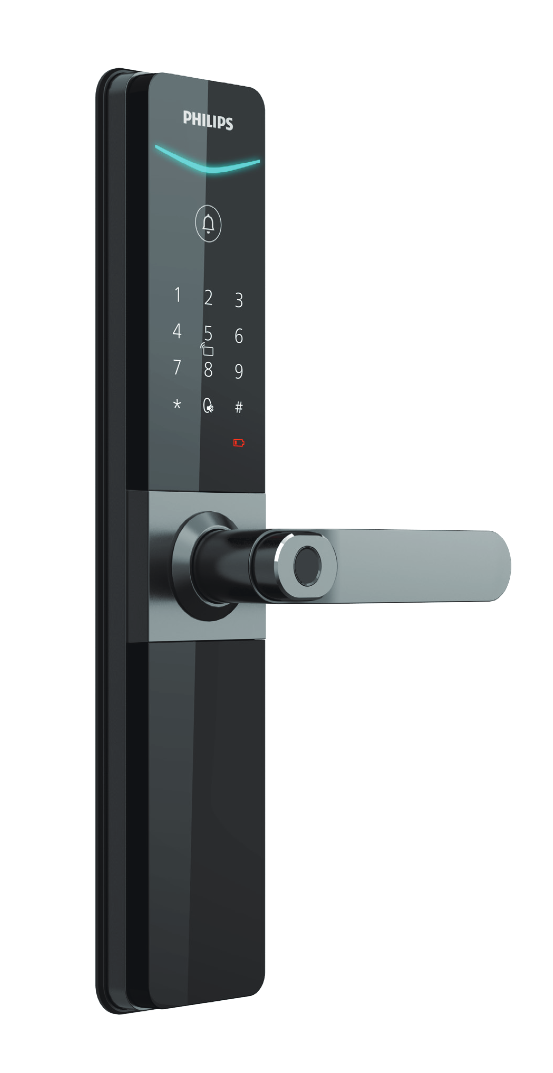
產品總覽
影片來源:生活鎖事 YouTube 頻道
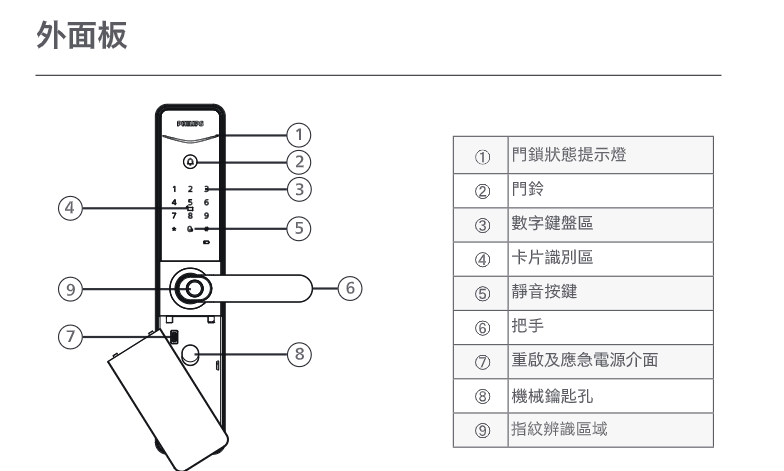
外面板 門外
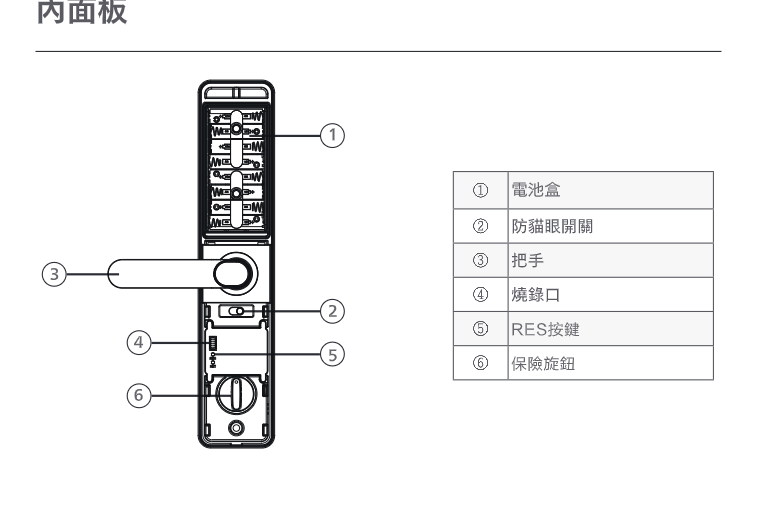
內面板 門內
密鑰容量與電源
產品清單
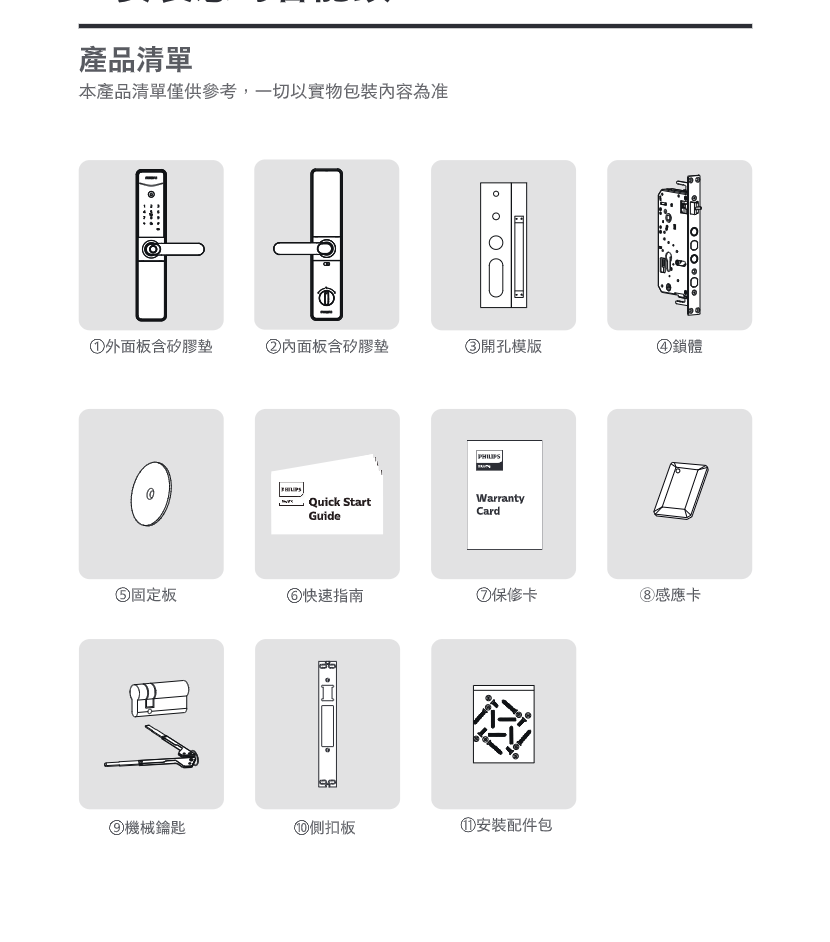
外面板・內面板(皆含矽膠墊)・開孔模板・鎖體・固定板・快速指南・保固卡・感應卡・機械鑰匙・側扣板・安裝配件包。清單僅供參考,以實物包裝內容為準。
設置前須知
安裝完成後第一件事:改掉出廠密碼
預設初始管理密碼為 12345678。若管理密碼仍是初始密碼,必須先在管理模式中選【1】再選【5】修改管理密碼,才能進行其他任何設定。
一般模式
用已登記的任何一種方式(指紋、密碼或卡片)即可開門,日常使用最方便。
雙重驗證模式
指紋+密碼+卡片任選兩種組合才能開門,安全層級更高,適合貴重物品或出租場合。
用戶編號 00~99
每位使用者都有一組編號。要刪掉某一個人時,依編號單獨刪除即可,不必全部清空。建議把家人的編號、姓名與登記了哪些密鑰記在下表(原廠手冊附有同樣的表格)。
管理模式・用戶設置
所有設定都從「進入管理模式」開始。操作途中要退回上一層選單,隨時按【✱】鍵;連按數次即可退出管理模式。
用管理密碼進入
觸摸鍵盤點亮 → ✱ ✱ → 管理密碼 → #
用管理指紋進入
觸摸鍵盤點亮 → ✱ ✱ → 按壓已登記的管理指紋
出廠時沒有管理指紋,請先自行新增;並避免把管理指紋和一般用戶指紋設成同一根手指。
新增用戶(密碼/指紋/卡片)
自動辨識類型進入後門鎖會自動辨識您要新增的密鑰類型。密碼:輸入新密碼 → # → 再輸入一次 → #。指紋:按壓指紋區,聽到「請拿開手指,再放一次」後重覆放上,多次反覆直到成功。卡片:直接在卡片區感應新卡。成功後按【✱】逐層退出。
新增或修改管理指紋
僅 1 組未設過管理指紋時,輸入的新指紋會直接被設為管理指紋;已有管理指紋時,新指紋會取代舊的。語音提示成功後按【✱】退出。
修改管理密碼
安裝後必做輸入新的管理密碼 → # → 再輸入一次 → #。語音提示設置成功後按【✱】逐層退出。
刪除用戶
可單獨刪除再選擇要刪除的密鑰類型:【1】刪除單個密碼、【2】刪除單個指紋、【3】刪除單個卡片,接著依語音提示指定要刪除的對象。
連上手機:Philips EasyKey Plus
門鎖接上電源,找到後面板電池蓋上的 QR Code;開啟 APP 首頁點【添加設備】→ 掃描電池蓋 QR Code → 依提示完成連網綁定。
開啟 APP 首頁點【添加設備】→ 選擇手動添加 → 搜尋門鎖型號 → 進入連網界面依提示完成。
開鎖・上鎖・反鎖
密碼開門
觸摸數字鍵盤點亮按鍵 → 輸入已登記的密碼 → 按【#】確認 → 語音提示「請開門」後下壓把手。
指紋開門
把已登記指紋的手指正確放在指紋感測器上 → 語音提示「已開門」後下壓把手。
卡片開門
把已登記的感應卡靠近卡片識別區 → 語音提示「已開門」後下壓把手。
室內開門
採用室內快開鎖體,直接下壓把手即可開門,不需任何驗證。
上鎖
自動上鎖說明:上面「上提把手上鎖」是手動模式的操作。DDL610 原廠支援自動模式/手動模式,自動模式下關門後鎖體自動落鎖、門外把手空轉,不必上提把手(要不要保留上提把手的習慣,安裝時可依需求切換)。網路上把把手式一律寫成「要手動上鎖」是錯的——把手式說的是開門方式,不是上鎖方式。詳見 DDL610 產品頁自動上鎖說明。
室內反鎖
門鎖已上鎖時,下壓並扭動保險旋鈕到左邊或右邊的上鎖刻度即啟用反鎖;扭回中間的開鎖刻度即解除。
機械鑰匙應急開鎖
- 從產品包裝內取出機械鑰匙。
- 從外面板底部摳手處打開底蓋、向上抬起並旋轉 45°,露出鑰匙孔。
- 鑰匙與外面板成垂直 90° 插入,依開門方向左轉或右轉約一圈半即可開門。
其他功能
防貓眼功能
開啟後可從內部鎖定把手,室內無法開啟門鎖,防止有人從門外用工具伸入撥動把手。
一鍵靜音
開門時不發出語音提示,適合夜歸或家中有人休息的時候。靜音鍵與【0】鍵共用同一個按鍵。
門鈴功能
門外訪客觸摸門鈴按鍵,室內喇叭發出叮咚聲。按下後微笑燈會亮藍色閃爍;APP 內可設定勿擾模式,設定後門內不會有聲音。
恢復出廠設置
清空所有用戶資訊(指紋、密碼、卡片)回到出廠狀態。做完之後所有人都要重新登記,請確認後再操作。
提示燈說明・警報
門鎖狀態提示燈
系統已喚醒,可以操作門鎖。
開鎖成功,已開門。
上鎖成功,已關門。
低電量提示燈
系統喚醒時會自動檢測電池電壓,電壓過低時低電量提示燈亮紅色,開鎖時並有語音提示。看到這個訊號請一次換掉全部電池。
系統鎖定提示燈
指紋、密碼或卡片在 5 分鐘內連續錯誤 5 次,門鎖鎖定 2 分鐘。
防拆警報
應急電源與換電池
電量不足無法從外部開啟時,用 5V 充電器 接外面板的重啟/應急電源介面上電;開門後請立刻換電池。系統當機時同樣可用這個方式讓系統重啟。
電池盒設兩組工作電源,可裝 8 顆 3 號鹼性電池延長續航。電池蓋頂部有一顆螺絲,扭開即可取下更換。
快速操作速查表
M=管理密碼。所有設定路徑都以「✱ ✱ → M → #」進入管理模式為起點。
開鎖・上鎖
進入管理模式
用戶設置
應急・其他
常見問題・下載
Q出廠管理密碼是多少?一定要改嗎?
預設初始管理密碼為 12345678。門鎖安裝完成後必須先修改:若管理密碼仍是初始密碼,需先在管理模式中選【1】再選【5】改掉管理密碼,才能進行其他設定。
Q怎麼進入管理模式?
觸摸鍵盤點亮數字鍵後,在未輸入其他數字的情況下按【✱】鍵兩次,再輸入管理密碼並按【#】確認即可。也可以按【✱】兩次後,直接在指紋區按壓已登記的管理指紋進入。操作途中要退回上一層,按【✱】。
Q可以登記幾組指紋、密碼和卡片?
管理密碼 1 組、用戶指紋 100 組(含 1 組管理指紋)、用戶密碼 20 組、用戶卡片 100 張。用戶編號 00~99,可依編號單獨刪除某一位使用者,不必全部清空。
Q怎麼新增指紋或密碼?
✱ ✱ → 管理密碼 → # → 按【1】進入用戶設置 → 按【1】進入添加用戶。門鎖會自動辨識您要新增的是密碼、指紋還是卡片。指紋需依語音提示「請拿開手指,再放一次」重複按壓多次;成功後按【✱】逐層退出管理模式。
Q沒電了怎麼開門?
用 5V 充電器接外面板下方的重啟/應急電源介面給門鎖上電,開門後請立即更換電池。系統當機、門外無法開門時也可以用同樣方式上電,系統會自動重啟。基礎電源為 3 號鹼性電池,電池盒設兩組工作電源可裝 8 顆延長續航。
Q防貓眼功能怎麼開?
把內面板上的防貓眼開關撥到紅色檔位即為開啟,此時把手從室內被鎖定、無法從室內開門;撥回綠色檔位即關閉。注意遇到火災等緊急狀況時要記得先解除。
Q密碼輸錯很多次會怎樣?
指紋、密碼或卡片在 5 分鐘內連續錯誤達 5 次,門鎖會鎖定 2 分鐘。鎖定期間數字鍵「2」閃爍代表還剩 2 分鐘、「1」閃爍代表還剩 1 分鐘——要觸摸喚醒面板或驗證密鑰時才會顯示。
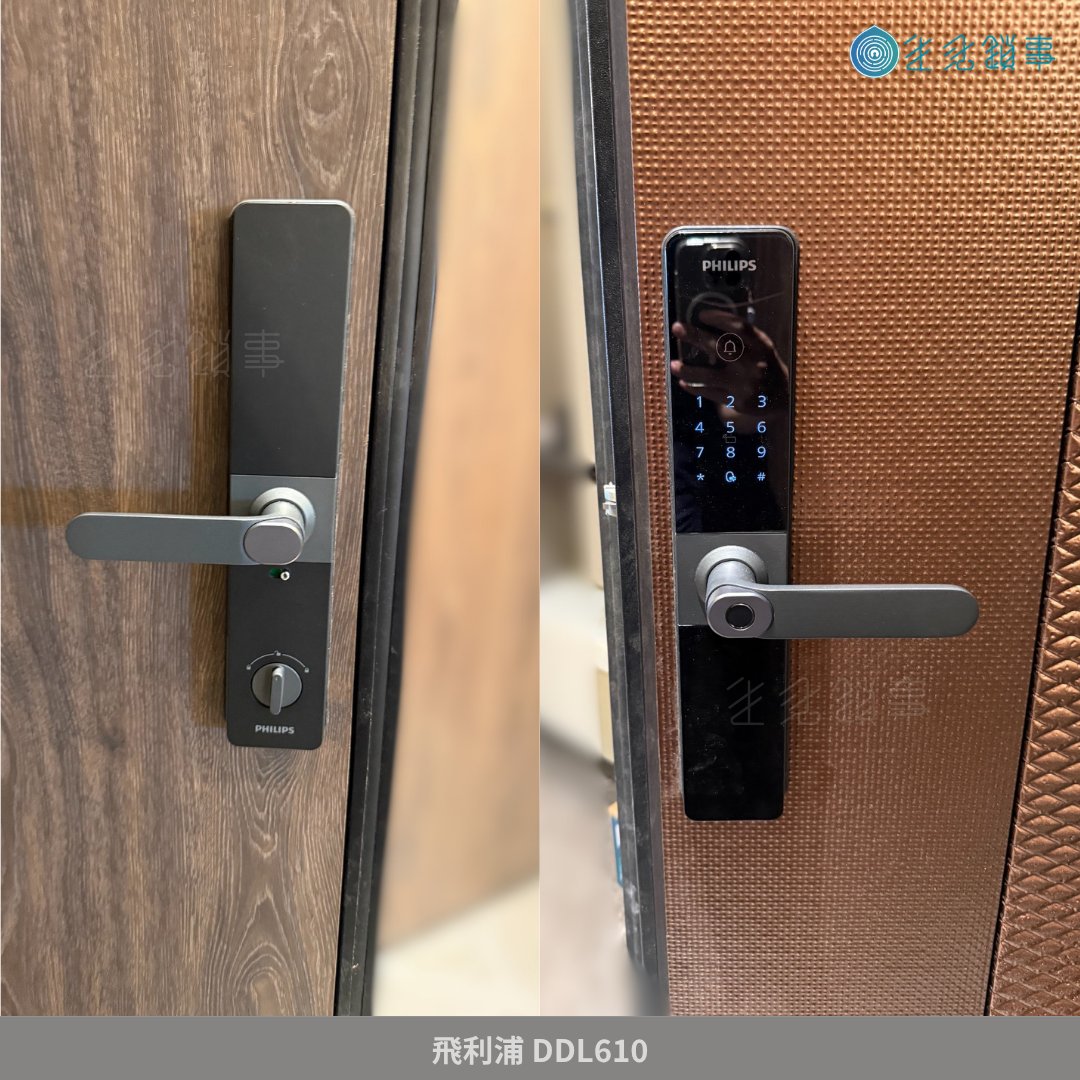
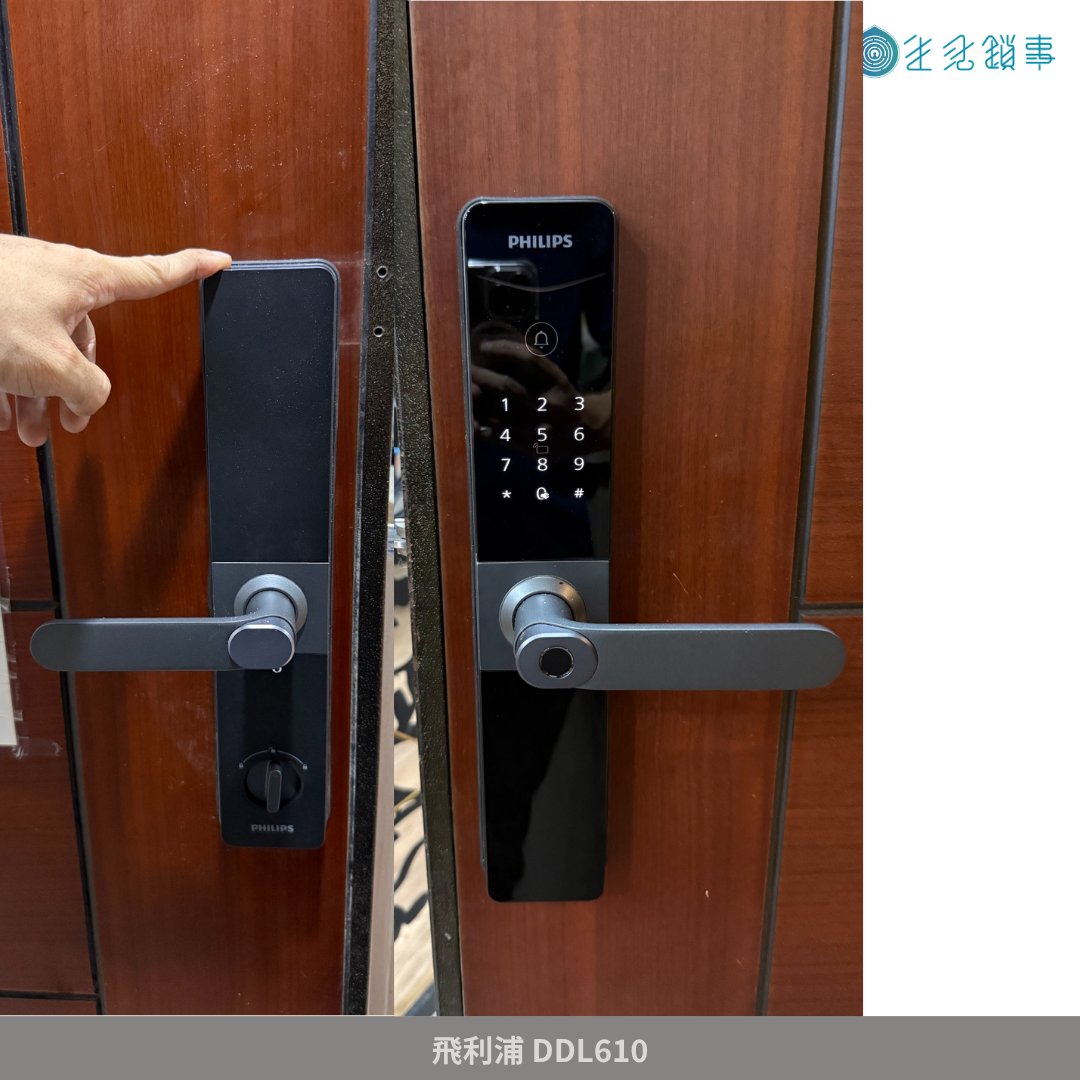
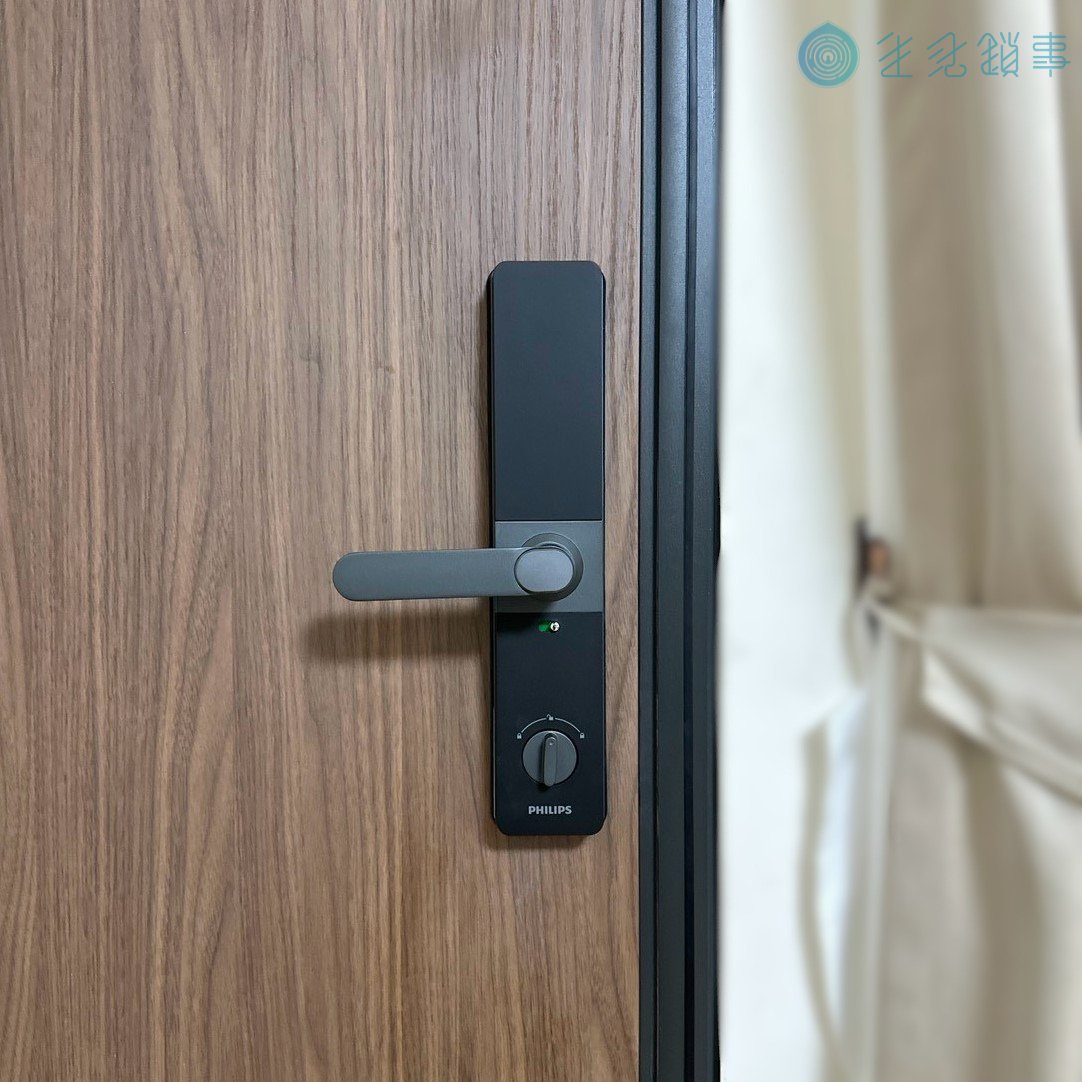
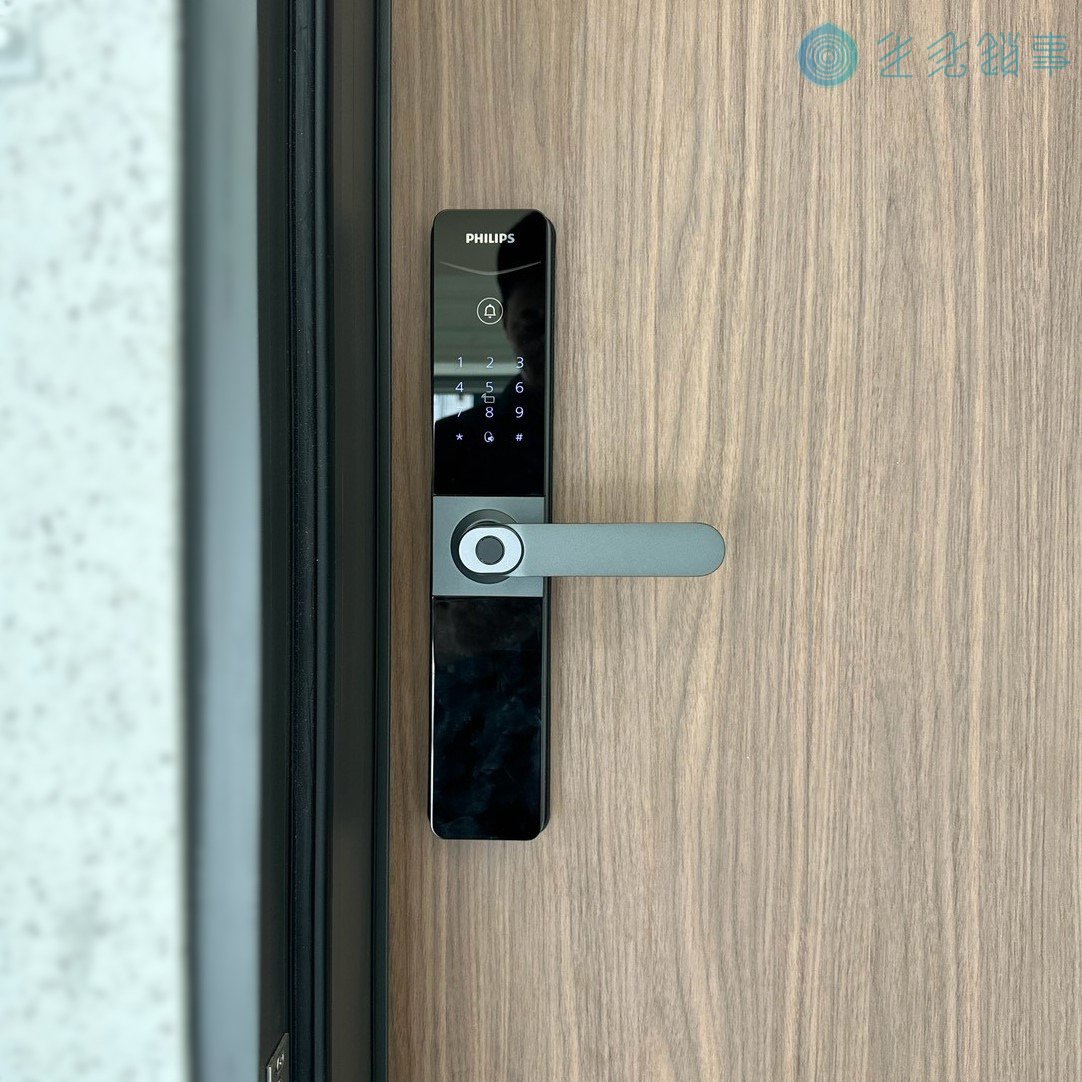
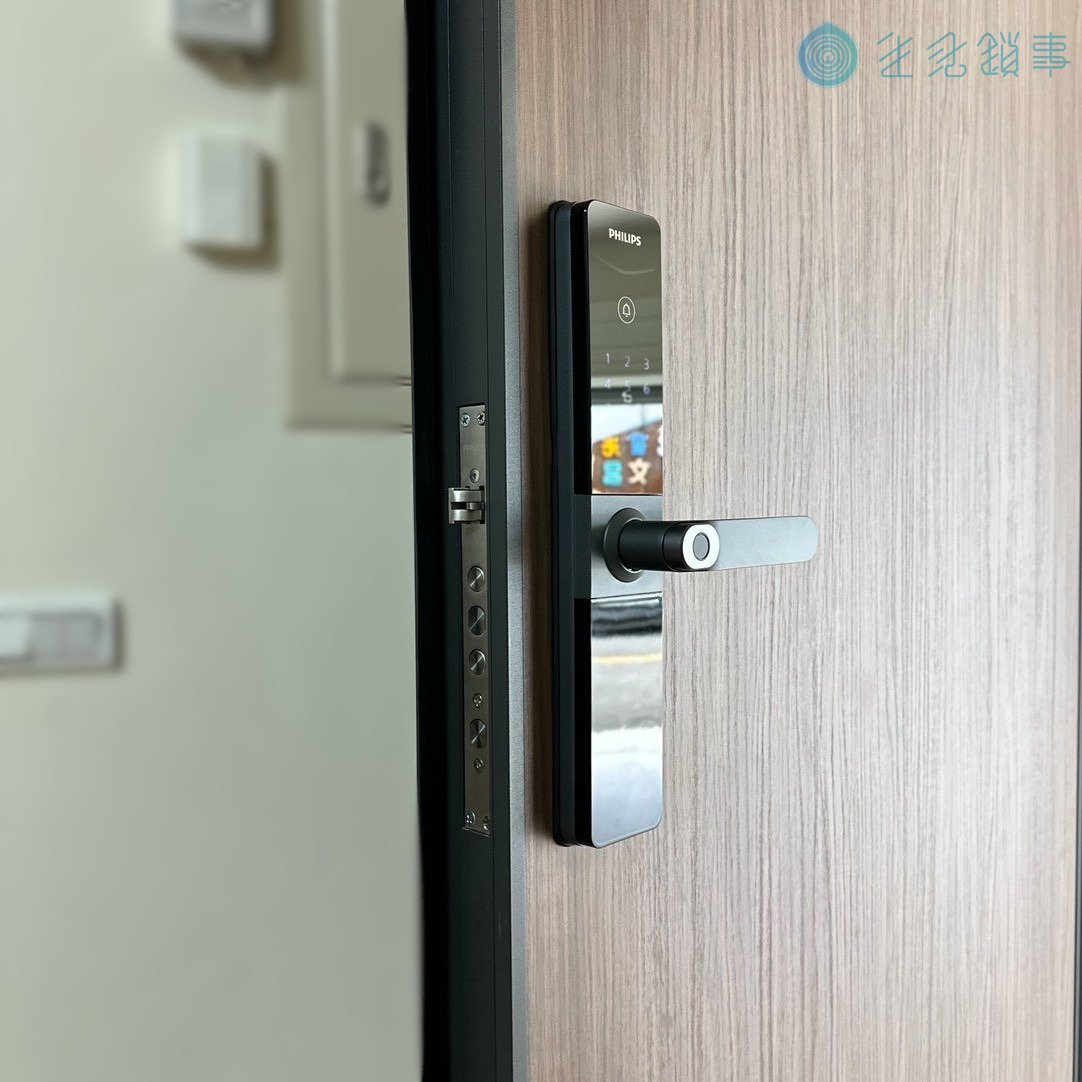
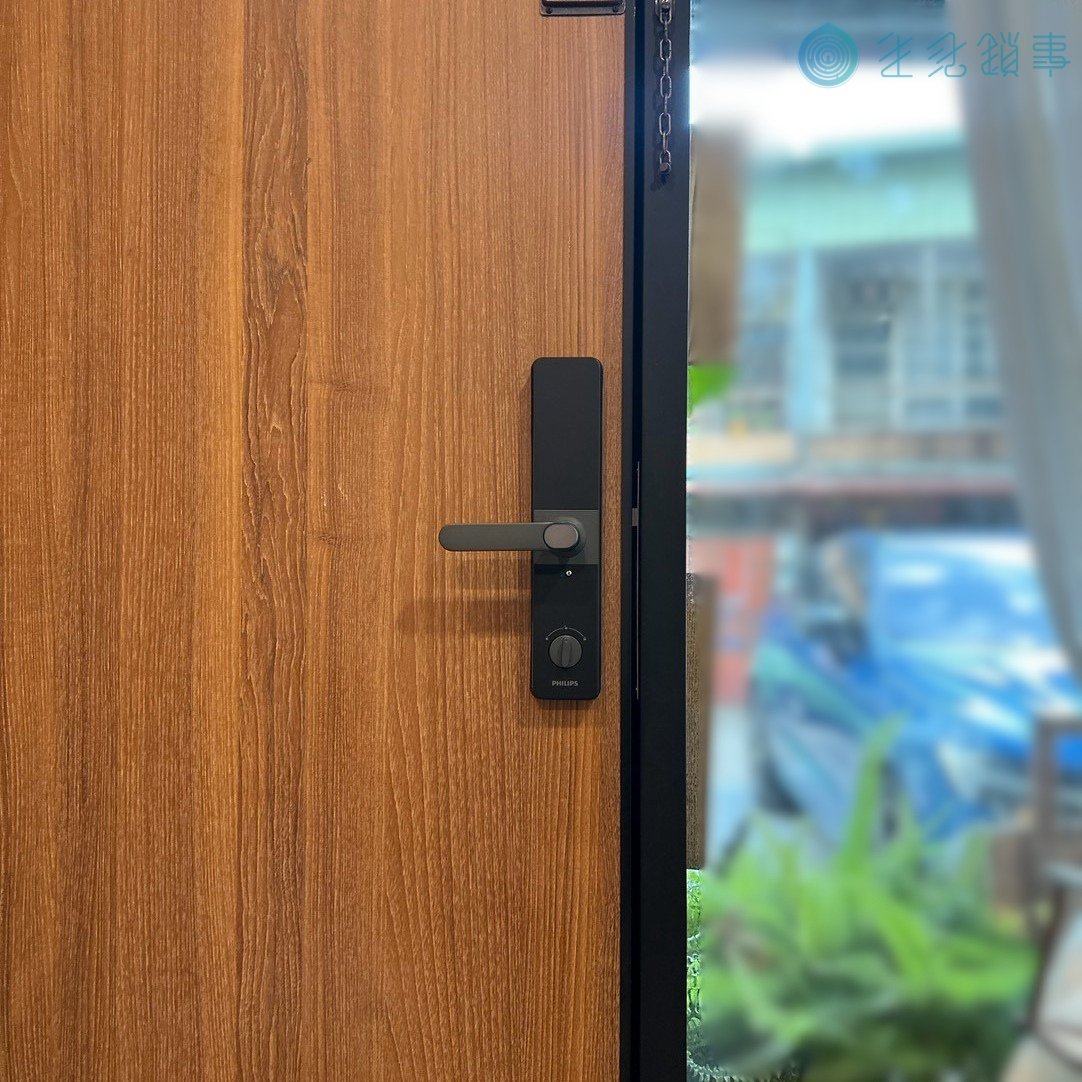
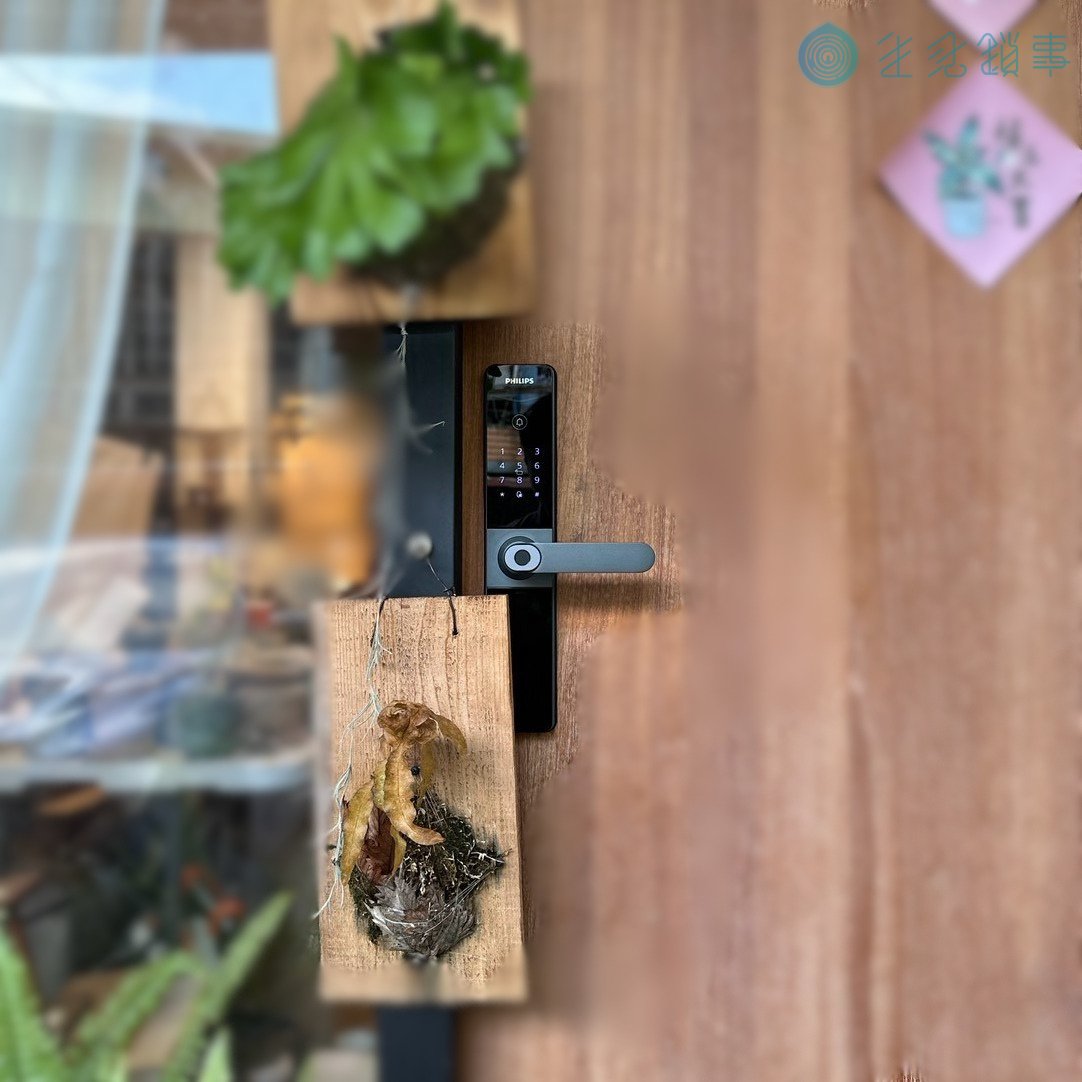
Philips DDL610 安裝實績(生活鎖事實際完工照)
以下皆為生活鎖事安裝團隊在 台中市北屯區、台中市北區 的真實完工紀錄,照片為現場實拍,供您參考 Philips DDL610 在實際門型上的安裝位置與完工效果。
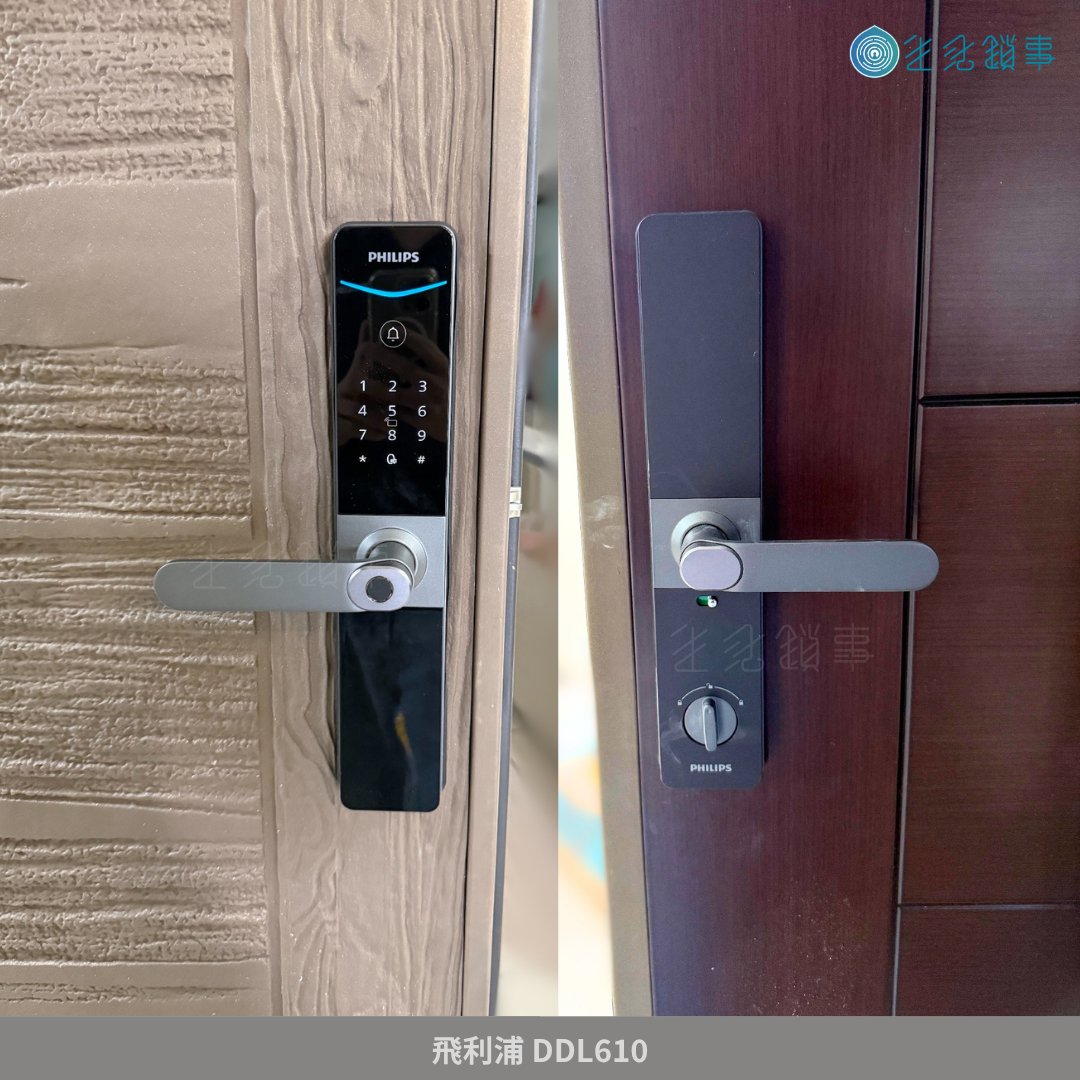
想確認自家門型能不能裝?歡迎加 LINE 傳門片照片,由師傅免費評估,或就近預約門市體驗。
想確認自家門型能不能裝?歡迎加 LINE 傳門片照片,由師傅免費評估,或就近預約門市體驗。
看完還是卡關?交給生活鎖事
忘記管理密碼、想加登記家人的指紋,或 APP 一直連不上——LINE 傳個訊息,技師直接教你,全台六間門市都能預約。