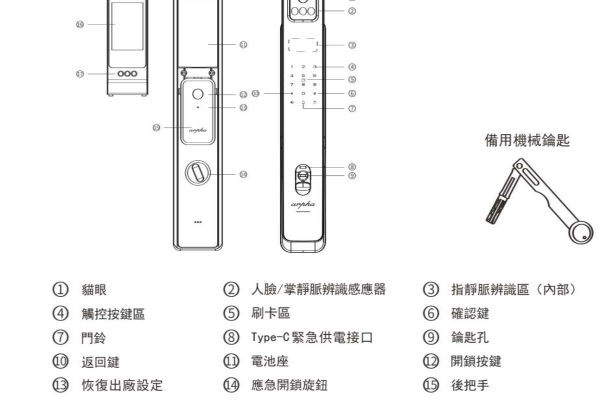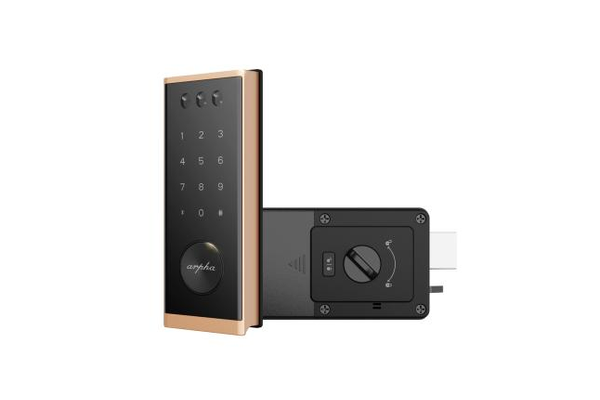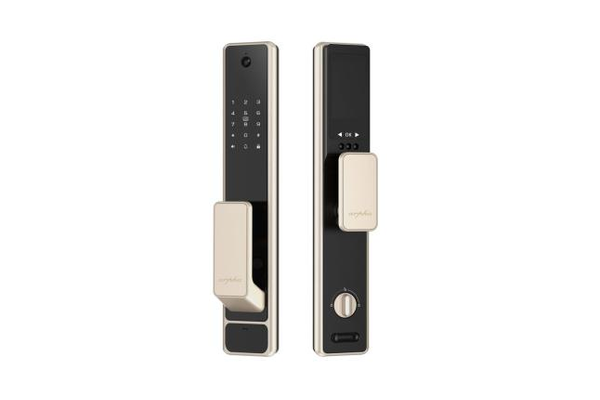

日立 HITACHI HIT-FH10-T 電子鎖 說明書
日立 HITACHI HIT-FH10-T 智慧鎖 使用說明書
人臉、掌靜脈、指紋、密碼、卡片、鑰匙、App 七種開門方式,門內側還有一面監視螢幕。這本說明書把原廠 A3 折頁的十個操作框逐格整理成 8 個章節——所有按鍵序列都照原廠一格一格抄,沒有臆測。

產品總覽
影片來源:生活鎖事 YouTube 頻道
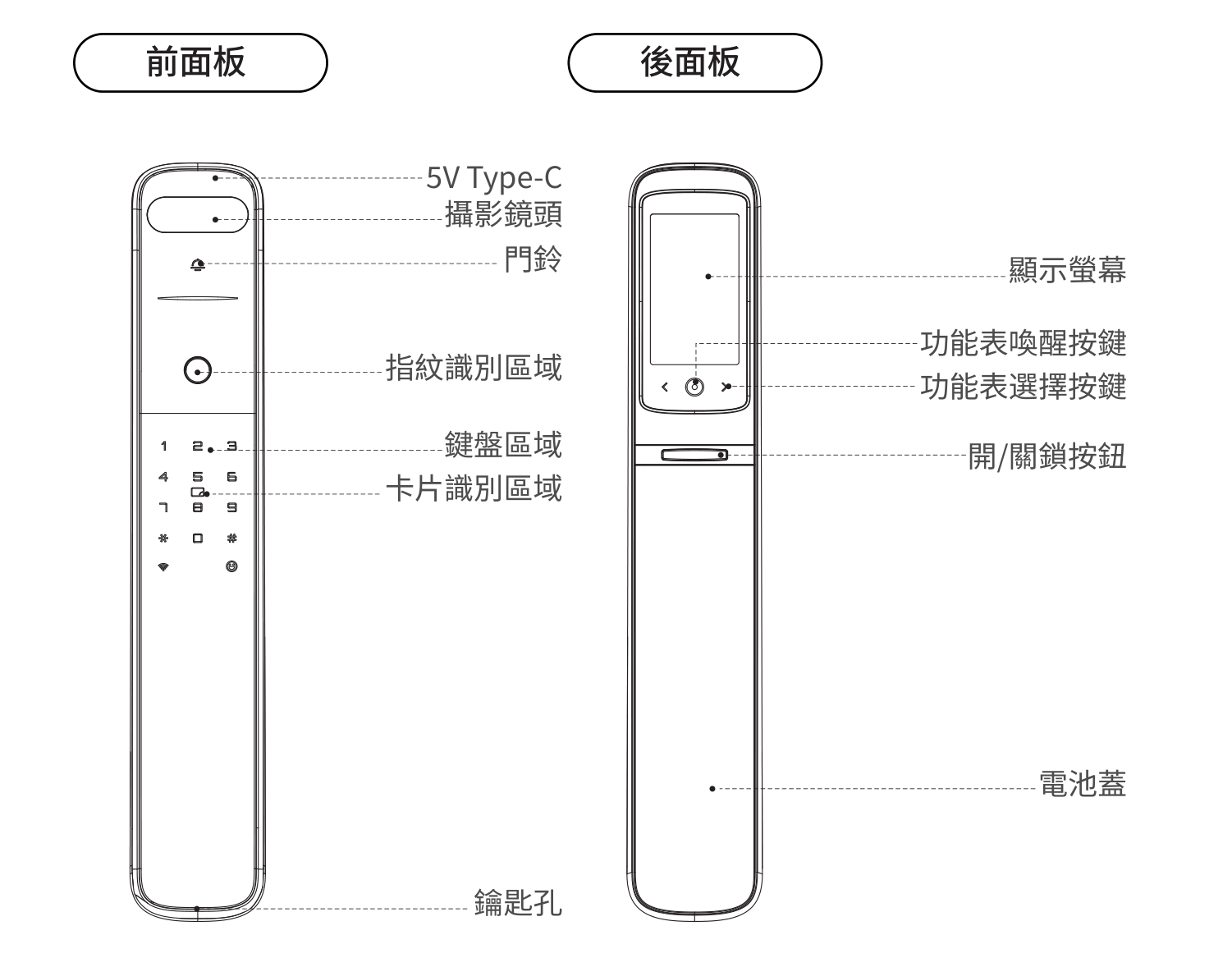
部件名稱
技術參數(原廠表)
箱內物品(9 項)
註冊・用戶管理
添加管理員(第一次一定要做)
2 按兩下「#」進入設置模式
3 連續錄入 6 次指紋(提高通過率)
4 輸入一個 6~8 位數的密碼,按「#」確認
5 再次輸入同一密碼,按「#」確認
6 刷卡,或者按「*」跳過
7 按「#」錄入人臉,或者按「*」跳過
8 (選用) 按「#」錄入掌靜脈,或者按「*」跳過
9 註冊成功
註冊條件(原廠備註)
添加用戶(設置模式 → 1)
刪除用戶(設置模式 → 2)
按「2」刪除用戶 → 輸入用戶 ID[02~99] 按「#」確認,接著挑要刪的項目:
開鎖・驗證方式
走近門鎖即自動喚醒並開始識別(自動驗證預設開啟)。註冊時的建議條件是高度 1.4~2.3 公尺、距離 30~80 公分。
選用配備。註冊距離範圍 10~35 公分。與人臉共用 50 組容量。
半導體指紋讀取頭,位置在鍵盤區上方的圓形識別區。容量 99 組。
觸摸喚醒鍵盤後輸入 6~8 位數密碼。容量 99 組,支援虛位密碼(見下方)。
Mifare M1 卡片,靠上鍵盤中央「5」與「8」之間的卡片識別區域。容量 99 組,隨機附 IC 卡 2 張。
鑰匙孔在前面板底端。原廠定位是「門鎖電子功能失效時」使用,隨機附鑰匙 2 支,請放在門外取得到的地方。
自動驗證(預設開啟)
系統預設打開自動驗證:有人靠近門鎖的時候就會自動喚醒,並開始識別。
要留意的一點:關門後 6 秒內不會自動喚醒——剛把門帶上又想馬上開,站著等它認人是等不到的,直接摸一下鍵盤喚醒就好。
虛位密碼(防偷看)
輸入密碼開鎖時,可以在正確的密碼前面或後面添加其他數位,門鎖一樣認得出來。密碼總長度不能超過 20 位。
快捷操作・安全防護
長按後面板的開/關鎖按鍵 2 秒即開啟電子反鎖。反鎖期間只有管理員用戶可以驗證開鎖,普通用戶無法開鎖;管理員開鎖後同時解除反鎖功能。
觸摸喚醒後,按兩下「*」鍵可以快速開啟/關閉靜音模式。夜歸不吵醒家人,回頭再按兩下就恢復語音。
喚醒 → ## → 驗證管理員 → 按「4」系統設置 → 按「5」兒童鎖設置 → 按「1」開啟/按「2」關閉。家裡有學齡前小朋友、又不想他自己開門出去時用得上。
前面板上有門鈴鍵。要關掉:喚醒 → ## → 驗證管理員 → 按「4」→ 按「6」門鈴設置 → 按「1」開啟/按「2」關閉。門內螢幕選單另有「門鈴應答模式:手動/自動」。
防強行試錯:5 分鐘錯 3 次休眠 90 秒
在 5 分鐘內連續驗證錯誤 3 次,系統將會強制休眠 90 秒,休眠結束後方可重新驗證開鎖。預設開啟,可在「試錯設置」(按 5)關閉。
防撬鎖報警
當有人從門外試圖破壞門鎖時,門鎖會響起報警;驗證正確的開門資訊即可解除報警。
低電量報警
門鎖處於低電情況下會發出報警聲,提示用戶及時充電(低電報警電壓 <6.8V)。聽到「電量不足,請及時更換電池」就該接 Type-C 充電了。
設定選單一覽
鍵 1:添加用戶
輸入用戶 ID[01~99] 按「#」→ 錄 6 次指紋 → 6~8 位數密碼按「#」→ 再輸一次按「#」→ 刷卡或「*」跳過 → 「#」錄人臉或「*」跳過 → (選用)「#」錄掌靜脈或「*」跳過 → 註冊成功。
鍵 2:刪除用戶
輸入用戶 ID[02~99] 按「#」→ 按 1 刪指紋/2 刪密碼/3 刪卡片/4 刪人臉/(選用) 5 刪掌靜脈/6 刪除整個 ID → 刪除成功。
鍵 3:設備配網
按「3」讓門鎖進入配網狀態。綁定中按「*」退出;若已綁定,按「1」解綁後才可重新綁定 → 綁定成功。App 端流程見「螢幕・App」分頁。
鍵 4:系統設置(6 個子項)
1 查詢機身編碼|2 查詢日期時間|3 查詢版本資訊|4 音量設置 → 按 1~4 選等級(1 最小、4 最大)|5 兒童鎖 → 1 開/2 關|6 門鈴設置 → 1 開/2 關。
鍵 5:試錯設置
按「5」→ 按「1」開啟/按「2」關閉 → 設置成功。預設為開啟:5 分鐘內連續驗證錯誤 3 次,強制休眠 90 秒。
鍵 6:日期時間設置
按「6」→ 依次輸入「年年年年-月月-日日-時時-分分」。例:2025 年 1 月 2 日早上 8:30 分,輸入 2025-01-02-08-30 → 設置成功。
鍵 8:自動驗證設置
按「8」→ 按「1」開啟/按「2」關閉 → 設置成功。系統預設打開;靠近即自動喚醒識別,關門後 6 秒內不會自動喚醒。
鍵 0:恢復出廠設置
按「0」→ 按「#」確認 → 恢復出廠設置成功。這個功能會清空門鎖所有用戶資料,包括管理員,請謹慎操作。
原廠折頁未載明「7」的用途,本頁不臆測;門鎖語音沒有語言切換選單,螢幕介面語言請走門內螢幕選單(見下一頁 2.3.4)。
門內螢幕・App 配網
門內螢幕功能表
長按 3 秒功能表喚醒按鍵:啟動螢幕選單
2.2 訪客記錄:台灣版本需透過 App 觀看
2.3 系統設置
2.3.1 錄像模式:偵測有人員逗留時拍照還是錄影
2.3.2 門鈴應答模式:手動/自動
2.3.3 自動熄屏:螢幕喚醒後多久自動熄滅
2.3.4 語言設定:繁體中文介面/簡體中文介面/英文介面
2.3.5 格式化:台灣版本不使用 TF 卡儲存
2.3.6 關於:顯示韌體版本
2.3.7 返回:返回上一層選單
要下載哪一支 App?
首次使用 App 需註冊帳號;配網前請先打開手機的藍牙。
配網四步(門鎖端 → App 端)
App 端:1 點擊添加使用者 → 2 選擇設備、點擊添加 → 3 填寫 WIFI 帳號密碼 → 4 點擊完成
總經銷・進口商
114 台北市內湖區瑞光路 316 巷 3 號 1F
台北市中正區忠孝東路一段 85 號 8 樓之 2
電源・應急・速查表
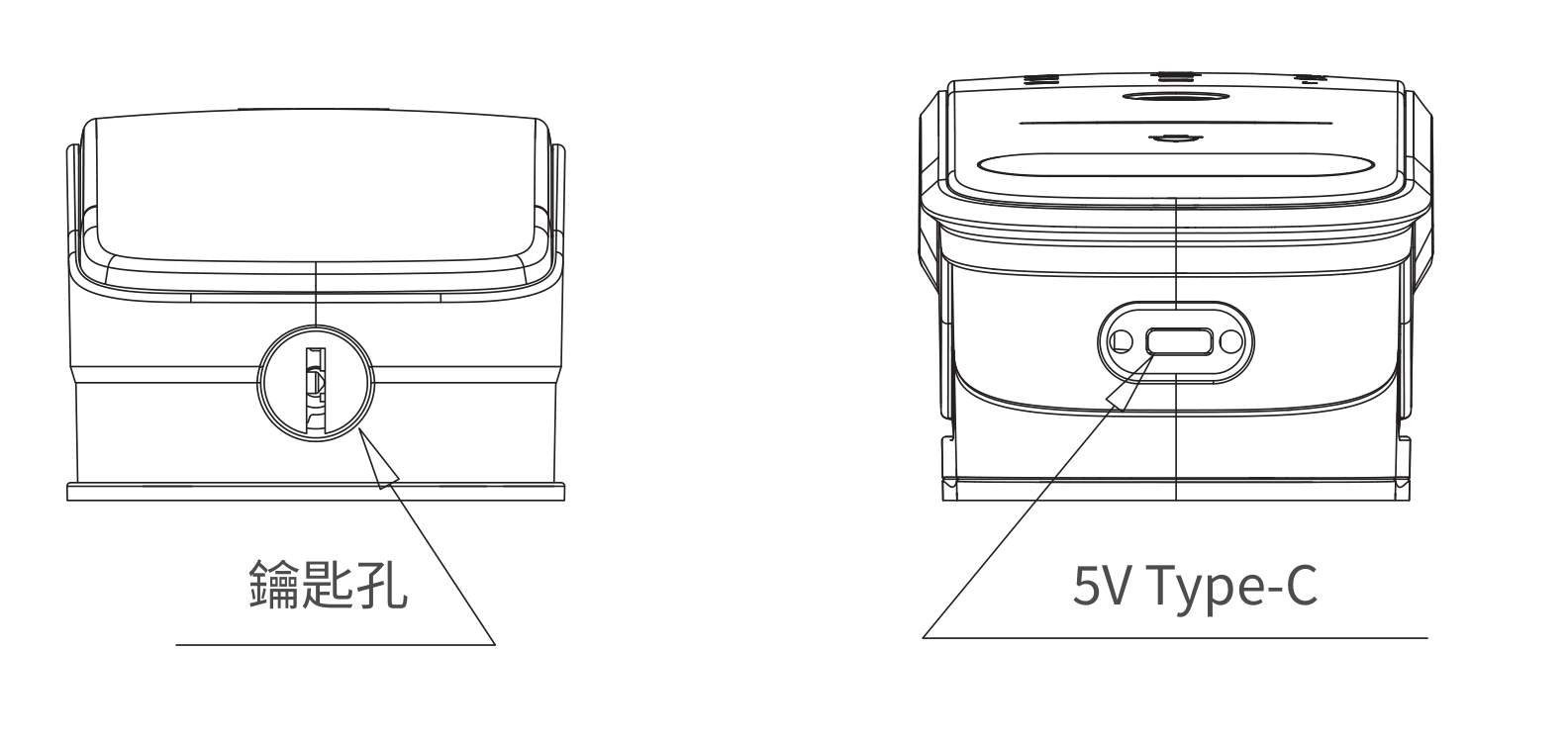
電子功能失效 → 用鑰匙
如果門鎖電子功能失效,可以使用鑰匙開門。鑰匙孔在前面板底端。
門鎖沒電 → 行動電源 Type-C
用行動電源連接 Type-C 充電線,插到門鎖應急電源孔上,進行緊急供電開鎖。開鎖後請及時對電池進行充電。
系統當機 → 通電重啟
同樣用行動電源接 Type-C 插到應急電源孔,通電後系統會重新啟動;等門鎖恢復正常後,可正常驗證開鎖。
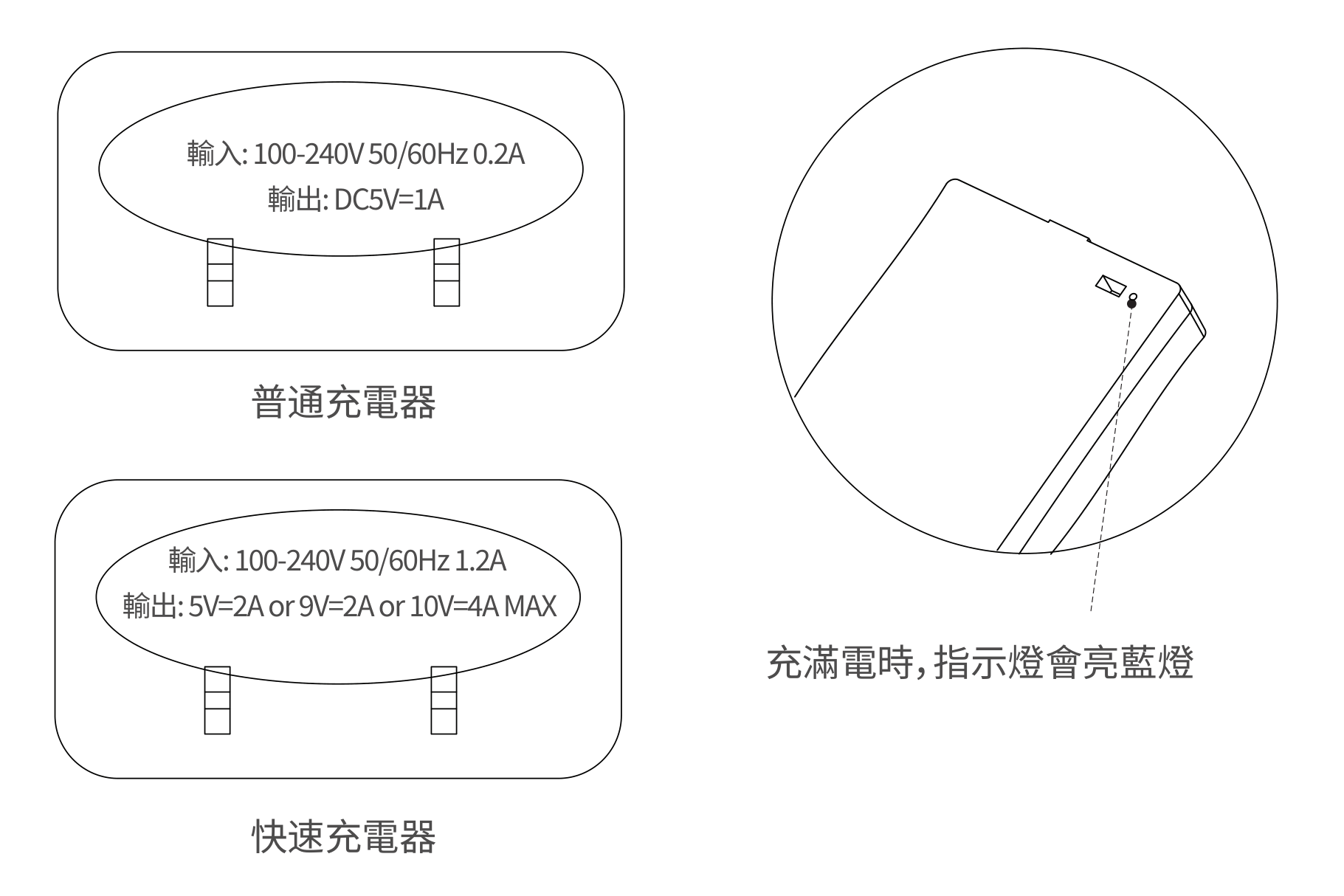
7.4V 鋰電池怎麼充
本機不支援快充,請使用原廠所附充電線;充電前先看清楚手上的充電器是普通還是快充。
使用普通充電器時,正常充電至鋰電池藍燈亮起即可。
選單:喚醒 → 按兩下「#」→ 驗證管理員 → 按「0」→ 按「#」確認 → 成功。
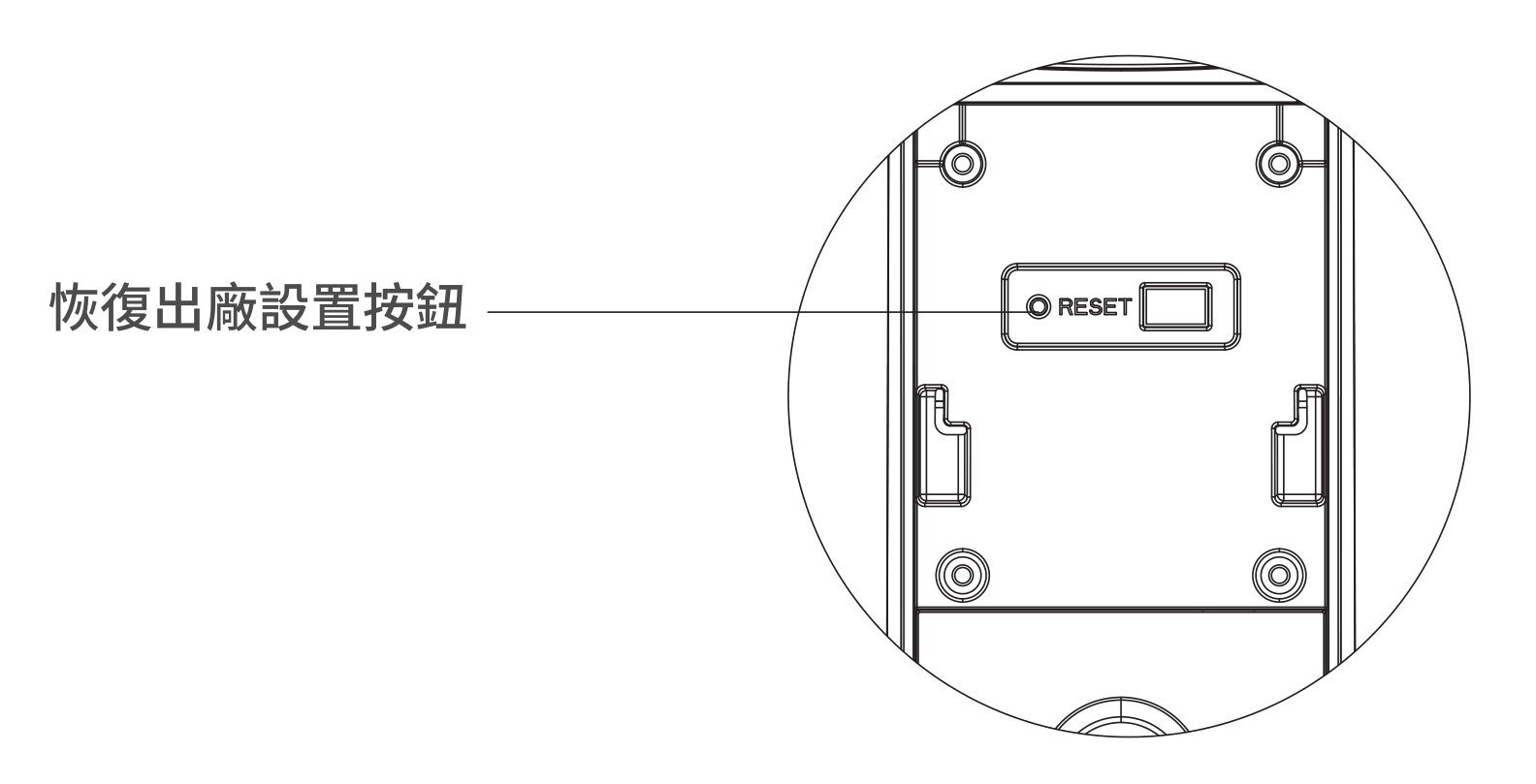
硬體(忘記管理員密碼時):打開電池蓋,找到恢復出廠設置按鈕,用一根針長按 3 秒,直至聽到系統提示聲後鬆開,門鎖將會恢復到出廠設置。
兩種方式都會清空門鎖所有用戶資料,包括管理員,請謹慎操作;做完要從註冊管理員重來一遍。
用戶管理(喚醒 → ## → 驗證管理員)
系統設置(→ 4)
快捷操作(不用進選單)
其他設定與應急
常見問題・下載
兩條路:一是機械鑰匙,鑰匙孔在前面板底端,門鎖電子功能失效時可以直接用鑰匙開門;二是應急供電,用行動電源接 Type-C 充電線插到門鎖的應急電源孔,通電後照常驗證開鎖,開鎖後請及時對電池進行充電。原廠註明本機不支援快充,請使用原廠所附充電線;充滿電時鋰電池指示燈會亮藍燈。
剛裝好時門鎖處於演示模式,任何指紋、人臉、掌靜脈、密碼、卡片都能開鎖,所以要先註冊管理員。步驟:觸摸喚醒 → 按兩下「#」進入設置模式 → 連續錄入 6 次指紋 → 輸入一個 6~8 位數的密碼按「#」→ 再次輸入同一密碼按「#」→ 刷卡或按「*」跳過 → 按「#」錄入人臉或按「*」跳過 →(選用)按「#」錄入掌靜脈或按「*」跳過 → 註冊成功。第一個註冊的用戶就是管理員,ID 固定為 01;註冊管理員時不能跳過密碼註冊,跳過會提示註冊失敗並返回演示模式。
觸摸喚醒 → 按兩下「#」進入設置模式 → 驗證管理員指紋或密碼 → 按「1」添加用戶 → 輸入用戶 ID[01~99] 按「#」確認 → 連續錄入 6 次指紋 → 輸入一個 6~8 位數的密碼按「#」→ 再次輸入同一密碼按「#」→ 刷卡或按「*」跳過 → 按「#」錄入人臉或按「*」跳過 →(選用)按「#」錄入掌靜脈或按「*」跳過 → 註冊成功。指紋、密碼、卡片容量各 99 組,人臉和掌靜脈合計上限 50 組。
可以只刪其中一種。觸摸喚醒 → 按兩下「#」→ 驗證管理員指紋或密碼 → 按「2」刪除用戶 → 輸入用戶 ID[02~99] 按「#」確認 → 再按:1 刪除指紋、2 刪除密碼、3 刪除卡片、4 刪除人臉、(選用)5 刪除掌靜脈、6 刪除整個 ID。管理員 ID:01 不在這個可刪範圍內,要清掉管理員只能走恢復出廠設置。
只能恢復出廠設置後重新註冊管理員。硬體做法:打開後面板電池蓋,找到恢復出廠設置按鈕(RESET),用一根針長按 3 秒,直至聽到系統提示聲後鬆開,門鎖就會恢復到出廠設置。若還能通過管理員驗證,也可以走選單:觸摸喚醒 → 按兩下「#」→ 驗證管理員 → 按「0」恢復出廠設置 → 按「#」確認。兩種方式都會清空門鎖所有用戶資料,包括管理員,請謹慎操作。
先對照原廠載明的註冊條件:人臉註冊高度範圍 1.4~2.3 公尺、距離範圍 30~80 公分;掌靜脈註冊距離範圍 10~35 公分。另外人臉和掌靜脈是共用容量,註冊用戶總數 50 組,達 50 組之後再註冊人臉或掌靜脈就會註冊失敗,需要先按「2」刪除用戶把不用的清掉再註冊。
這是防強行試錯破解密碼功能:在 5 分鐘內連續驗證錯誤 3 次,系統將會強制休眠 90 秒,休眠結束後方可重新驗證開鎖。這項功能預設為開啟,要調整走:觸摸喚醒 → 按兩下「#」→ 驗證管理員指紋或密碼 → 按「5」試錯設置 → 按「1」開啟/按「2」關閉 → 設置成功。等不及時可以先用機械鑰匙開門。
App 分系統:Android 下載「日立智生活 App」、iOS 下載「樓宇智生活 App」,首次使用需註冊帳號,並先打開手機的藍牙。門鎖端:觸摸喚醒 → 按兩下「#」→ 驗證管理員指紋或密碼 → 按「3」設備配網,讓門鎖進入配網等待狀態(綁定中按「*」可退出;若已綁定,按「1」解綁後才能重新綁定)。App 端依序:點擊添加使用者 → 選擇設備、點擊添加 → 填寫 WIFI 帳號密碼 → 點擊完成。
下載專區
人臉認不到、電池撐不久、想加購 IC 卡或原廠電池,甚至考慮換一台新的——LINE 傳個訊息,師傅先幫你判斷是設定問題還是零件該換。全台六間門市都能預約到府檢修與安裝。