
2026.08.09
CATEGORY 產品說明書
HEXA P200-Pro 說明書
生活鎖事
elocklife · 產品說明書
典藏版 v1.0 · 2026
HEXA 全自動智能鎖
3D 人臉・掌靜脈・可視貓眼
HEXA P200-Pro 使用說明書
五種開門方式:3D 人臉、掌靜脈、指紋、密碼、卡片,加上機械鑰匙備援。內面板配後高清屏幕與快開旋鈕,外面板整合貓眼模組,能在 APP 遠程對講、發臨時密碼。
這本說明書把原廠 22 頁手冊重新整理成 9 個章節,每個功能都給出明確的按鍵路徑。
人臉 100 組
掌靜脈 100 組
指紋 100 組
密碼/卡片 200 組
Wi-Fi 遠程對講
Type-C 應急
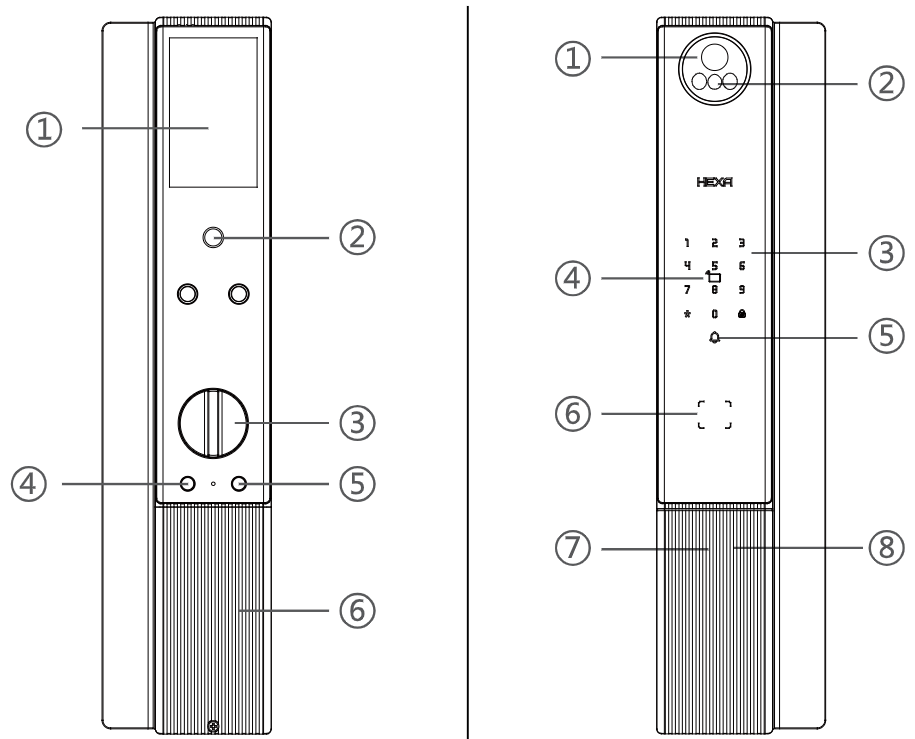
左:內面板(後高清屏幕+快開旋鈕) 右:外面板(貓眼/人臉模組+觸摸鍵盤)
壹
產品總覽・各部件名稱
▶ 影片示範:戶外也能裝的全功能電子鎖?Hexa P100 / P200 Pro 差異一次看
影片來源:生活鎖事 YouTube 頻道
內面板
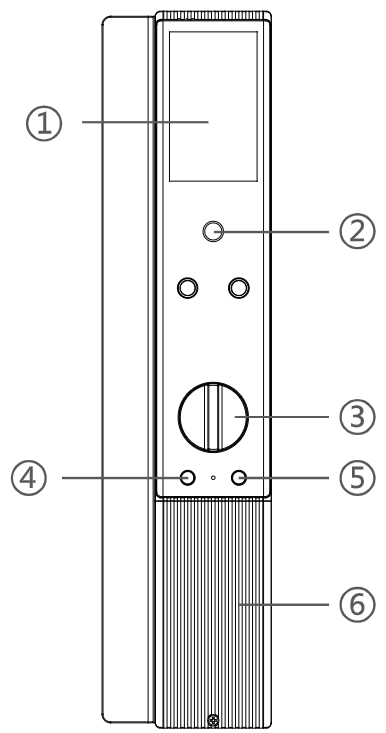
①後高清屏幕
②貓眼設置鍵
③快開旋鈕
④開鎖鍵
⑤關鎖鍵
⑥電池蓋
外面板
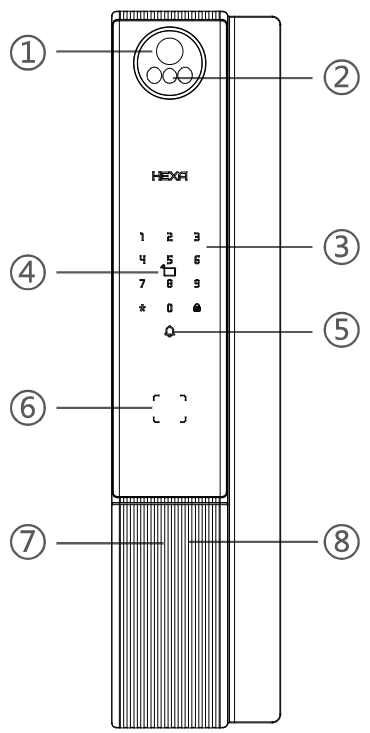
①貓眼模組
②人臉模組
③數字鍵盤
④刷卡識別區
⑤門鈴鍵
⑥指紋識別區
⑦機械鑰匙孔
⑧緊急電源接口
驗證容量
※ 各項驗證方式可混合使用,但所有驗證資料合計的儲存總數上限為 200 筆;達到上限時將無法再新增任何驗證資料。
指紋容量
100 筆
密碼容量
200 筆
卡片容量
200 筆
人臉容量
100 筆
掌靜脈容量
100 筆
技術參數
電源供給DC7.4V 鋰電池
電壓提示<DC7.0V
緊急電源5V(原廠規格表標示 Micro USB,實機圖示為 Type-C 接口)
靜態電流<80-120 uA
動態電流喚醒狀態 <300mA(平均值)/3D 結構光工作狀態 <800mA(平均值)/電子工作狀態 <2A(平均值)
網路標準 WI-FI(僅 2.4GHz)
電機支持 8V 標準電機
鍵盤標準 13 鍵(0-9,*,#),燈顏色白光
OLED 屏幕0.96 吋,顏色白光
喇叭前喇叭 8 歐 1w;門鈴喇叭 8 歐 1w
卡片感應距離0.6-1.0 米,可微調
人臉識別垂直方向安裝小於等於 15°(身高 1.2-1.9 米)
全系列 IP66 防水,室外安裝首選
HEXA 全系列 IP66 防水(防塵防水),室外安裝首選;有雨遮的門口更耐用。
IP66:灰塵進不去、擋得住大雨和強力水柱。
想看 HEXA 全系列規格與比較,請見 HEXA 電子鎖品牌頁。
貳
安裝智能鎖
產品清單
本產品清單僅供參考,一切以實物包裝內容為準。
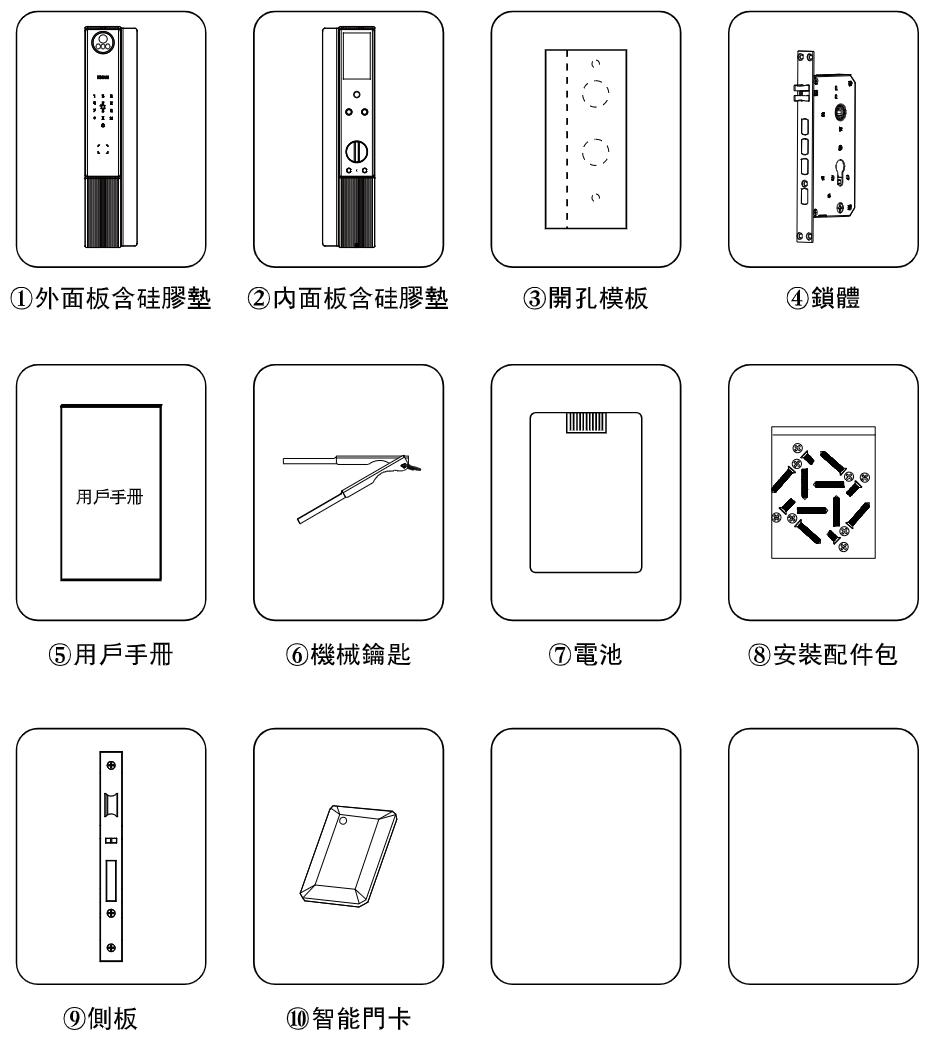
①外面板含硅膠墊
②內面板含硅膠墊
③開孔模板
④鎖體
⑤用戶手冊
⑥機械鑰匙
⑦電池
⑧安裝配件包
⑨側板
⑩智能門卡
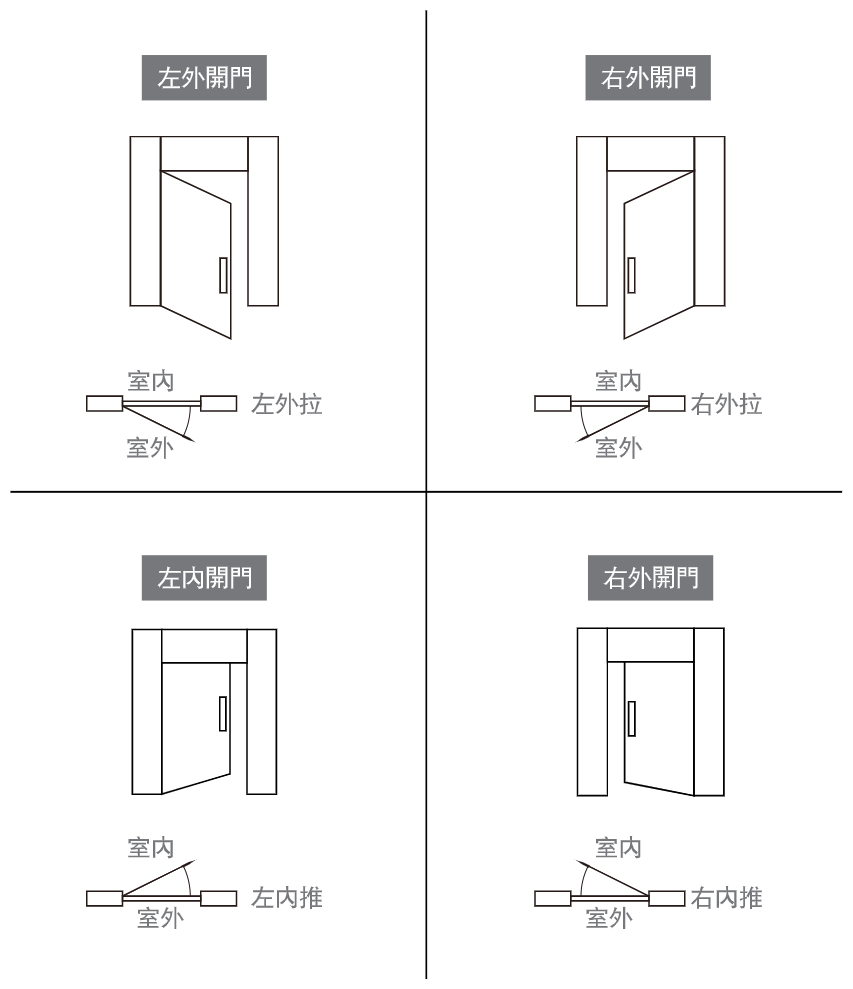
安裝前門向確認
先確認門是左開還是右開、外拉還是內推——這決定鎖體與把手的方向設定。
安裝立體示意圖
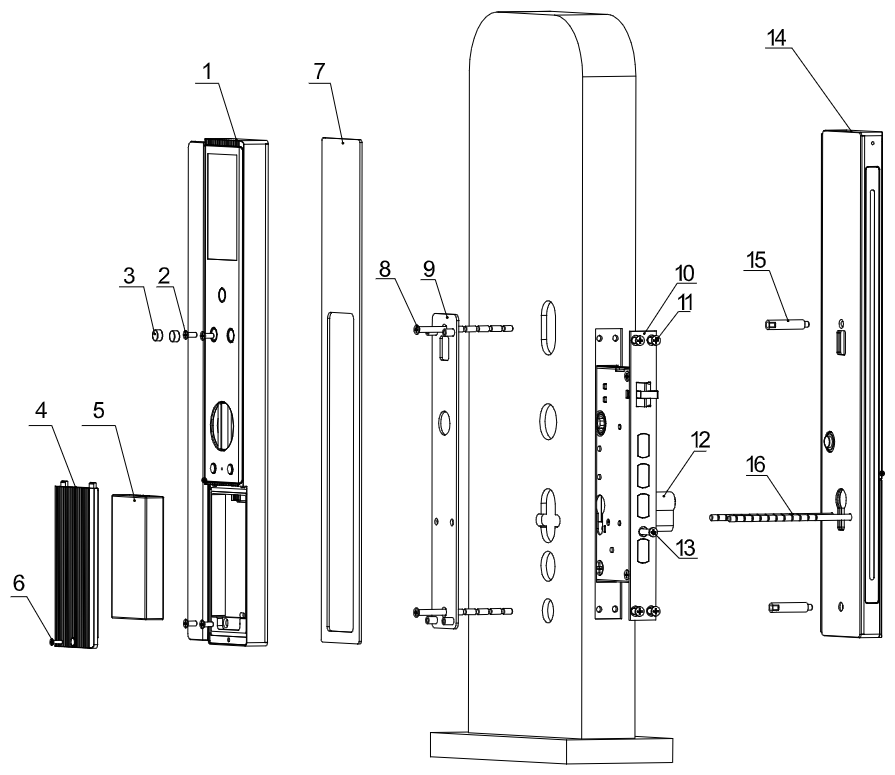
1.內面板組件 x1
2.內面板固定螺絲 x4
3.螺絲孔膠塞 x2
4.電池蓋 x4
5.鋰電池 x1
6.電池蓋固定螺絲 x1
7.內面板硅膠墊 x1
8.底板固定螺絲 x2
9.內面板底板 x1
10.鎖體 x1
11.鎖體固定螺絲 x4
12.鎖芯 x1
13.鎖芯固定螺絲 x1
14.外面板組件 x1
15.M5-M6 螺柱 x2
16.鎖體定位插杆 x2
安裝步驟
1
鎖體安裝
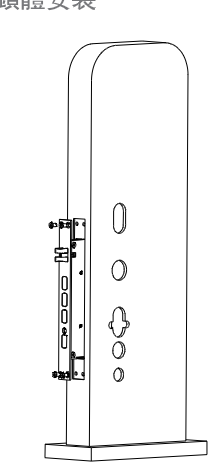
依開孔模板在門上開孔後,把鎖體裝入門內並用鎖體固定螺絲鎖緊,確認方舌與斜舌動作順暢。
2
安裝鎖芯及外面板
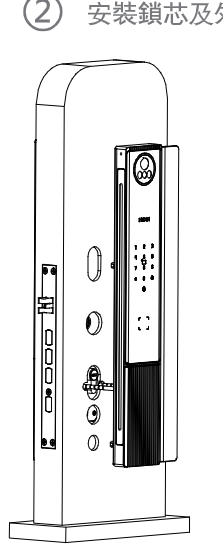
安裝鎖芯後,外面板安裝 M6 螺柱及鎖體定位插杆,然後對準對應孔位安裝外面板。
3
內面板安裝
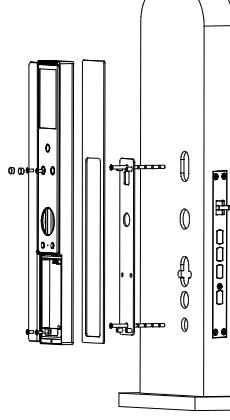
用底板固定螺絲固定內底板;將外面板連接線插入內面板相應的插座中,再將內面板對準孔位插入,使內面板緊貼門面。然後安裝上部和下部的固定螺絲,擰緊螺絲固定內面板,上部蓋上螺絲孔膠塞。
4
安裝電池和電池蓋
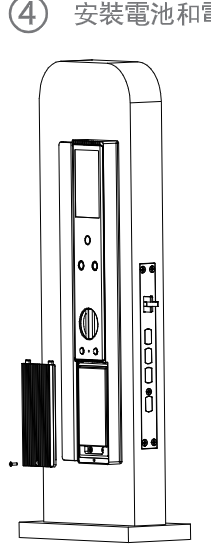
安裝電池後,用電池蓋固定螺絲固定電池蓋。
生活鎖事 安裝師傅提醒
人臉模組的高度最重要
人臉識別要求垂直方向安裝角度小於等於 15°(適用身高 1.2~1.9 米)。裝太高或太低,站在門口會認不到臉。
人臉識別要求垂直方向安裝角度小於等於 15°(適用身高 1.2~1.9 米)。裝太高或太低,站在門口會認不到臉。
先插好連接線再鎖螺絲
外面板連接線要先插進內面板對應插座,再對準孔位把內面板貼平門面,最後上下各鎖一支固定螺絲。
外面板連接線要先插進內面板對應插座,再對準孔位把內面板貼平門面,最後上下各鎖一支固定螺絲。
分享器不要離門太遠
門鎖只吃 2.4GHz 頻段,與路由器的可視距離建議不超過 10 米,否則遠程對講會卡。
門鎖只吃 2.4GHz 頻段,與路由器的可視距離建議不超過 10 米,否則遠程對講會卡。
參
設置前須知・基礎功能
用戶編號
當您需要刪除單個用戶時,可以依據其編號在系統中直接刪除,無需全部刪除。
建議在安裝當天就把家人的編號、姓名與登錄方式(指紋/密碼/卡/人臉)記在紙本或手機備忘錄上——編號從 000 開始依序給號,之後要刪除離職清潔人員或搬走的房客時,一個編號就處理掉,其他人不受影響。
低電壓提示
當系統檢測到電池電壓低於或等於 7.0V 時,每次開門都會提示「電量不足,請及時充電」。
注:低電壓警報後,門鎖還可以開門 100 次左右(與電池總容量有關),請盡快充電或更換新電池。
外接電源
當內部電池耗盡無法開門時,用 5V 的 USB 電源外接備電端口,可緊急充電。
注:自動鎖外接電源僅提供門外緊急充電功能,請勿長時間充電。電池可以單獨取下充電。
門鈴
按觸摸板上的門鈴按鍵,後板會發出門鈴聲,提醒用戶門外有人。若已完成 APP 配網,手機同時會收到通知,可直接進入視頻對講。
人體檢測
人體檢測有效識別距離 0.6~1.0 米。當人接近有效識別距離後,門鎖將啟動,標識機器已經檢測到人體。用戶需正面面對門鎖進行人臉識別。不同的身高、衣服或不同光照條件下檢測距離可能會有差別。
演示模式
門鎖未錄入管理員時,機器處於演示模式。
演示模式下,任何人臉在門鎖有效識別區均可以開鎖;門鎖開啟後無需等待 15S,可以反覆驗證開鎖。
所以裝好後請盡快建立自己的管理員,離開演示模式。
防撬警報
防撬開關觸發後,語音播報「系統已鎖定」,紅燈閃爍,持續警報 8S 左右,180 秒後防撬警報關閉。
機器待機、按鍵燈熄滅後,若警報時間未到,喚醒機器應繼續警報。
使用正確的用戶資訊驗證後可正常開鎖,同時清除警報,其他方式都不可清除警報。
注意
防撬警報預設是關閉的
機器初始化狀態下防撬開關預設關閉,需要的話請到「系統設置 → 開鎖設置 → 3 防撬警報」自行開啟。開啟後外面板被撬開、沒有與門貼合好時,語音播報「系統已鎖定」、紅燈閃爍,持續警報 8 秒左右,180 秒後防撬警報關閉;機器待機、按鍵燈熄滅後若警報時間未到,喚醒機器應繼續警報。使用正確的用戶資訊驗證後可正常開鎖並同時清除警報,其他方式都不可清除警報。
肆
設置選單・用戶管理
進入設置清單
*
#
→
輸入管理員資訊(預設密碼 123456)
→
操作成功
按 1
用戶管理
按 2
遠程管理
按 3
系統設置
按 4
系統查詢
導航清單全圖
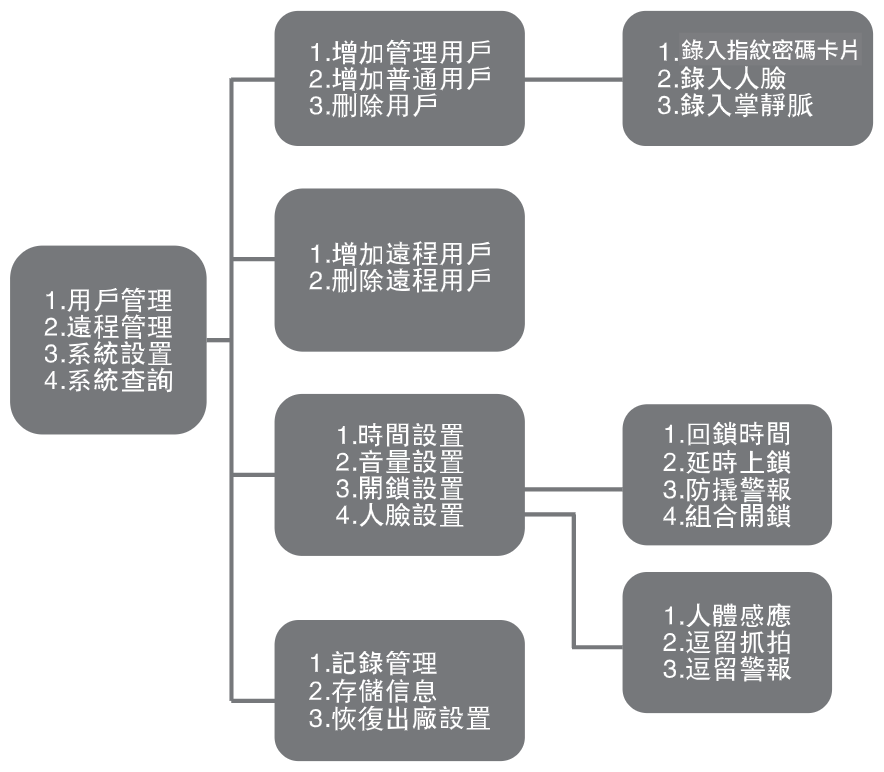
添加用戶
驗證管理員 → 1 用戶管理 → 按 1 → 增加管理用戶/增加普通用戶 → 按 1 或 2 → 1 錄入指紋密碼卡片/2 錄入人臉/3 錄入掌靜脈
(1)添加人臉(僅限於人臉鎖)
選擇數字「2」,開始錄入人臉信息,紅外補光燈慢閃;正對人臉識別模組,按機器提示轉動頭部,完成錄入後機器提示「錄入成功」。
注:距離機器大約 0.7-1 米左右,過於靠近或遠離,機器將操作失敗;轉動頭部幅度不要太大,轉動不規範機器將操作失敗;錄入時盡量不要有旁觀者,臉部不要遮擋。
(2)添加指紋
用戶將手指放置在指紋傳感器上,語音提示「請再按手指」,用戶將同一手指放在傳感器上。語音提示「添加成功,可連續添加,退出請按 * 號鍵」,用戶可繼續添加。
(3)添加密碼
用戶輸入 6 到 8 位密碼,按 # 鍵確認,語音提示「請再輸入同一密碼」,用戶輸入相同密碼。語音提示「添加成功」。
(4)添加卡
用戶將卡靠近天線接收區域,語音提示「添加成功」。
(5)添加掌靜脈
選擇數字「3」,開始錄入掌靜脈信息,掌心對準智能鎖的鏡頭區域,保持與鏡頭視角平行。手掌距離鎖端保持在 15-30cm 之間。
刪除用戶
驗證管理員 → 1 用戶管理 → 按 1 → 按 3 刪除用戶 → 1 按編號刪除/2 全部刪除
按編號刪除對應的用戶,或一次刪除全部用戶。刪除全部會清空所有普通用戶與管理員的登錄資料,除非要重新建檔,否則建議用編號逐一刪除。
伍
遠程管理・系統設置
增加遠程用戶
驗證管理員 → 2 → 1
進入遠程管理後按 1 增加遠程用戶,門鎖進入 WIFI 模式,接著到 HEXA APP 完成綁定。
刪除遠程用戶
驗證管理員 → 2 → 2
進入遠程管理後按 2 刪除遠程用戶,將刪除全部遠程用戶。
時間設置
驗證管理員 → 3 → 1
依提示輸入時間,格式為 20__/__/__ __:__。
例:2025 05 01 08:05 表示 2025 年 5 月 1 日 8 點 5 分,個位數的「0」要補齊。
音量設置
驗證管理員 → 3 → 2
透過數字鍵「1」進行切換,有高、中、低、靜音四個檔位。
開鎖設置
驗證管理員 → 3 → 3
· 回鎖時間:可以設置回鎖時間,有效回鎖時間 2-9 秒(預設 2S)。
· 延時上鎖:時間等級設置為關/5/10/15/20/25/30 秒(預設關)。
· 防撬警報:將開啟或關閉防撬警報功能(預設關)。
· 組合開鎖:啟用組合開鎖模式後,除管理員外,需 2 個普通用戶驗證通過才可開門(預設關)。
人臉設置
驗證管理員 → 3 → 4
· 人體感應:可選擇 關(關閉)、近(較近)、遠(較遠),預設「近」。
· 逗留抓拍:打開後人體檢測到人、3D 模組沒有檢測到人臉時,會喚醒貓眼模組進行抓拍照片(部分 3D 模組可能沒此功能,帶貓眼的模組都支持)。預設關閉,因為抓拍照片會比較耗電。
· 逗留警報:打開後如果系統錯誤次數累計到 3 次,系統會警報提示;累計達到 5 次,會將系統鎖定 90S,90S 內任何用戶都無法開鎖。關閉後系統試錯警報將會關閉。
注:人體感應使用紅外反射原理,請盡量避免障礙物,以免檢測失常。人體長時間位於感應範圍內,機器將啟用省電模式,主動關閉紅外檢測功能;當人移動到感應範圍外(0.6-1 米),紅外檢測功能將重新啟動。
多國語言語音設定(輸入 1200# 切換語音語言)
HEXA 原廠提供多國語言語音快捷鍵:在鍵盤輸入 1200#,再輸入 4 碼語言代碼。
代碼後是否需按 #、是否需先驗證管理員,依機型可能不同,設定前可 LINE 詢問。這份代碼表是否適用你手上的機型,也請一併確認。
| 代碼 | 語音語言 |
|---|---|
| 1201 | 中文 |
| 1202 | 英文 |
| 1203 | 土耳其語 |
| 1204 | 俄語 |
| 1205 | 葡萄牙語 |
| 1206 | 越南語 |
| 1207 | 西班牙語 |
| 1208 | 印尼語 |
| 1209 | 法語 |
| 1210 | 台語(閩南語系,螢幕顯示繁體) |
| 1211 | 阿拉伯語(螢幕顯示英文) |
| 1212 | 台普話(螢幕顯示中文) |
家裡有長輩的話,可以考慮切到台語(1210)或台普話(1212),聽起來比較親切。
陸
系統查詢・恢復出廠
記錄管理
驗證管理員 → 按 4 系統查詢 → 按 1 記錄管理 → 1 按順序查詢/2 按日期查詢/3 清除記錄
按順序查詢 按「2」「8」上下翻頁,進行記錄查詢。
按日期查詢 輸入需要查詢記錄的日期。
清除記錄 按「#」確認後,將清除全部操作記錄。
恢復出廠設置
驗證管理員 → 按 4 系統查詢 → 按 3 恢復出廠設置 → 按「#」確認
恢復出廠會清空所有用戶資料(含管理員),門鎖回到演示模式——任何人臉都能開門。做完務必立刻重新建立管理員,並把預設密碼 123456 改掉。
柒
HEXA APP 配網
下載 HEXA APP

請掃描 QR Code,或前往手機應用商店搜尋「HEXA」下載 APP。
添加門鎖
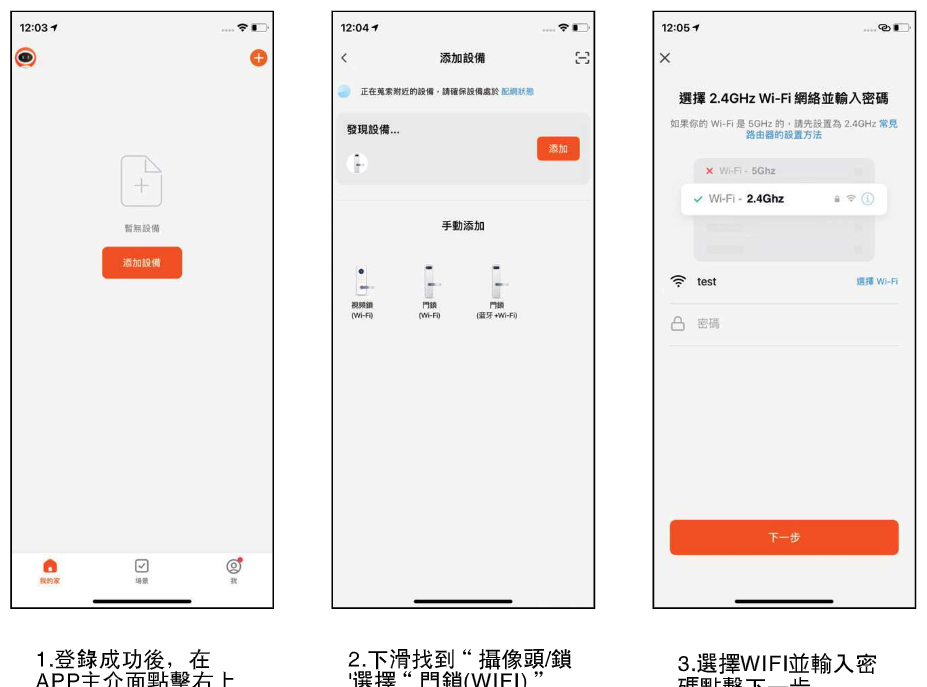
- 1 連接電源。
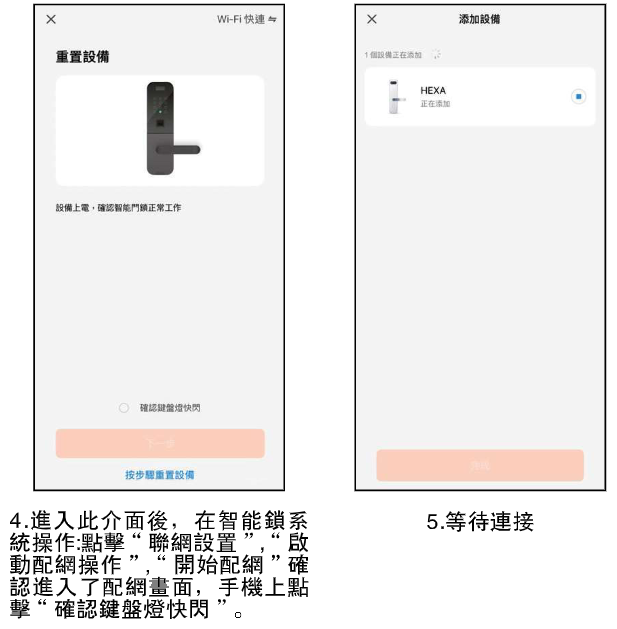
- 2 門鎖端進入設置菜單,操作智能門鎖進入配網模式,選擇聯網方式後進入 HEXA APP,根據頁面提示完成聯網綁定。
- 3 進入 HEXA APP,在首頁點擊右上角的「+」添加設備,選擇【攝像機/鎖】類目下的【門鎖(wifi)】進入綁定頁面,根據 APP 頁面提示逐步操作,完成聯網綁定。
注意 門鎖目前僅支援連接 2.4GHz 頻段的 Wi-Fi 路由器(5G 頻段不支援),請確保路由器與門鎖的可視距離不超過 10 米,否則會影響訊號連接效果。
APP 配網畫面
臨時密碼
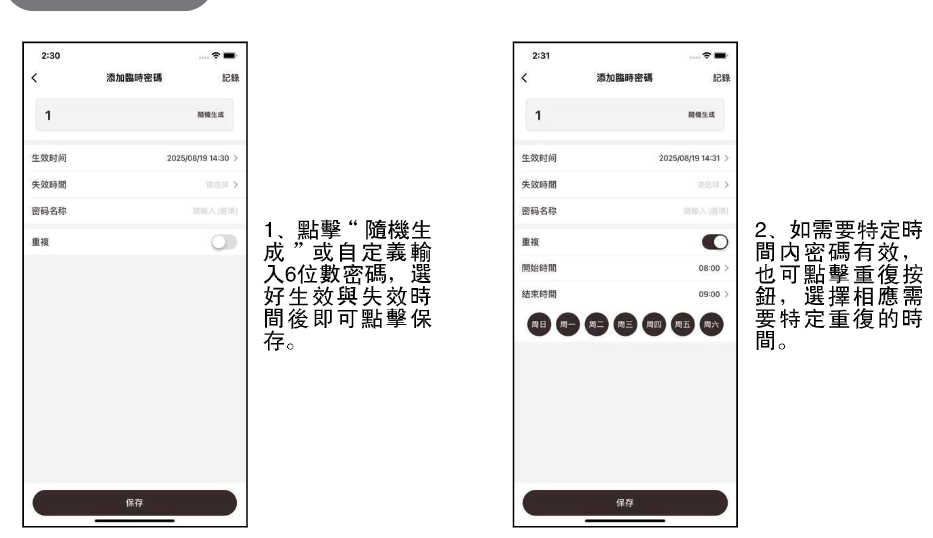
① 點擊「隨機生成」或自訂輸入 6 位數密碼,選好生效與失效時間後即可點擊保存。
② 如需要特定時間內密碼有效,也可點擊重複按鈕,選擇相應需要特定重複的時間。
② 如需要特定時間內密碼有效,也可點擊重複按鈕,選擇相應需要特定重複的時間。
遠程對講
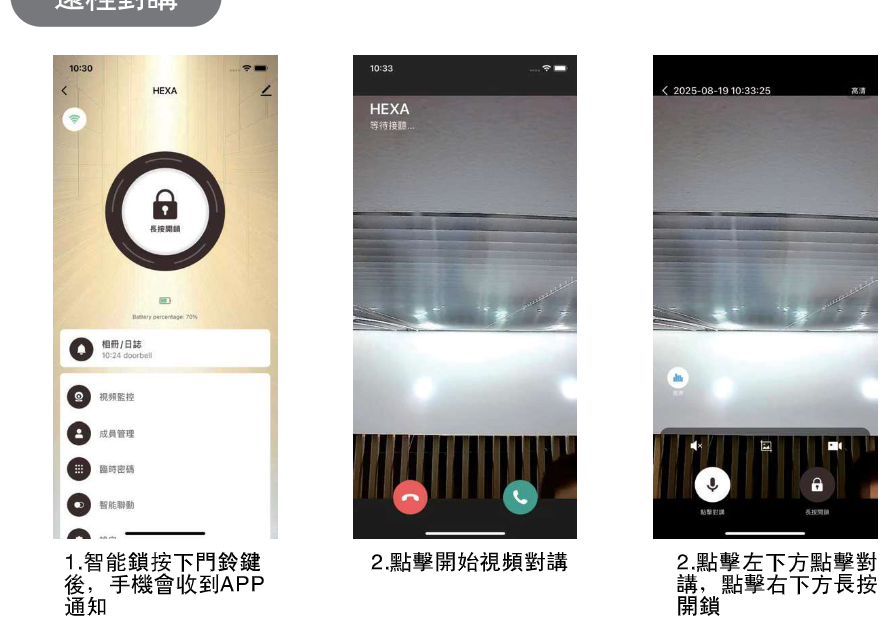
① 智能鎖按下門鈴鍵後,手機會收到 APP 通知。
② 點擊開始視頻對講。
③ 點擊左下方對講,點擊右下方長按開鎖。
② 點擊開始視頻對講。
③ 點擊左下方對講,點擊右下方長按開鎖。
臨時密碼與遠端開鎖:人不在家也能讓人進門
綁定 HEXA APP 後,可以在手機上遠端發臨時密碼;HEXA P 系列另可一鍵遠端開鎖。
臨時進門家人、保潔人員臨時要進門,用 APP 發一組臨時密碼,並設好生效與失效時間。固定時段需要每週固定幾天可用,打開「重複」開關,選好星期即可。遠端開鎖人不在家時,確認門口是誰之後,可以在 APP 一鍵遠端開鎖。
遠端功能要先完成配網:門鎖只支援 2.4GHz Wi-Fi,路由器與門鎖的可視距離不要超過 10 米。
捌
如何使用智能鎖
室外開鎖的五種方式
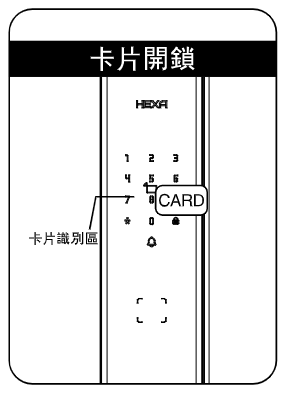
① 將已經添加的卡片以正確的方式放在卡片識別區。
② 識別後自動開鎖。
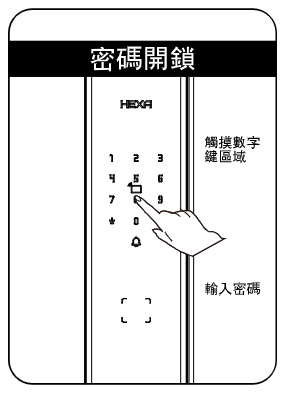
① 觸摸數字鍵區域,輸入已經添加的密碼。
② 識別後自動開鎖。
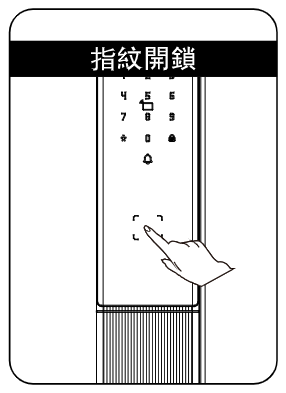
① 將已經添加指紋的手指放在指紋識別區。
② 識別後自動開鎖。
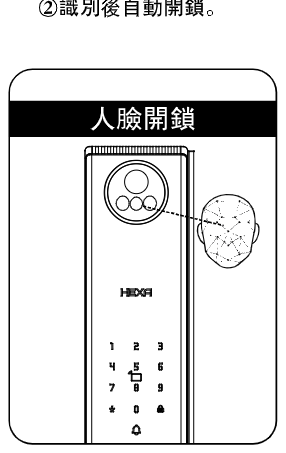
① 正對人臉識別模組,人臉距離鎖端保持在 0.5-0.8m 之間。
② 識別後自動開鎖。
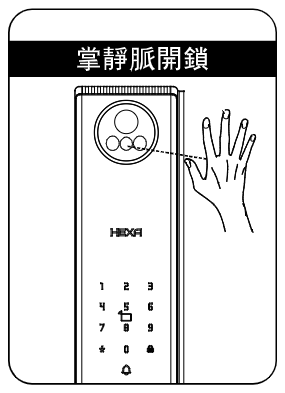
① 掌心對準智能鎖的鏡頭區域,保持與鏡頭視角平行,手掌距離鎖端保持在 15-30cm 之間。
② 識別後自動開鎖。
室外上鎖
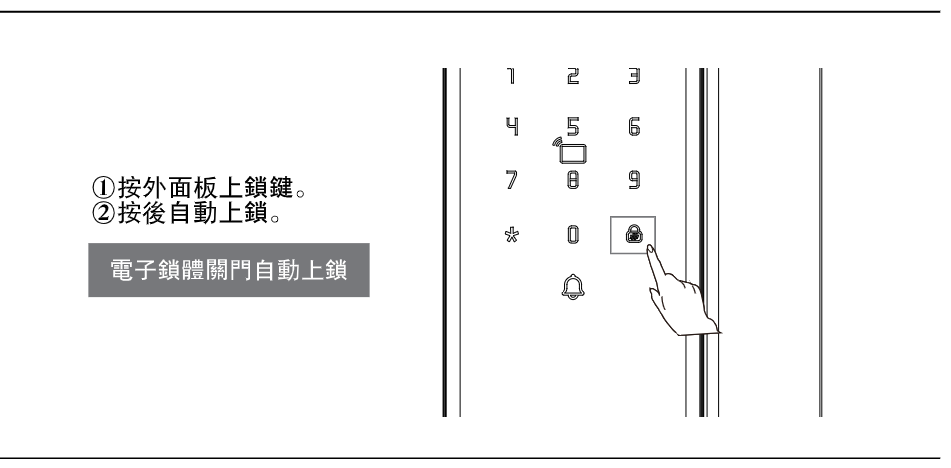
① 按外面板上鎖鍵。② 按後自動上鎖。
電子鎖體關門自動上鎖。
電子鎖體關門自動上鎖。
室內上鎖
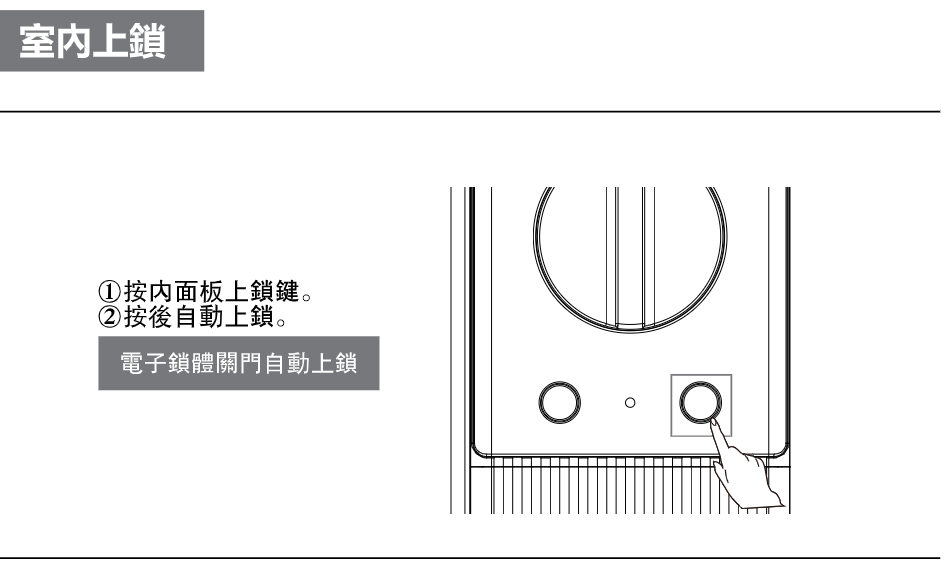
① 按內面板上鎖鍵。② 按後自動上鎖。
電子鎖體關門自動上鎖。
電子鎖體關門自動上鎖。
室內開鎖
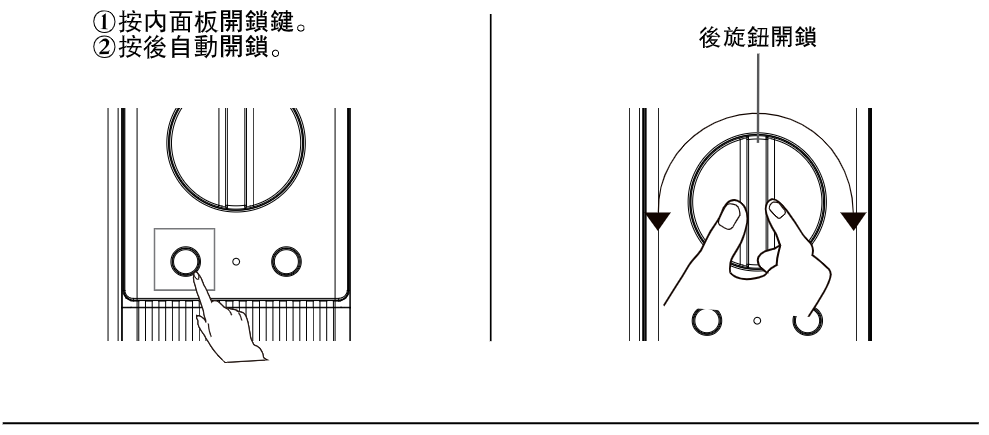
① 按內面板開鎖鍵,② 按後自動開鎖。
停電或想手動開門時,直接轉動後旋鈕即可開鎖。
停電或想手動開門時,直接轉動後旋鈕即可開鎖。
雙重驗證與虛位密碼:兩項額外的安全設定
HEXA 另有虛位密碼和雙重驗證。前者防旁人偷看密碼,後者要兩道驗證都通過才開門。
虛位密碼輸入密碼時,可在正確密碼前後加打任意數字,旁人偷看也分不出哪幾碼才是真的。雙重驗證解鎖模式分「一般」與「雙重驗證」。開啟雙重驗證後,要通過兩種驗證才開門,例如指紋加密碼。
兩項功能的設定位置依機型可能不同,設定前可 LINE 詢問。
玖
故障排除・電池・保養
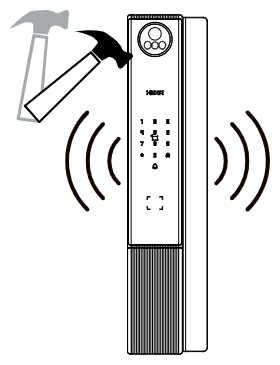
防撬警報
觸發機制:外面板被撬開,沒有和門貼合好。
警報方式:連續反覆警報。
關閉方式:自動關閉、門外密鑰驗證成功後關閉,或門內正常開鎖成功後關閉。
警報方式:連續反覆警報。
關閉方式:自動關閉、門外密鑰驗證成功後關閉,或門內正常開鎖成功後關閉。
低電量警報
觸發:系統喚醒後自動檢測電池電壓,電壓不足時發出警報。
警報方式:開門時發出提示音。
關閉方式:自動關閉。
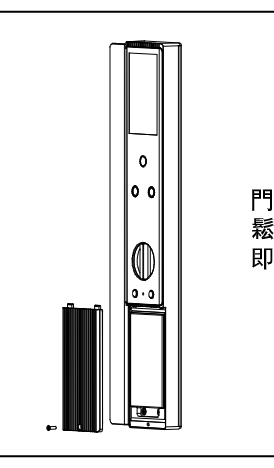
門鎖的基礎工作電源為鋰電池,鬆開內面板電池蓋上的螺絲,取下電池蓋即可更換電池。
警報方式:開門時發出提示音。
關閉方式:自動關閉。
門鎖的基礎工作電源為鋰電池,鬆開內面板電池蓋上的螺絲,取下電池蓋即可更換電池。
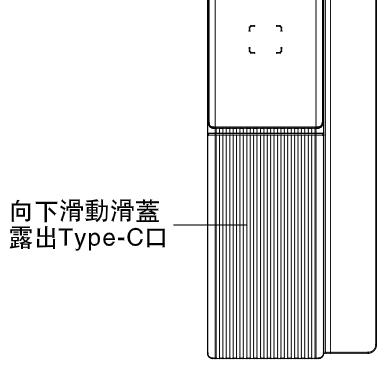
使用緊急電源
當電池電壓不足、無法從外部開啟時,向下滑動外面板下方的滑蓋露出 Type-C 口,用 5V 行動電源作為緊急電源給門鎖上電。打開門鎖後,請立即更換或充飽電池。
沒電怎麼辦:行動電源或機械鑰匙,兩招都進得了門
門鎖沒電時,可以用 5V 行動電源從外面供電,或改用機械鑰匙開門。
招一:行動電源向下滑動外面板下方的滑蓋,露出 Type-C 口,接上 5V 行動電源後照常驗證開門。招二:機械鑰匙外面板有機械鑰匙孔,手邊沒有行動電源時,用機械鑰匙開門。
應急供電接口以本頁規格與機身實際接口為準。進門後請盡快更換或充飽電池。
按鍵速查表
設置與用戶
進入設置選單
*#
預設管理員密碼
123456
增加管理/普通用戶
*# → 1→1→1/2
錄入人臉/掌靜脈
→ 2/3
刪除用戶
*# → 1→1→3
系統設置
時間設置
*# → 3→1
音量設置
*# → 3→2
開鎖設置
*# → 3→3
人臉設置
*# → 3→4
遠程配網
*# → 2→1
恢復出廠設置
*# → 4→3→#
規格與安全
密碼長度
6~8 位
驗證資料總上限
200 筆
回鎖時間
2~9 秒
延時上鎖
關~30 秒
錯誤 5 次
鎖定 90 秒
低電量警報
≦7.0V
常見問題
怎麼進入設置選單?預設密碼是多少?
在外面板按「*」再按「#」,接著輸入管理員資訊驗證,出廠預設密碼為 123456,語音提示操作成功後即進入設置清單:1 用戶管理、2 遠程管理、3 系統設置、4 系統查詢。建立自己的管理員後請務必改掉預設密碼。
可以記幾組人臉、指紋、密碼?
指紋 100 筆、密碼 200 筆、卡片 200 筆、人臉 100 筆、掌靜脈 100 筆。但各項可混合使用,所有驗證資料合計上限 200 筆,達到上限後無法再新增。
為什麼任何人的臉都能開我的門?
門鎖未錄入管理員時處於演示模式,任何人臉在有效識別區均可開鎖,且開啟後無需等待 15 秒即可反覆驗證。裝好後請立刻建立管理員,演示模式就會結束。
人臉識別要站多遠?
人臉距離鎖端保持在 0.5-0.8 米之間;錄入人臉時則距離機器約 0.7-1 米。人體檢測有效識別距離為 0.6-1.0 米,不同身高、衣服或光照條件下會有差別。
掌靜脈怎麼用?
掌心對準智能鎖的鏡頭區域,保持與鏡頭視角平行,手掌距離鎖端保持在 15-30cm 之間,識別後自動開鎖。錄入時在用戶管理選擇數字「3 錄入掌靜脈」。
組合開鎖是什麼?
在系統設置 → 開鎖設置 → 4 組合開鎖開啟後,除管理員外,需要 2 個普通用戶各自驗證通過才能開門。適合需要雙人管理的空間,預設為關閉。
門一直沒關好會怎樣?可以延後上鎖嗎?
可以。系統設置 → 開鎖設置 → 2 延時上鎖,時間等級為 關/5/10/15/20/25/30 秒;另外回鎖時間可設 2-9 秒,預設 2 秒。
密碼輸錯很多次會鎖住嗎?
開啟「逗留警報」後,系統錯誤次數累計 3 次會警報提示,累計 5 次系統鎖定 90 秒,90 秒內任何用戶都無法開鎖;關閉逗留警報則試錯警報也會關閉。
沒電了怎麼開門?
向下滑動外面板下方的滑蓋露出 Type-C 口,接 5V 行動電源供電後即可正常驗證開門。電壓低於或等於 7.0V 時每次開門都會提示「電量不足,請及時充電」,警報後大約還能開門 100 次。
電池怎麼換?可以單獨充電嗎?
鬆開內面板電池蓋上的螺絲,取下電池蓋即可更換電池;電池可以單獨取下充電。外接電源僅提供門外緊急供電功能,請勿長時間充電。
為什麼配網一直失敗?
門鎖僅支援 2.4GHz 頻段的 Wi-Fi(5G 不支援),先在手機把路由器切到 2.4GHz;並確保路由器與門鎖的可視距離不超過 10 米,否則會影響訊號連接效果。
訪客要臨時進門怎麼給密碼?
在 HEXA APP 的臨時密碼頁點「隨機生成」或自訂 6 位數密碼,設定生效與失效時間後保存;需要每週固定時段有效時,打開「重複」開關設定起訖時間與星期。
HEXA 電子鎖的語音語言怎麼切換?
在鍵盤輸入 1200# 進入多國語言快捷鍵,再輸入語言代碼,例如 1201 是中文、1210 是台語、1212 是台普話。這組代碼適用哪些型號、代碼後是否需按 #、是否需先驗證管理員,原廠尚未確認,設定前可 LINE 詢問。完整 12 種代碼請見本頁的多國語言語音設定表。
HEXA P200 Pro 的 IP66 防水防塵是什麼意思?
HEXA 全系列都是 IP66 防水(防塵防水):第一個 6 是灰塵完全進不去,第二個 6 是擋得住大雨和強力水柱。室外安裝首選;有雨遮的門口更耐用。
HEXA 的虛位密碼和雙重驗證是什麼?
虛位密碼是輸入密碼時,在正確密碼前後加打任意數字,旁人偷看也分不出哪幾碼才是真的。雙重驗證是要通過兩種驗證才開門,例如指紋加密碼。兩項功能的設定位置依機型可能不同,設定前可 LINE 詢問。
售後服務保固卡
原廠隨機附有售後服務保固卡,請於購買後確實填寫並妥善保存。保固卡欄位如下,安裝完成當天就填好,日後可透過 LINE 由我們協助聯繫原廠,不必翻箱倒櫃找單據。
·用戶名稱
·聯絡方式
·聯絡地址
·產品型號
·產品顏色
·購買日期
·聯絡電話
·經銷商名稱與地址