
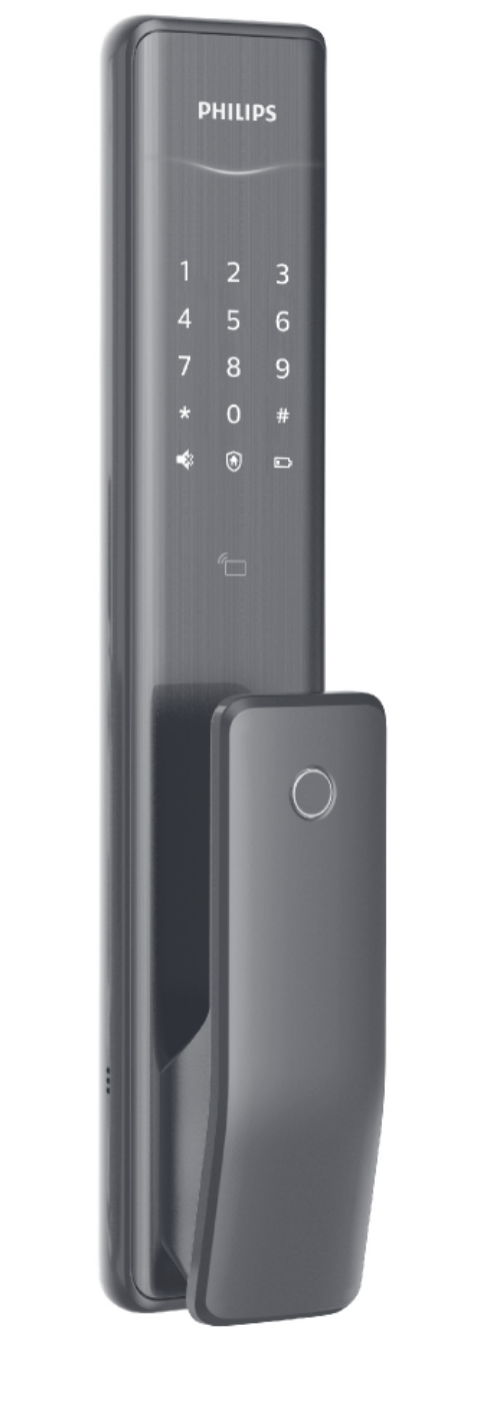
飛利浦 Philips Alpha Wi-Fi 版 電子鎖 說明書
這份說明書可查Alpha Wi-Fi版的管理選單、開鎖方式、遠端與警報;最常用的是輸入密碼按#,再推拉手柄開門。
推一下就開門,多裝幾顆電池就能撐很久。這本說明書把原廠 28 頁用戶手冊整理成 8 個章節,管理選單路徑、Wi-Fi 連網、防貓眼與警報都一次寫清楚。
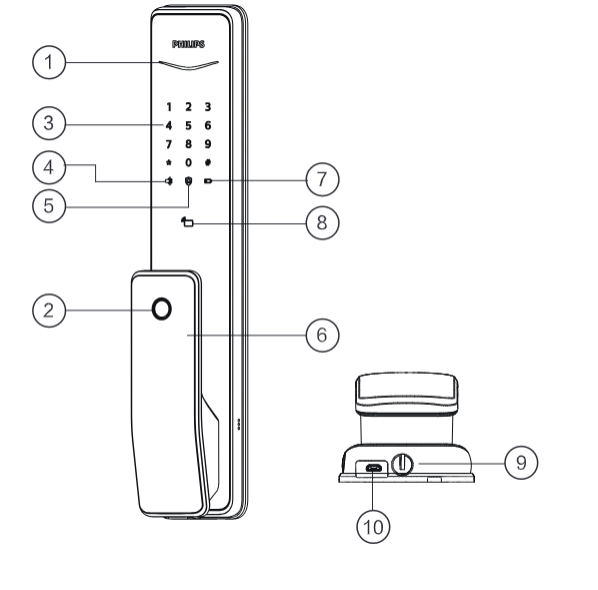
產品總覽
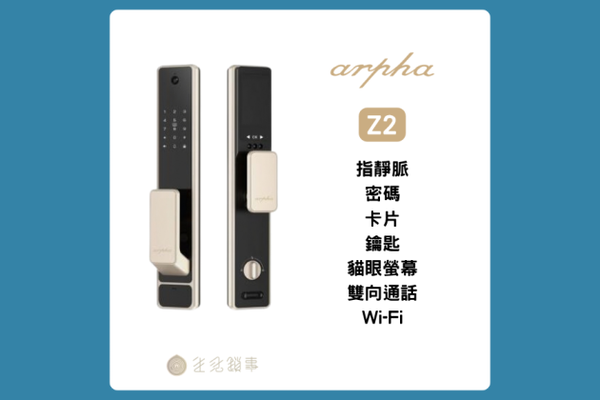
影片來源:生活鎖事 YouTube 頻道
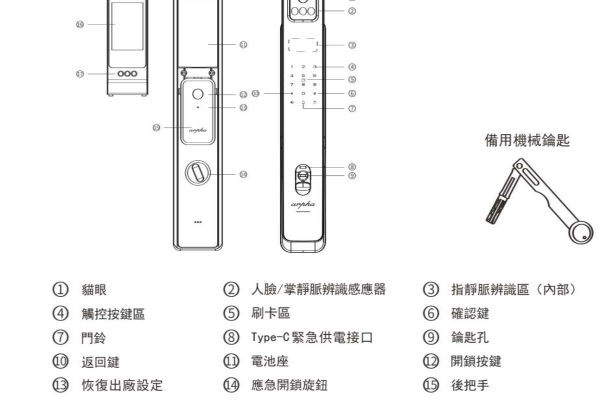
外面板 門外
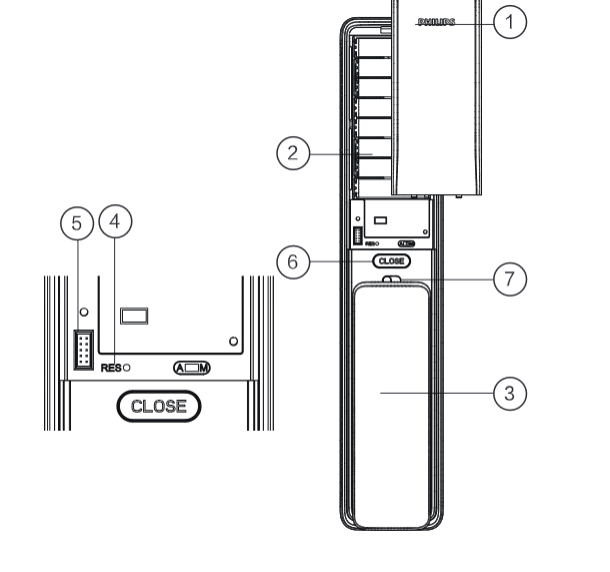
內面板 門內
規格與電源
產品清單
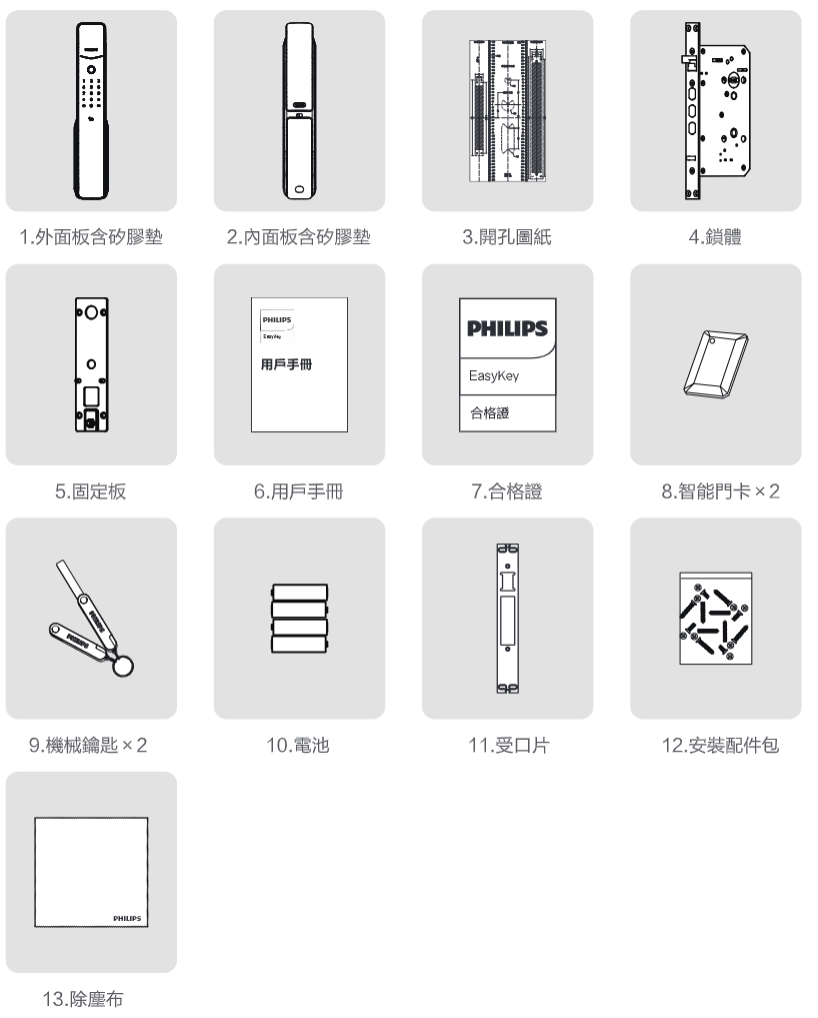
外面板・內面板(皆含矽膠墊)・開孔圖紙・鎖體・固定板・用戶手冊・合格證・智能門卡 ×2・機械鑰匙 ×2・電池・受口片・安裝配件包・除塵布。清單僅供參考,一切以實物包裝內容為準。
設定前須知
安裝完成後第一件事:改掉出廠密碼
預設初始管理密碼為 12345678。門鎖安裝調試完成後,請在第一時間修改出廠設定的出廠管理密碼(管理模式 →【1】),並妥善保管好機械鑰匙、不輕易洩漏密碼資訊。
一般模式
任意一種已經登記的開門方式(指紋、密碼或卡片)即可開門。出廠預設為單個驗證。
雙重驗證模式
密碼+卡片+指紋任選兩種組合方式才能開門。
用戶編號
需要刪除單個用戶時,可以依編號在系統中直接刪除,無需全部刪除。密碼用戶編號為 00~09,指紋與卡片用戶編號為 00~99。建議把家人的編號與登記了哪些密鑰記在下表。
操作前先記住這兩件事
- 進入選單操作流程後,如需返回上一層選單,請按【✱】鍵。
- 預設初始密碼為 12345678,預設語言為英文,預設音量為高音量。
管理選單
進入管理模式
點亮螢幕 → # → 管理密碼 → #
須在點亮螢幕後、未輸入其他數字的情況下按【#】號鍵。
兩個免密碼快捷指令
修改管理密碼
添加用戶
刪除用戶
系統設置
Wi-Fi 擴展功能(選配)
系統查詢
開鎖・上鎖・反鎖
從室外開門
密碼開門
觸摸數字鍵盤區點亮數字鍵,直接輸入已經添加的密碼,按【#】號鍵確認;語音提示「已開門」後,推動或拉動手柄開門。
指紋開門
將已經添加指紋的手指以正確的方式放在指紋器上;語音提示「已開門」後,推動或拉動手柄開門。
卡片開門
將已經添加的卡片以正確的方式放在卡片識別區;語音提示「已開門」後,推動或拉動手柄開門。
從室內開門
手柄開門
智能鎖採用室內快開鎖體,直接推動或拉動手柄即可開鎖。
按鍵開門
在一秒內雙擊開門/關門按鍵【CLOSE】,再推動或拉動門即可開門。
自動/手動上鎖
自動模式關門後鎖體會自動上鎖;手動模式則需自己上鎖。
室內反鎖
門上鎖後長按開門/關門按鍵【CLOSE】,該鍵閃爍 1 次紅燈,語音提示已反鎖。
反鎖狀態下外面板功能鎖定,手動喚醒系統時鍵盤區域會顯示 15937(X)。室外需要輸入管理密碼或用機械鑰匙開啟,才能解除反鎖。
機械鑰匙緊急開鎖
- 剪開鑰匙盒取出機械鑰匙,推開推鈕、劃開鑰匙。
- 把機械鑰匙插入鎖孔,鑰匙套與鑰匙成垂直 90°,鑰匙套向把手方向旋轉 90°,直至靠近門面。
- 將鑰匙套向下旋轉 180° 使其平行於水平面,向把手方向水平旋轉鑰匙套,即可開鎖。
機械鑰匙請勿置於屋內。無法開關門且沒有機械鑰匙時,會酌收相關費用。
Wi-Fi 擴展功能・遠端管理
Wi-Fi 擴展功能為選配功能,需搭配網路通訊模組(內面板上的網路通訊模組接口)。設定前,請先下載並打開官方 APP。
先裝好模組
Wi-Fi 為選配功能。請確認內面板的網路通訊模組接口已安裝網路通訊模組,沒有模組時門鎖無法連網。
下載官方 APP
設置前先在手機上下載並打開飛利浦官方 APP,依畫面完成註冊與登入,並把手機連上家中 2.4G Wi-Fi。
門鎖端進入配網
在門鎖上按【#】→ 輸入管理密碼 →【#】確認 → 按【5】進入擴展功能 → 按【1】加入網路。
回 APP 完成綁定
依 APP 指示輸入 Wi-Fi 密碼並等待綁定完成。綁定後即可遠端查看開門紀錄、管理密碼與接收警報通知。
加入/退出網路
M=管理密碼。加入網路後回到 APP 依畫面指示完成綁定;換路由器或搬家時,請先退出網路再重新加入。
連不上網路時先檢查
- 門鎖是否已安裝網路通訊模組(選配件)。
- 路由器是否為 2.4G 頻段、與門鎖距離是否過遠。
- 電量是否偏低——配網很吃電,建議先換上新電池。
- Wi-Fi 密碼是否輸入正確、是否含特殊符號。
還是連不上,把型號和畫面拍給生活鎖事,我們幫你遠端排查。
其他功能
防貓眼功能(內部鎖定手柄)
開啟此功能可以從內部鎖定手柄,室內不能開啟門鎖,避免有人從貓眼伸工具進來開門。
外出模式(布防功能)
門鎖一旦從室內開啟,將觸發警報,適合外出、旅行時使用。外出模式不影響室外正常開啟。
一鍵靜音功能
可一鍵啟用靜音模式,開門時關閉語音提示,適用於不打擾家人休息的場合。靜音為一次性靜音模式。
恢復出廠設定
清空所有用戶資訊,恢復到出廠狀態。做完之後所有人都要重新登記,請確認後再操作。
系統查詢
可查詢產品序列號(防偽碼)與本機軟體版本,客服協助排查時經常會問到這兩組資訊。
提示燈・警報・電池
門鎖狀態提示燈
藍色=系統已喚醒,可以進行門鎖操作;綠色=開鎖成功,表示已開門;紅色=上鎖成功,表示已關門。
低電量提示燈
紅色。系統喚醒時自動檢測電池電壓,電壓過低時亮起並閃爍紅色燈光,開鎖時會語音提示電量低請更換電池。
外出模式(布防)提示燈
白色。門鎖上鎖狀態下外出指示燈單獨亮起,提示可啟用外出模式;已啟用外出模式時,系統喚醒後外出指示燈會亮起。
靜音狀態提示燈
白色=靜音模式已關閉;綠色=靜音模式已開啟。
室內反鎖提示燈
反鎖狀態下外部電子功能鎖定。手動喚醒系統時鍵盤區域會顯示 15937(X),並語音提示已反鎖。
系統鎖定提示燈
指紋、密碼或卡片任一種驗證方式連續輸入 5 次錯誤後鎖定 3 分鐘。鍵盤閃爍 3 次=剩 3 分鐘、2 次=剩 2 分鐘、1 次=剩 1 分鐘;須觸摸喚醒面板並使用任何驗證解鎖時才會出現提示。
【CLOSE】按鍵提示燈光
紅色燈光閃爍 2 下=門已上鎖成功;綠色燈光閃爍 2 下=門已開鎖成功;紅燈閃爍 1 下=門鎖已反鎖成功。
四種警報
門鎖處於外出模式時從室內開啟門鎖即觸發,連續反覆警報聲;任意一種驗證解鎖成功後結束警報。
系統喚醒後自動檢測電池電壓,電壓不足時發出警報,開鎖時語音提示電量低請更換電池,會自動關閉。
門縫被撬開後感應鎖舌彈出,或外面板被撬開沒和門貼合,皆連續反覆警報;自動關閉或驗證成功後關閉。
鎖舌動作異常、開鎖或關鎖失敗時連續反覆警報,會自動關閉。
如何使用緊急電源
當電池電壓不足、無法從外部開啟時,可以使用行動電源作為緊急電源,透過外面板底部的 Micro USB 接口對門鎖供電。打開門後,請立即更換電池。
如何更換電池
基礎工作電源為 4 顆 3 號(AA)鹼性電池。電池盒內設兩組工作電源,最多可安裝 8 顆電池,延長續航時間、減少更換次數。
電池盒位於內面板上端,向上推動電池蓋即可取下電池。請確保電池正負極安裝正確,若因正負極未安裝正確造成產品損壞,不在保固範圍內。
快速操作速查表・常見問題
M=管理密碼。所有設定路徑都以「# → M → #」進入管理模式為起點;操作中按【✱】返回上一層。
開鎖・上鎖
用戶設置
刪除・系統
連網・應急
Q怎麼進入管理模式?出廠密碼是多少?
點亮螢幕後,在未輸入其他數字的情況下按【#】號鍵,輸入管理密碼後再按【#】確認,即可進入管理模式。預設初始管理密碼為 12345678,安裝完成後請第一時間修改(管理模式 →【1】)。操作途中按【✱】可返回上一層選單。
Q怎麼連上網路做遠端管理?
Wi-Fi 擴展功能為選配功能,需搭配網路通訊模組。設定前請先下載並打開官方 APP,在門鎖端按【#】→ 輸入管理密碼 →【#】→ 按【5】進入擴展功能,按【1】加入網路、按【2】退出網路,再依 APP 指示完成綁定。
Q怎麼切換自動上鎖與手動上鎖?
進入管理模式後按【4】進入系統設置,再按【4】進入上鎖模式設置;自動模式請按【1】,手動模式請按【2】。語音提示設置成功後按【✱】返回上一層選單直至退出管理模式。
Q怎麼室內反鎖?反鎖後怎麼開?
門上鎖後長按開門/關門按鍵【CLOSE】,該鍵閃爍 1 次紅燈並語音提示已反鎖。反鎖狀態下外面板功能鎖定,手動喚醒系統時鍵盤區域會顯示 15937(X)。室外需要輸入管理密碼或使用機械鑰匙開啟,才能解除反鎖。
Q什麼是防貓眼功能?怎麼開關?
防貓眼功能是從內部鎖定手柄,開啟後室內無法開啟門鎖,可防止有人從貓眼伸工具入內開門。內面板上有防貓眼開關:撥到紅色檔位為開啟,撥到綠色檔位為關閉。室內要正常開門前,請先把開關撥回綠色檔位。
Q用什麼電池?可以裝幾顆?
基礎工作電源為 4 顆 3 號(AA)鹼性電池。電池盒內設兩組工作電源,最多可安裝 8 顆電池,能延長續航時間、減少更換電池次數。電池盒位於內面板上端,向上推動電池蓋即可取下電池,請確保正負極安裝正確。
Q電量耗盡打不開門怎麼辦?
當電池電壓不足、無法從外部開啟時,可以用行動電源透過外面板底部的 Micro USB 緊急電源接口對門鎖供電,打開門後請立即更換電池。機械鑰匙請勿放在屋內;無法開關門且沒有機械鑰匙時,會酌收相關費用。
Q一次驗證錯太多次被鎖住怎麼辦?
指紋、密碼或卡片任一種驗證方式連續輸入 5 次錯誤,系統會鎖定 3 分鐘。此時觸摸喚醒面板會看到鍵盤閃爍:3 次=還要等 3 分鐘、2 次=2 分鐘、1 次=1 分鐘。等待時間過後即可正常使用;急著進門可以改用機械鑰匙。
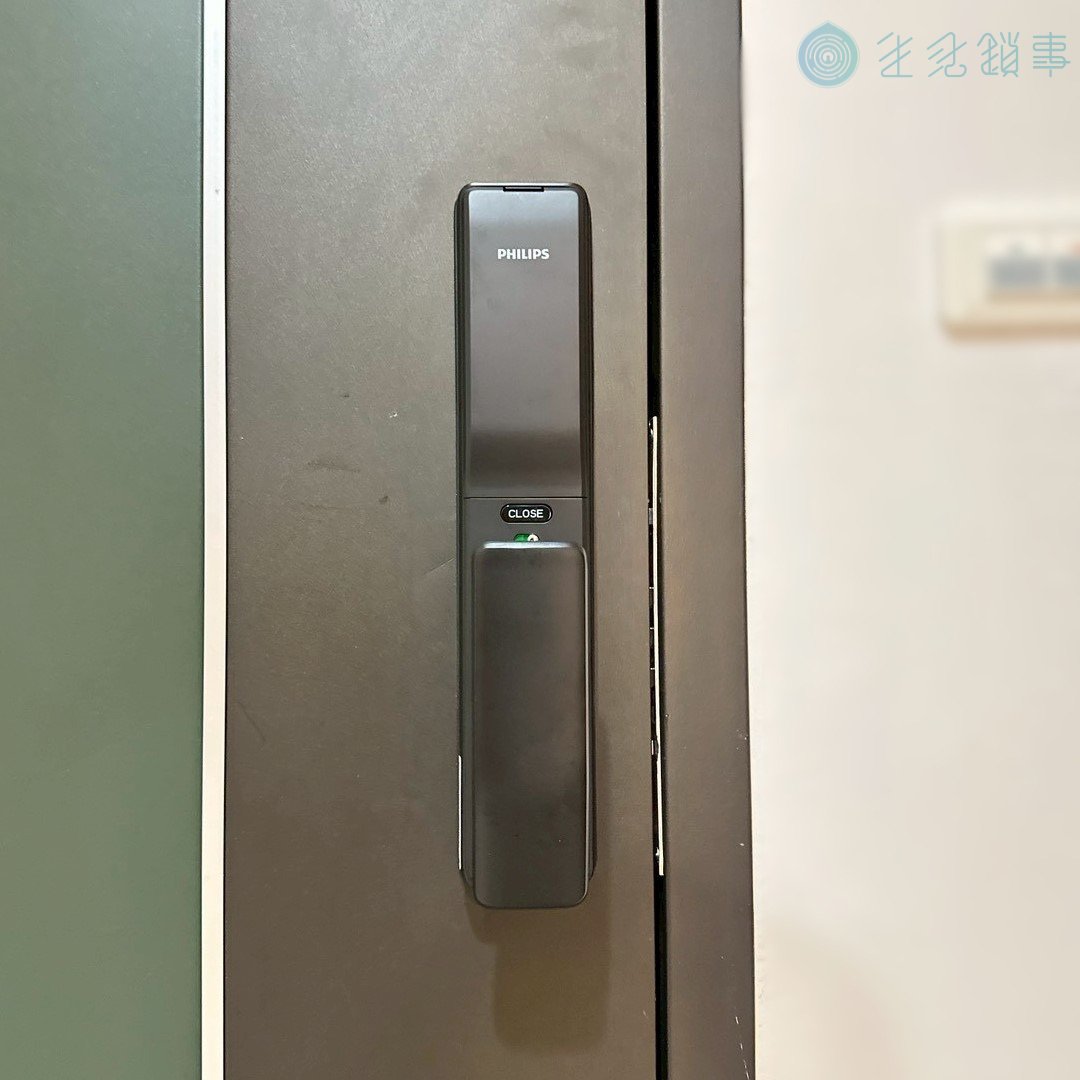
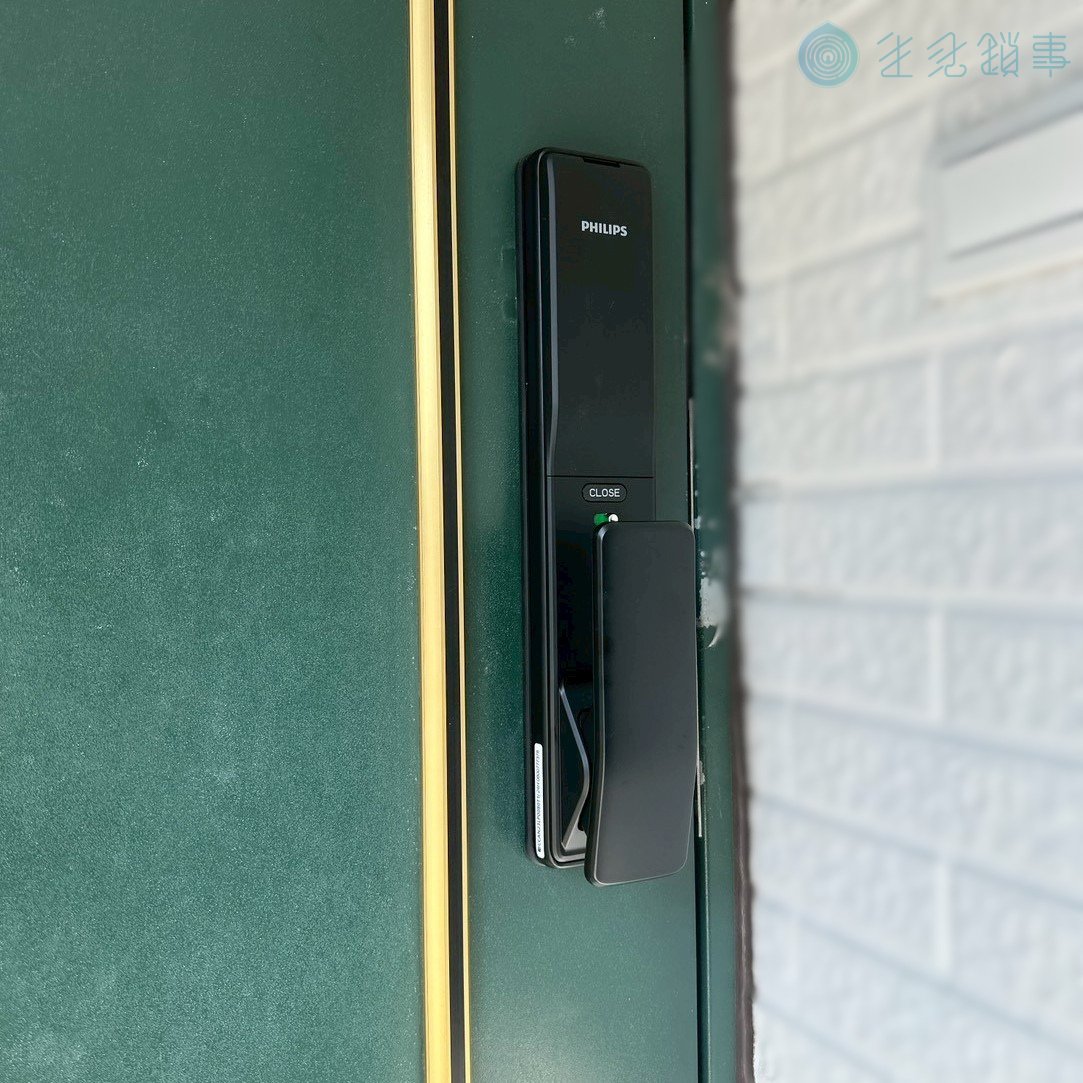
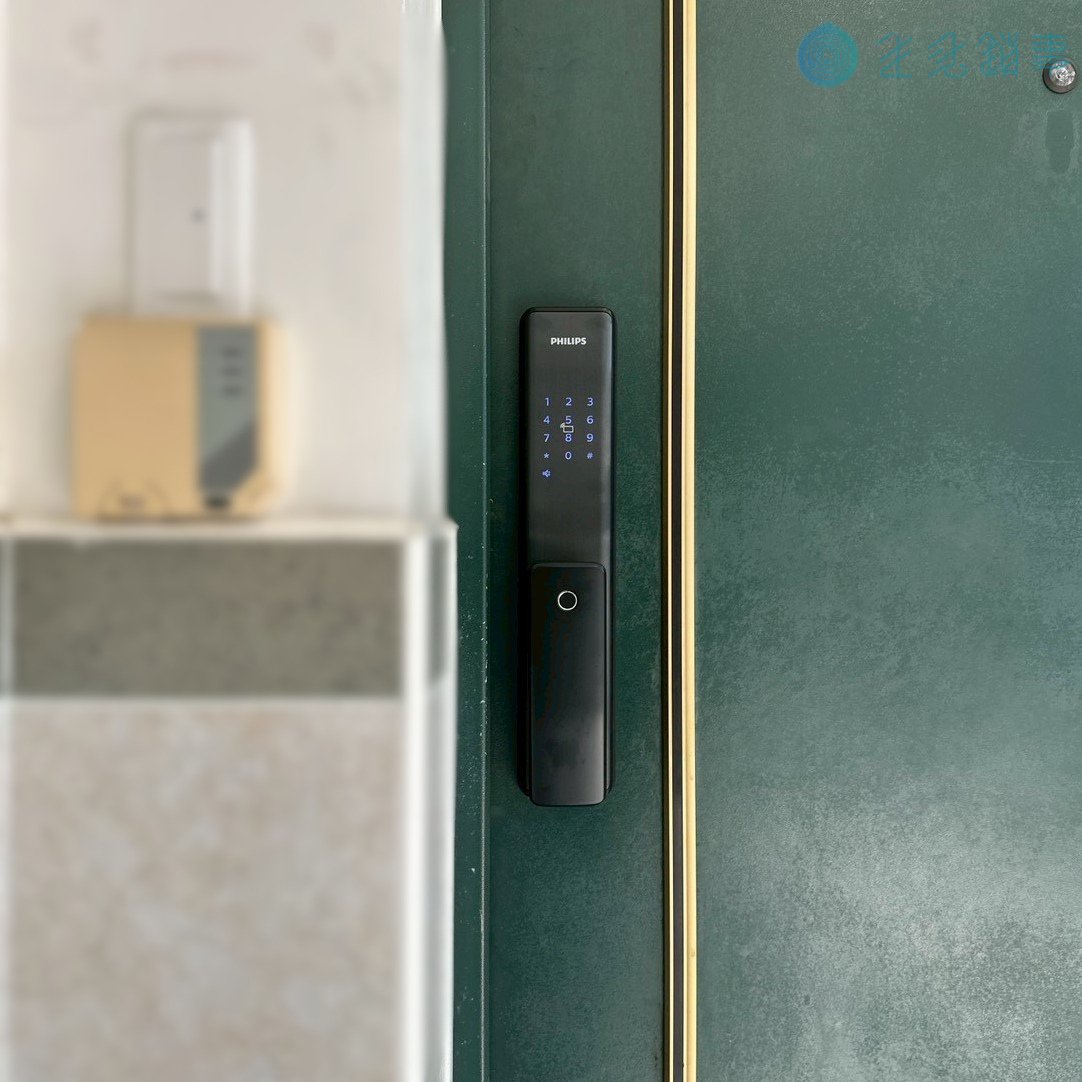
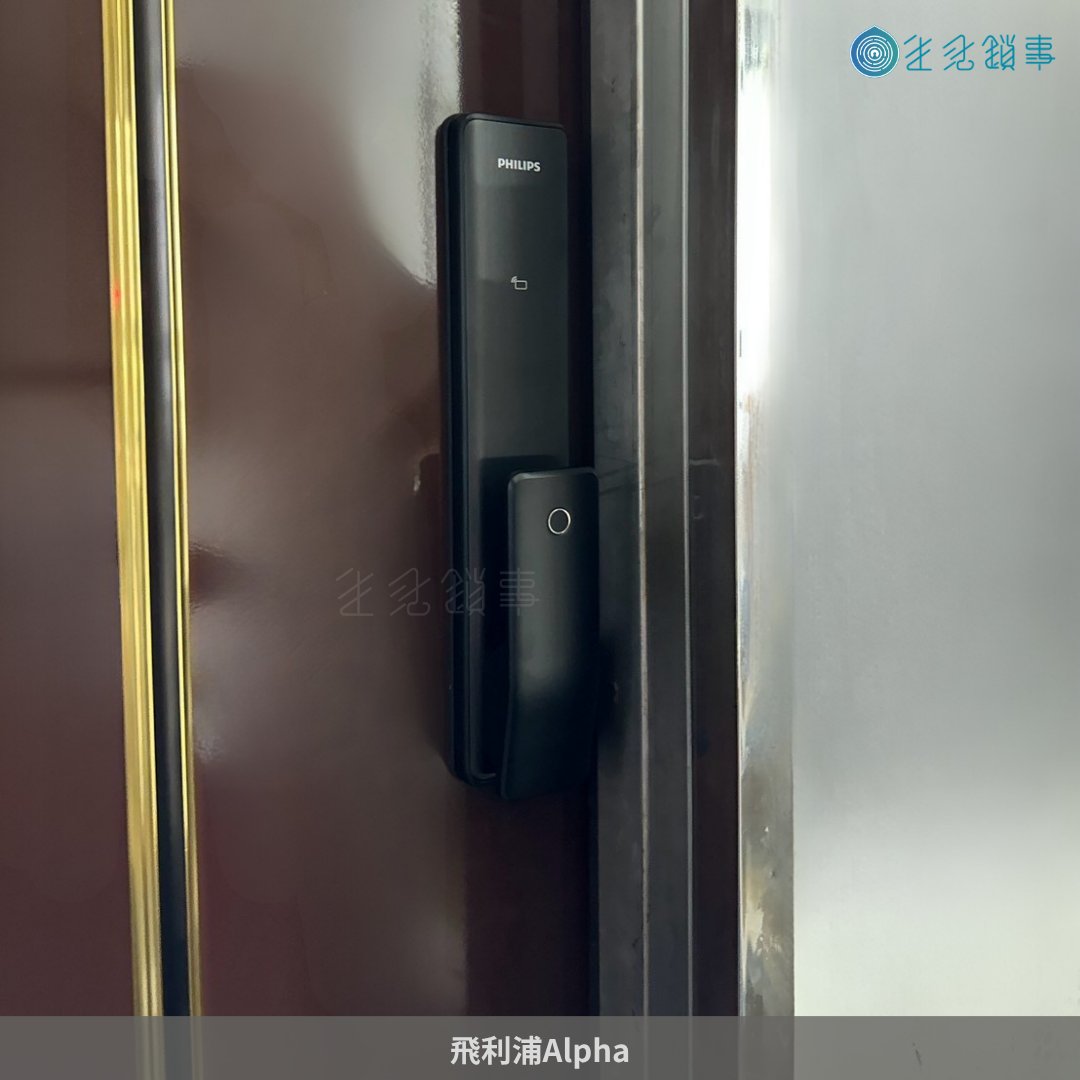
Philips Alpha 安裝實績(生活鎖事實際完工照)
以下皆為生活鎖事安裝團隊在 台中市北區、北屯區 的真實完工紀錄,照片為現場實拍,供您參考 Philips Alpha 在實際門型上的安裝位置與完工效果。
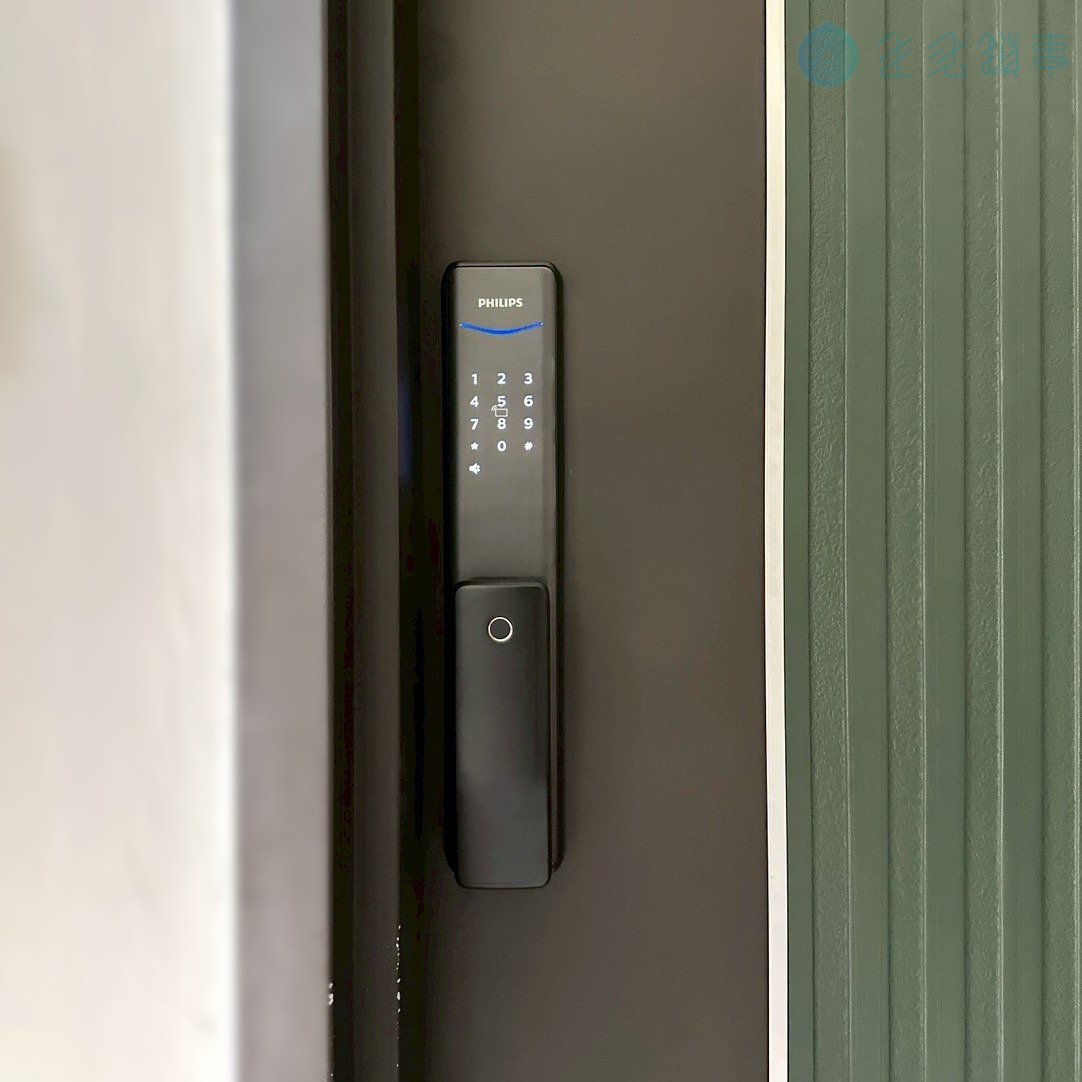
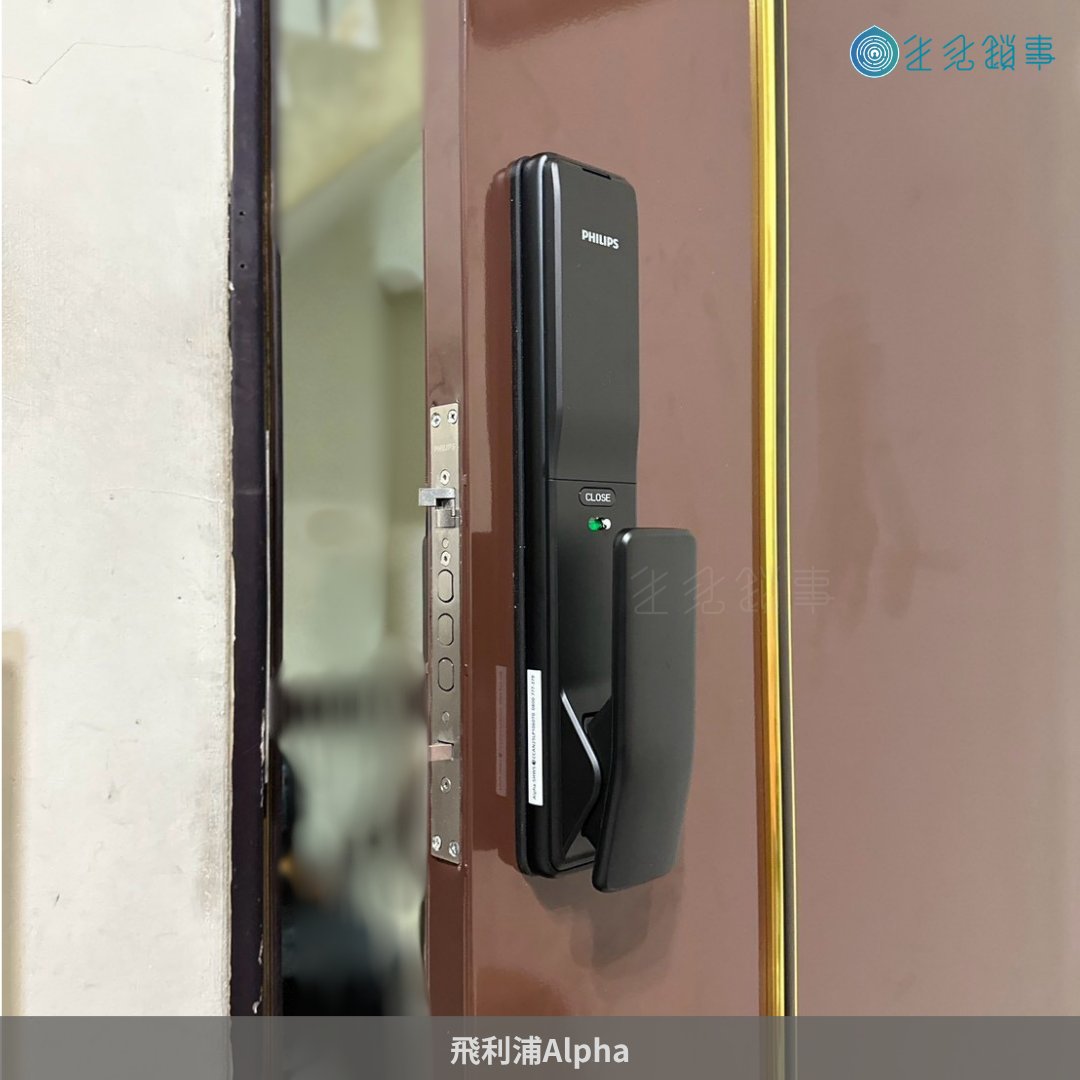
想確認自家門型能不能裝?歡迎加 LINE 傳門片照片,由師傅免費評估,或就近預約門市體驗。