
飛利浦 Philips DDL702-FVP 電子鎖 說明書
飛利浦 DDL702-FVP 電子鎖 使用說明書
走到門前,臉一抬門就開。這本說明書把原廠 30 頁繁體中文用戶手冊整理成 8 個章節——從第一次改掉出廠密碼,到全家人的人臉、指紋、卡片管理,連師傅才會動到的「開鎖力量」「斜舌迴轉時間」都有完整按鍵路徑。

產品總覽
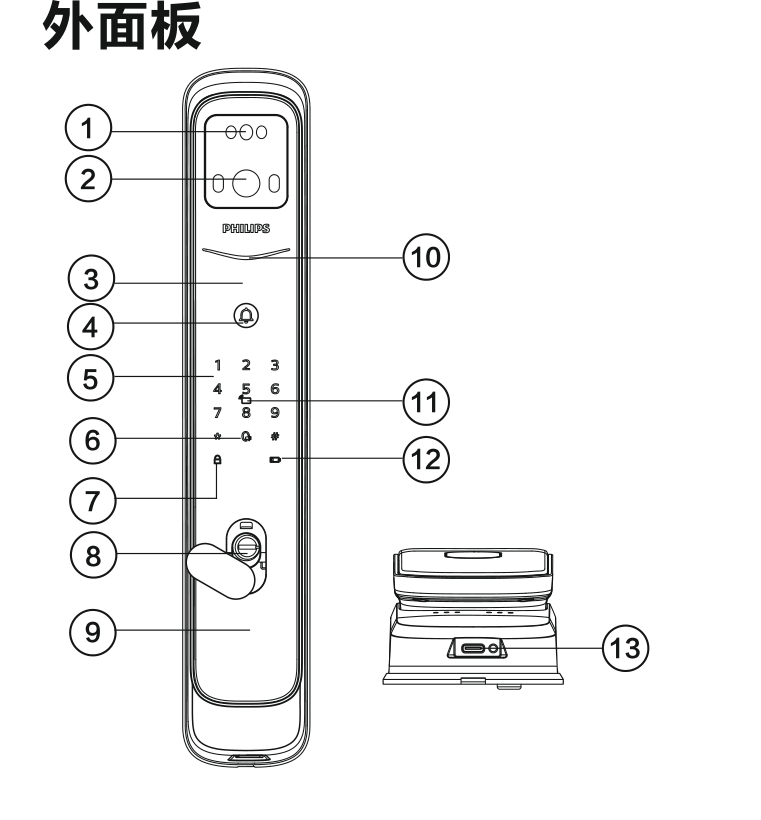
外面板 門外
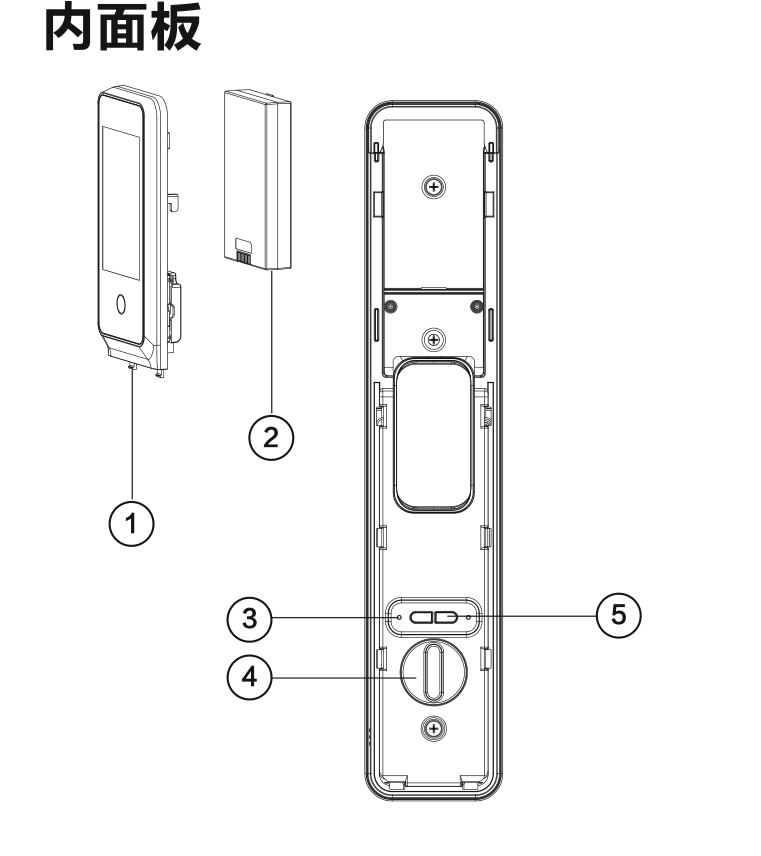
內面板 門內
規格・容量・電源
產品清單(13 項)
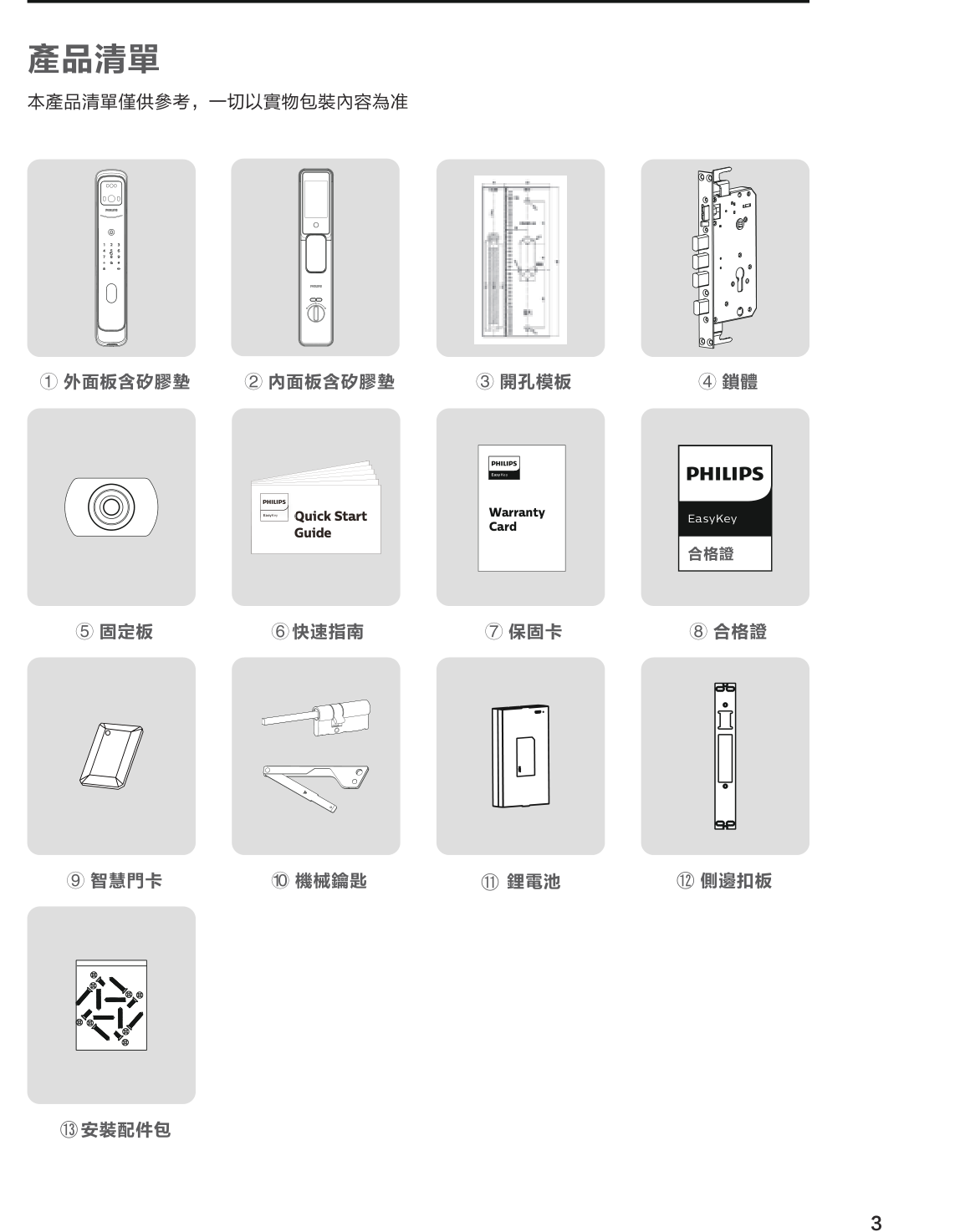
① 外面板含矽膠墊・② 內面板含矽膠墊・③ 開孔模板・④ 鎖體・⑤ 固定板・⑥ 快速指南・⑦ 保固卡・⑧ 合格證・⑨ 智慧門卡・⑩ 機械鑰匙・⑪ 鋰電池・⑫ 側邊扣板・⑬ 安裝配件包。
本清單僅供參考,一切以實物包裝內容為準。
設置前須知
安裝完成後第一件事:改掉出廠密碼
預設初始密碼為 12345678。若管理員密碼仍是初始密碼,必須先在管理模式中選【1】再選【5】修改管理員密碼,才能進行其他操作。
另外:出廠時門鎖不含管理指紋,使用前請先新增一組;並請避免把管理指紋和一般使用者指紋設定為同一個。
一般模式 出廠預設
任意一種已經登記的開門方式(人臉、指紋、密碼或卡片)即可開門。出廠預設的驗證方式為單一驗證。
雙重驗證模式
指紋+密碼+卡片+人臉,任選兩種組合方式才能開門。
使用者編號 00~99
每位使用者都有一組編號。要刪掉某一個人時,依編號單獨刪除即可,不必全部清空。建議把家人的編號、姓名與登記了哪些密鑰記在下表。
密鑰容量
管理選單・網路配置
用管理密碼進入
點亮數字鍵 → ✱ ✱ → 管理者密碼 → #
須在點亮數字按鍵後、未輸入其他數字的情況下操作。
用管理指紋進入
點亮數字鍵 → ✱ ✱ → 按壓管理指紋
出廠時門鎖不含管理指紋,請先用管理密碼進入後以【1】→【4】新增。途中按【✱】返回上一層。
使用者設定
系統設定
網路設定
安裝設定 師傅調整項
這三項會直接影響門能不能正常開關,一般使用者不需要自行變更。
綁定 APP:Philips EasyKey Plus
請至手機應用程式商店搜尋並下載【Philips EasyKey Plus】官方 APP。
門鎖連接電源,找到門鎖後面板電池蓋位置的 QR Code;打開官方 App,在首頁點擊【添加設備】進入掃描介面,掃描電池蓋上的 QR Code 後依提示完成聯網綁定。
打開官方 App,首頁點擊【添加設備】→ 選擇手動添加 → 搜尋當前門鎖型號進入配網界面;門鎖端按【✱】兩次 → 管理員密碼 → 【#】確認 → 選擇【4】進入「加入網路」,語音提示「配網中,請稍後」。
回到 APP/小程式,根據頁面提示完成配網綁定。
開鎖・上鎖・反鎖
室外開鎖(四種)
人臉辨識開門
將已錄入的臉部正對攝影機 → 語音提示驗證成功後,推動或拉動把手進行開門。
指紋開門
將已經添加指紋的手指,以正確的方式放在把手後側的指紋感應器上 → 語音提示驗證成功後,推動或拉動把手。
密碼開門
觸碰數字鍵區域點亮數字鍵 → 直接輸入已經新增的密碼 → 按【#】號鍵確認 → 語音提示驗證成功後推拉把手。
卡片開門
將已經添加的卡片以正確的方式放在卡片識別區 → 語音提示驗證成功後,推動或拉動把手。
室內開鎖(兩種)
按鍵開門
在一秒鐘內雙擊開門按鍵【OPEN】,然後再推或拉動門進行開鎖。
把手開門
用手握著把手並旋轉把手,即可室內開鎖。
上鎖
自動上鎖:關門後鎖舌將自動打出實現上鎖,語音提示「已關門」。
室外手動:當自動上鎖功能偶發故障不能自動上鎖時,關門後請按下門鎖面板上的上鎖鍵完成上鎖。
室內手動:關門後按內面板的【CLOSE】鍵上鎖;也可用手握著把手並旋轉把手完成室內上鎖。
室內反鎖
在智慧鎖處於已上鎖狀態時,下壓並扭轉旋鈕至左邊或右邊的上鎖刻度處,即啟用室內反鎖。
反之,扭轉旋鈕至中間的開鎖刻度處,即解除室內反鎖。
機械鑰匙緊急開鎖
- 在產品包裝內找到機械鑰匙。
- 按下前面板機械鑰匙蓋下部,旋轉機械鑰匙蓋下部並露出鑰匙孔。
- 將機械鑰匙插入鎖心中,保持鑰匙「正」字朝上,用力插入後旋轉即可開鎖。
其他功能
佈防功能(外出模式)
門鎖一旦從室內開啟,將觸發警報。佈防模式不影響室外正常開啟。
一鍵靜音
開門時屏蔽掉語音提示,適用於不打擾家人休息的場景。靜音鍵和【0】鍵復用同一按鍵。語音切靜音:系統喚醒時長按【靜音鍵】2 秒,語音提示「靜音模式」;靜音切語音:再長按 2 秒,語音提示「語音模式」。
門鈴功能
門外觸碰門鈴按鍵,室內喇叭會發出叮咚的響鈴聲;按下門鈴鍵後微笑燈會亮起藍色閃爍。同時門鎖的攝影機會抓拍訪客視頻,收到推播訊息後可遠端即時查看門外情況。
可視與對講功能
在門鎖連接上 APP 後,透過 APP 的影像查看功能,可即時查看門外情況與雙向對講。
顯示器功能
訪客按下門鈴時,可在室內顯示器查看門外狀況。室外點擊門鈴按鍵 → 室內螢幕開啟;點擊螢幕上多功能按鍵或從室外開門,即可關閉顯示器。顯示時長與亮度可在 APP 設定。
⚠ 恢復出廠設置
會清空所有用戶訊息,恢復到出廠狀態。門鎖系統內的所有資訊將被清空,密碼恢復到初始設定 12345678,全家人的人臉、指紋、卡片都要重新登記,請確認後再操作。
恢復原廠設定後,須先設定開門方向(5 → 1),然後才能進入設定管理密碼。
提示燈・警報・電池
門鎖狀態提示燈
藍色=系統已喚醒,表示您可以進行門鎖操作;綠色=開鎖成功,表示已開門;紅色=上鎖成功,表示已關閉。
低電量提示燈
紅色閃爍。門鎖系統喚醒時會自動偵測電池電量,電量過低時低電量提示燈亮起閃爍紅燈,開鎖時會有語音提示「電量低,請更換電池」。
佈防提示燈
白色。門鎖上鎖狀態下,數字鍵「8」單獨亮起,提示可啟用佈防模式。
系統鎖定提示燈
指紋、密碼或卡片在 5 分鐘內連續錯誤輸入達 5 次時,門鎖將鎖定 100 秒。數字鍵「2」閃爍=2 分鐘內、「1」閃爍=1 分鐘內;須觸碰喚醒面板或驗證密碼時,才會出現提示。
五種警報:觸發、聲音、怎麼關
門鎖處於佈防模式時從室內開啟門鎖即觸發。連續反覆警報聲;任一種密鑰驗證成功即結束警報。
系統喚醒後自動偵測電池電壓,電壓不足時發出警報。開鎖時語音提示「電量低,請更換電池」;自動關閉。
機制①門縫撬開後感應鎖舌彈出 → 自動關閉或金鑰驗證成功關閉。機制②外面板撬開、沒和門貼合好 → 自動關閉、門外密鑰驗證成功後關閉,或門內正常開鎖成功後關閉。皆為連續反覆警報。
鎖舌動作異常、開鎖或關鎖失敗時觸發。連續反覆警報,會自動關閉。
PIR 傳感器偵測到可疑人員在門外正前方視角範圍內逗留超過設定值即觸發,攝影機會預設抓拍影像並發送警報通知至 APP。出廠預設關閉,須在 APP 綁定門鎖後,於門鎖「設置」頁面找到「徘徊警報」開啟。
緊急電源
當電池電壓不足、無法從外部開啟時,可以使用行動電源作為緊急電源,接外面板下方的應急電源充電口給門鎖供電。打開門鎖後,請立即更換電池。
如遇系統死機、在門外無法開門,也可以使用行動電源供電,供電後系統會自動重啟。
更換電池與充電
門鎖的基礎工作電源為一塊 5000mAh 鋰電池。更換方式:用手捏住後面板上蓋的兩端 → 向上拉拔取下上蓋 → 拔出電池即可更換。
充電時將電池從門鎖上取下,使用充電線為鋰電池充電,充電電壓為 5V。鋰電池保固半年;使用環境網路不好的時候,會加速電池的損耗。請使用產品標配電池,否則可能影響產品正常使用。
快速操作速查表
M=管理者密碼。所有設定路徑都以「點亮數字鍵 → ✱ ✱ → M → #」進入管理模式為起點;途中按【✱】返回上一層,連續按【✱】退出。
開鎖・上鎖
使用者設定
系統設定
網路・安裝・其他
安裝立體裝配圖
給師傅對照用。安裝請由專業人員進行,私自拆裝造成的損壞不在保固範圍內。
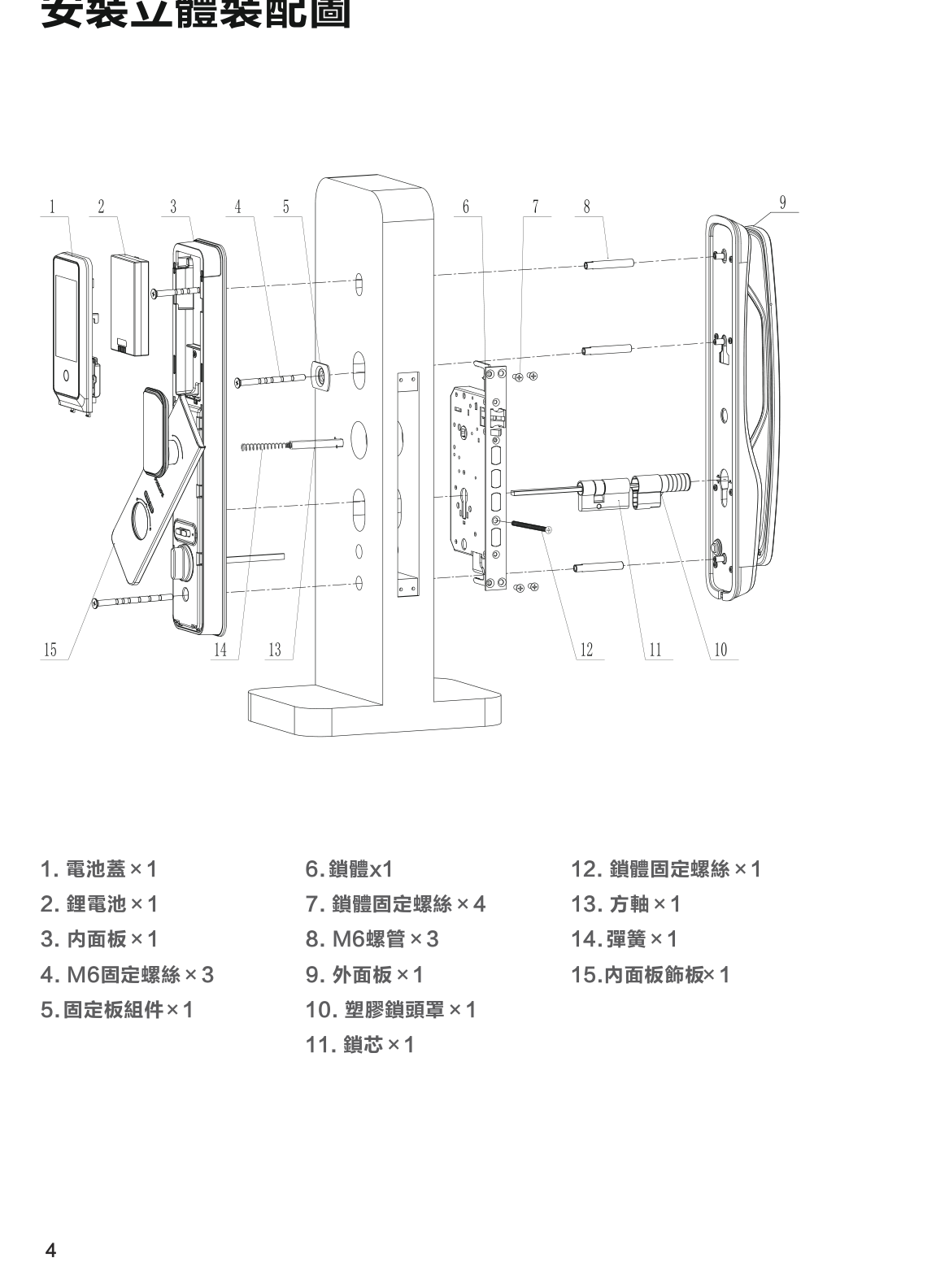
1 電池蓋×1・2 鋰電池×1・3 內面板×1・4 M6 固定螺絲×3・5 固定板組件×1・6 鎖體×1・7 鎖體固定螺絲×4・8 M6 螺管×3・9 外面板×1・10 塑膠鎖頭罩×1・11 鎖芯×1・12 鎖體固定螺絲×1・13 方軸×1・14 彈簧×1・15 內面板飾板×1
開門方向與門厚
安裝第一步就是確定開門方向,裝錯要重拆。
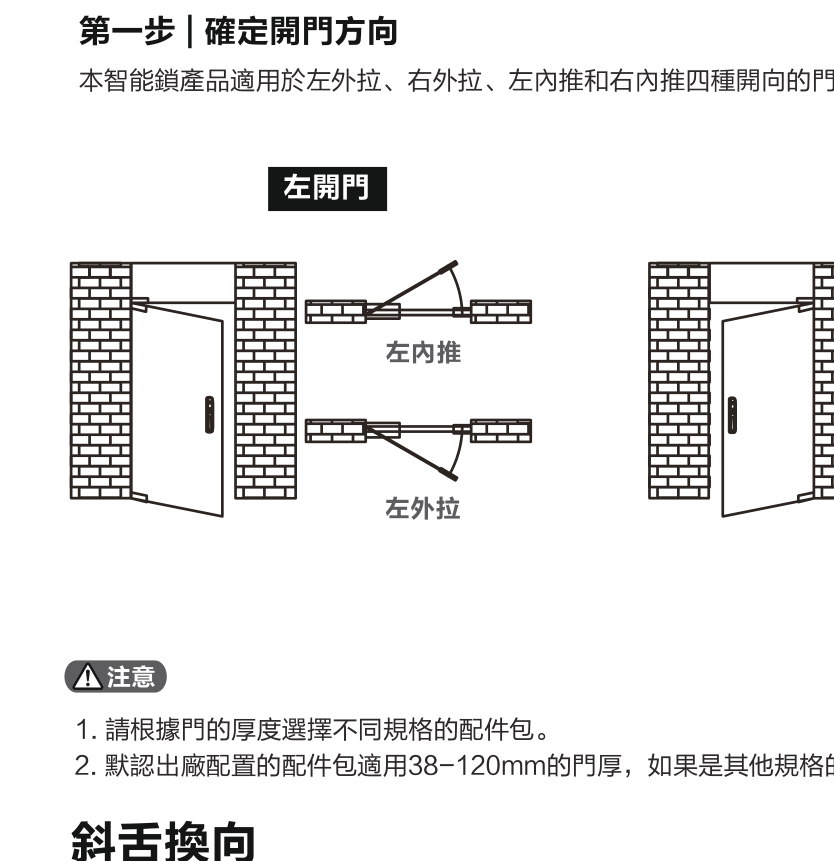
- 適用左外拉、右外拉、左內推、右內推四種開向的門。
- 請根據門的厚度選擇不同規格的配件包;預設出廠配置的配件包適用 38~120mm 門厚,其他規格的門請另行聯繫。
- 斜舌換向:按箭頭方向撥動撥片 → 按箭頭方向彈出鎖舌 → 旋轉鎖舌 180° 往裡面按回鎖舌,換向完成。
- 門鎖端的開門方向設定路徑為 5 → 1,預設為右開門。
常見問題・下載
Q飛利浦 702-FVP 怎麼進入管理模式?出廠密碼是多少?
先觸碰數字鍵區點亮按鍵,在未輸入其他數字的情況下按【✱】鍵兩次,輸入管理者密碼後按【#】確認即進入管理模式。也可以點亮按鍵後按【✱】兩次,再按壓已新增的管理指紋進入。預設初始密碼為 12345678;若管理員密碼仍是初始密碼,必須先在管理模式中選【1】再選【5】修改管理員密碼,才能進行其他操作。出廠時門鎖不含管理指紋,請先自行新增一組。
Q702-FVP 怎麼新增人臉?
按【✱】鍵兩次 → 輸入管理者密碼 → 按【#】確認進入管理模式 → 按【1】進入使用者設置 → 再按【3】進入新增人臉。將臉部正對著相機位置,依照語音提示輸入人臉;語音提示錄入成功後,按【✱】返回上層選單直至退出管理模式。門鎖最多可登記 50 組使用者人臉。
Q怎麼刪除某一個人的指紋或密碼?不想全部清空
按【✱】兩次 → 管理者密碼 → 【#】→ 按【1】進入使用者設置 → 再按【6】進入刪除用戶。刪除單一密碼按【1】、單一指紋按【2】、單一卡片按【3】、單一人臉按【4】、刪除全部用戶按【5】,再依語音提示操作。每位使用者都有編號(00~99),可依編號單獨刪除,不必全部清空。
Q門鎖講英文,怎麼切換成中文語音?
出廠預設語言就是英文。按【✱】兩次 → 管理者密碼 → 【#】→ 按【2】進入系統設置 → 再按【1】進入語言設定 → 中文請按【1】、英文請按【2】。語音提示設定成功後按【✱】返回上層選單直至退出管理模式。
Q出門想防止有人從裡面開門,外出佈防怎麼開?
門成功上鎖後,直接點選數字鍵【8】即可進入佈防模式。佈防狀態下只要有人從室內開啟門鎖就會觸發連續反覆警報,任一種密鑰驗證成功即結束警報;佈防模式不影響從室外正常開啟。門鎖上鎖狀態下數字鍵「8」會單獨亮白燈,提示可啟用佈防模式。
Q密碼輸錯幾次會鎖住?鎖多久?
指紋、密碼或卡片在 5 分鐘內連續錯誤輸入達到 5 次時,門鎖將鎖定 100 秒。鎖定期間數字鍵「2」閃爍代表 2 分鐘內、「1」閃爍代表 1 分鐘內;此提示只有在觸碰喚醒面板或驗證密碼時才會出現。
Q沒電打不開怎麼辦?電池怎麼充電、能用多久?
門鎖的基礎工作電源為一塊 5000mAh 鋰電池。電量不足無法從外部開啟時,可用行動電源接外面板下方的應急電源充電口供電,開門後請立即更換電池;系統死機、門外無法開門時同樣可用行動電源供電,供電後系統會自動重啟。充電時把電池從門鎖取下,用充電線充電,充電電壓 5V。鋰電池保固半年;使用環境網路不好的時候會加速電池損耗。
Q支援哪種 Wi-Fi?要用哪個 APP?
門鎖目前僅支援連接 2.4G 頻段的 Wi-Fi 路由器,不支援 5G 頻段,並請確保路由器離門鎖的可視距離不超過 10 公尺。APP 請到手機應用程式商店搜尋並下載【Philips EasyKey Plus】官方 APP,可掃描電池蓋上的 QR Code 添加,或手動添加後在門鎖端按【✱】兩次 → 管理者密碼 → 【#】→ 選【4】進入「加入網路」。
Q門關了不會自動上鎖,是壞了嗎?
正常情況下關門後鎖舌會自動打出上鎖並語音提示「已關門」。若自動上鎖功能偶發故障不能自動上鎖,關門後請按下門鎖外面板上的上鎖鍵(室外)或內面板的【CLOSE】鍵(室內)完成上鎖。若經常發生,可能是開鎖力量或斜舌迴轉時間需要調整(管理選單 5 → 2 與 5 → 3),建議請安裝師傅到場檢視。