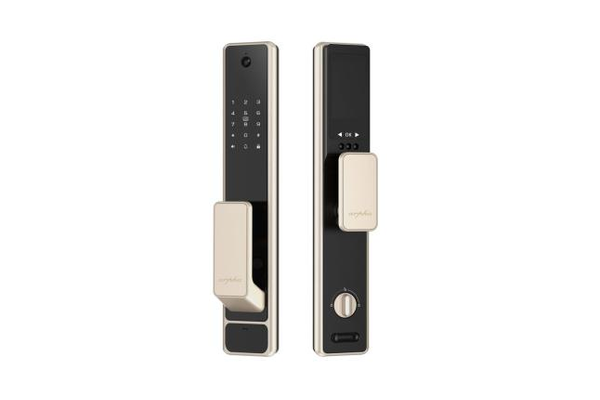
article
知識百科
2026.08.12
CATEGORY 產品說明書

飛利浦 Philips EasyKey 503 電子鎖 說明書

分享:
生活鎖事 elocklife · 產品說明書
典藏版 v1.0 · 2026
Philips 飛利浦 EasyKey 503・智能輔助鎖

飛利浦 Philips EasyKey 503 智能輔助鎖 使用說明書

一片觸控面板貼在門外,一顆鎖體盒鎖在門內——輔助鎖不動原本的門鎖,卻多給你密碼跟指紋兩條路。這本說明書把原廠 20 頁中文用戶手冊整理成 8 個章節:按【*】兩次進管理模式、用戶怎麼加怎麼刪、【8】鍵布防、長按小圓鍵室內反鎖,到沒電時用行動電源救門,每一格按鍵都照著原廠印的走。
密碼開門 指紋開門 一次性密碼 室內反鎖 【8】外出布防 APP 連網
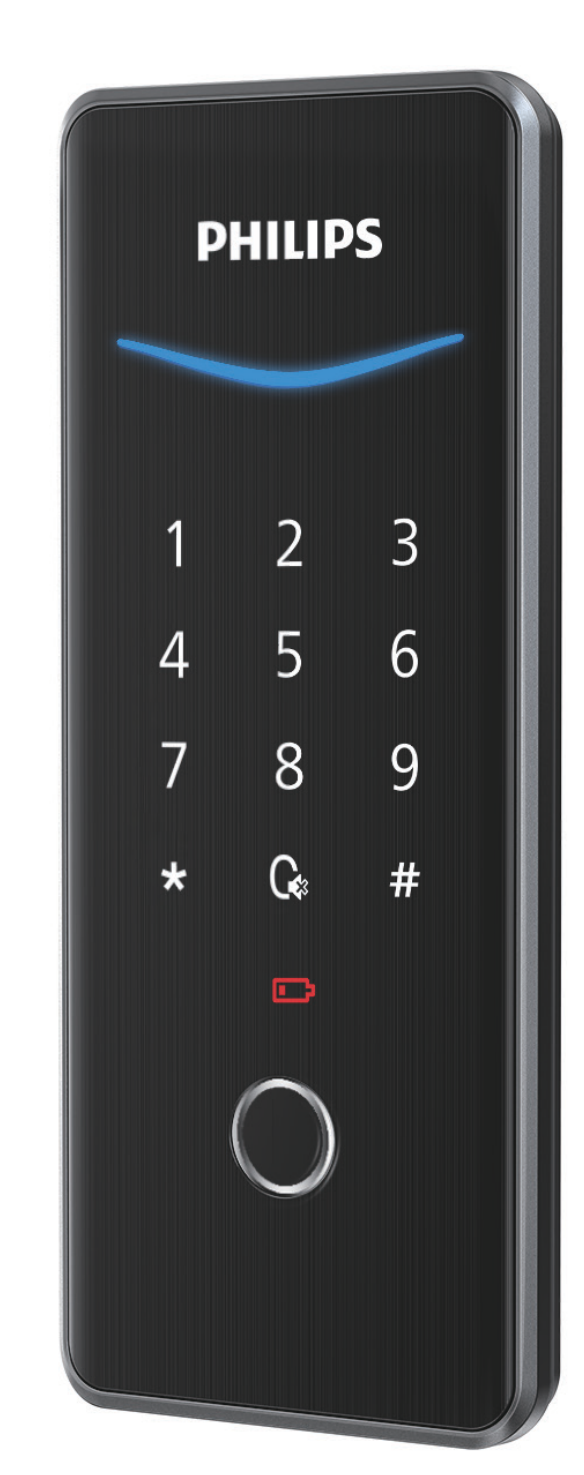
Philips EasyKey 503 智能輔助鎖外面板(觸控數字鍵盤+指紋傳感器)
外面板(門鎖狀態提示燈+觸控數字鍵盤+指紋傳感器)

產品總覽

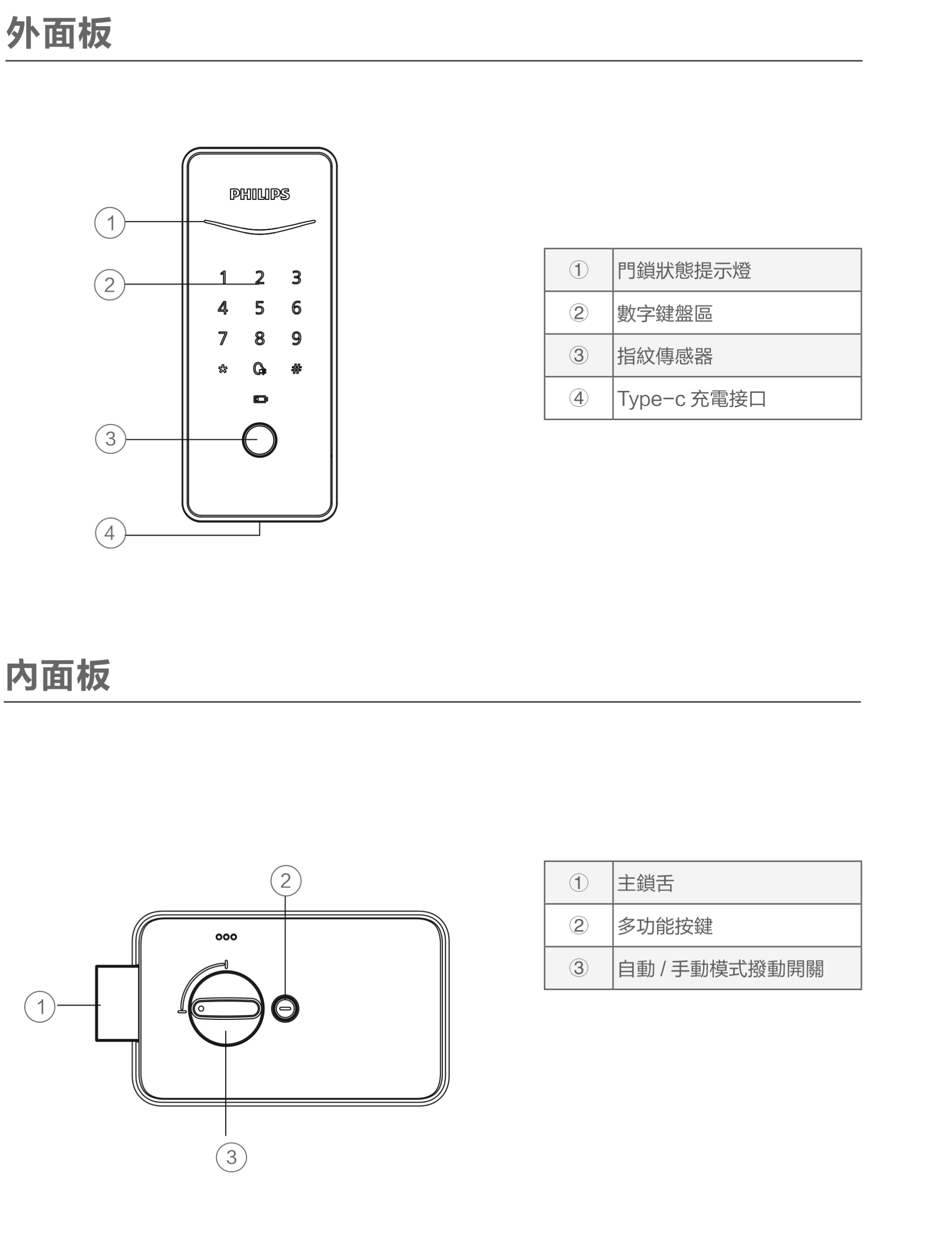
名稱識別

Philips EasyKey 503 外面板與內面板部件名稱標註圖(門鎖狀態提示燈、數字鍵盤區、指紋傳感器、Type-c 充電接口、主鎖舌、多功能按鍵、自動手動模式撥動開關)
·外① 門鎖狀態提示燈
·外② 數字鍵盤區
·外③ 指紋傳感器
·外④ Type-c 充電接口(底部)
·內① 主鎖舌
·內② 多功能按鍵(開/關門按鍵)
·內③ 自動/手動模式撥動開關
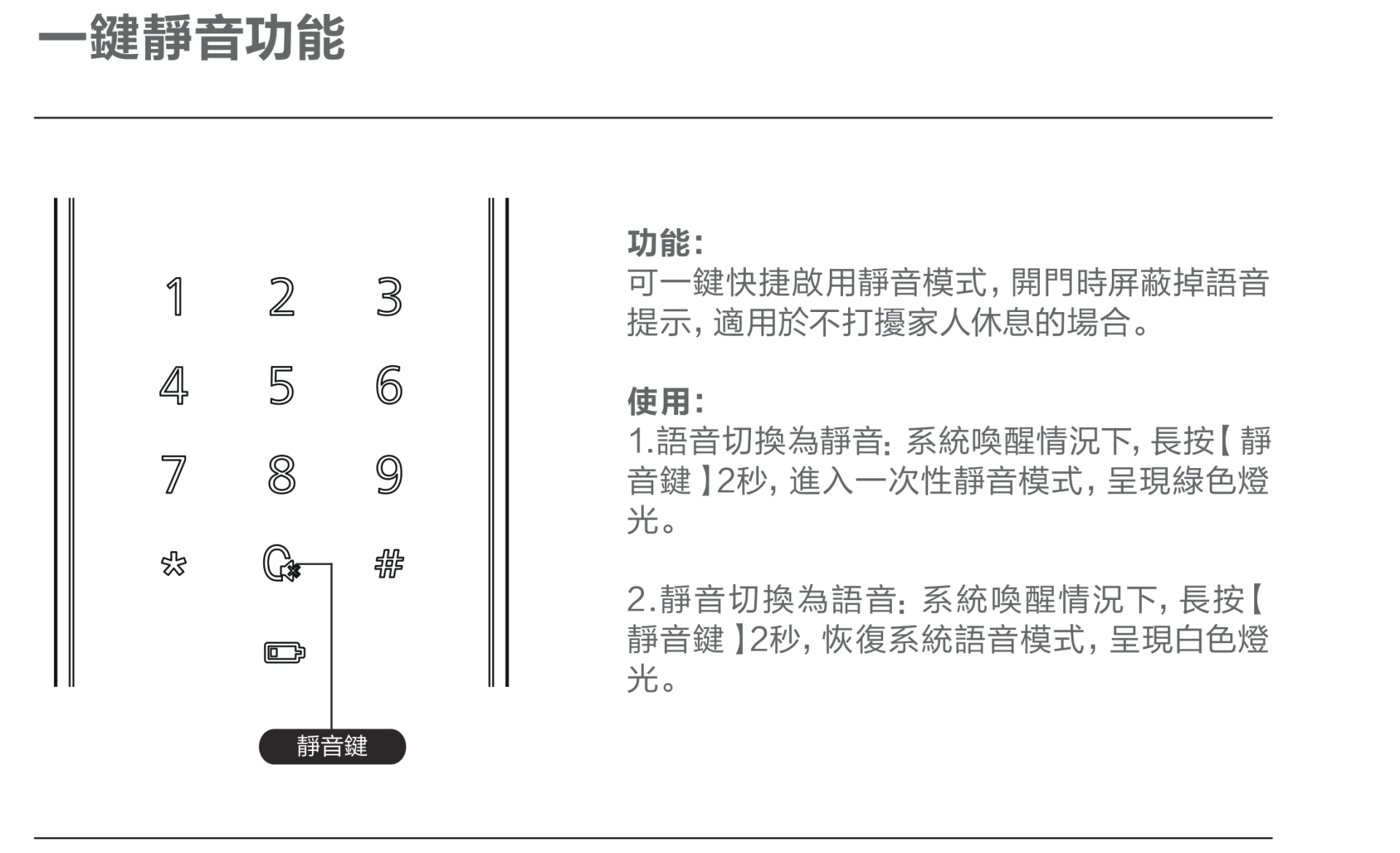
·鍵盤:*/靜音鍵/#・低電量燈
鍵盤底排中間那顆(喇叭加叉圖示)是靜音鍵,也是靜音狀態提示燈;數字鍵【8】兼作外出布防鍵與布防指示燈;鍵盤最下方的電池圖示是低電量提示燈
內面板中央那顆大圓盤,原廠第 7 頁部件表標的是「自動 / 手動模式撥動開關」,第 13 頁室內開鎖那頁又直接稱它「旋鈕」——是同一個零件;中文版全書沒有說明自動與手動兩種模式的差別與切換方式,本頁只照實記錄這顆開關存在。

產品重點

產品型態智能輔助鎖(外面板+內鎖體+受口組件) 室外開鎖密碼/指紋 室內開鎖旋鈕轉綠色刻度/雙擊多功能按鍵 密碼6–12 位・用戶編號 00–09;另有一次性密碼 指紋用戶編號 00–99 系統模式一般模式(預設)/雙重驗證=密碼+指紋 電池4 顆 3 號(AA)鹼性電池・內面板上端 應急電源5V 行動電源接外面板底部接口 APPPhilips EasyKey Plus NCCCCAN24LP0360T2 保固台灣總代理三年(水貨不在保固內)

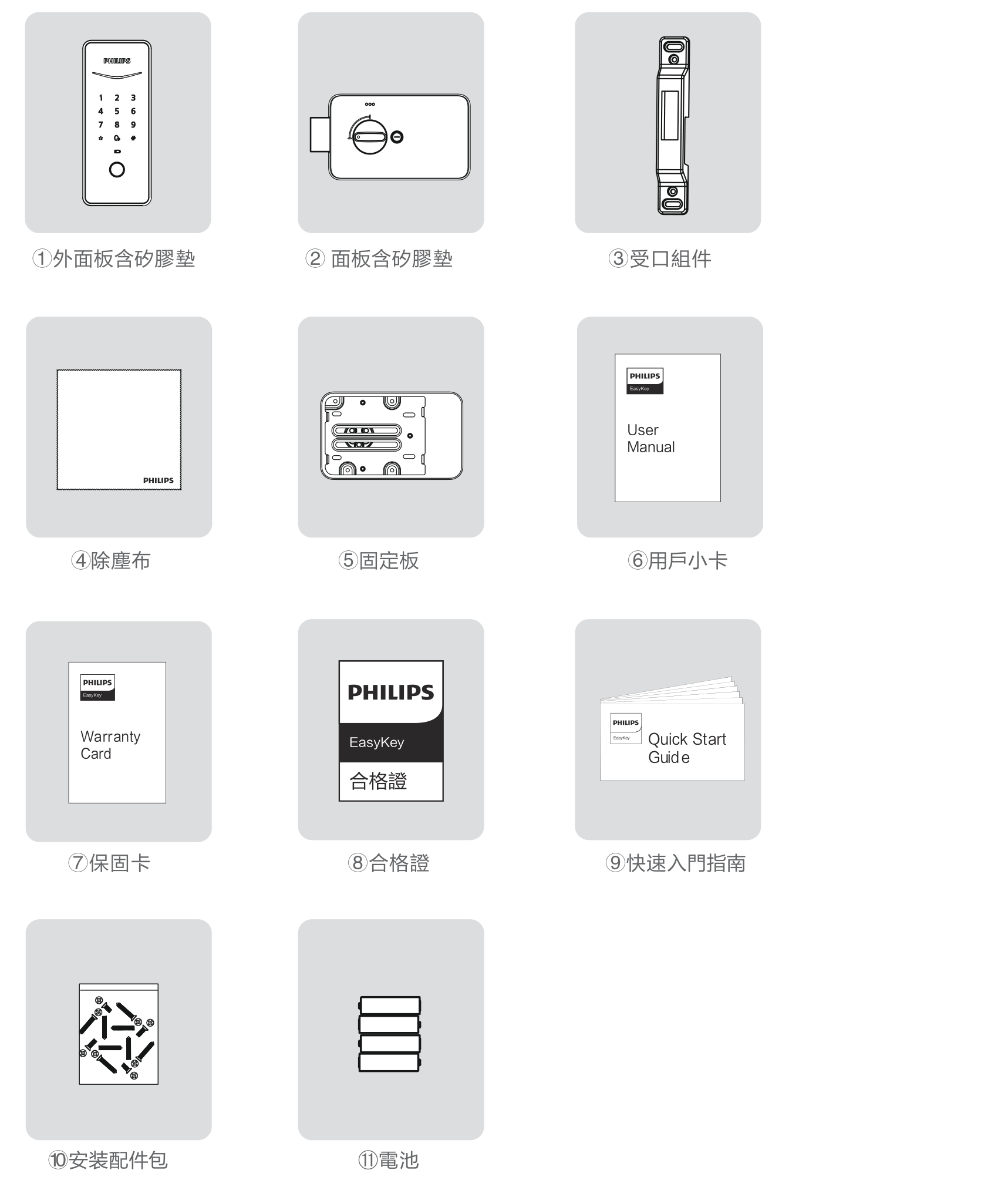
箱內清單(11 件)

外面板含矽膠墊・內面板含矽膠墊・受口組件・除塵布・固定板・用戶小卡・保固卡・合格證・快速入門指南・安裝配件包・電池。(原廠註:清單僅供參考,以實物包裝內容為準)
出廠初始管理密碼為 12345678——原廠 p2 明寫「安裝調試完成後,請在第一時間內修改出廠設定的出廠管理密碼」。503 沒有機械鑰匙孔,清單裡也沒有鑰匙,這點跟把手式電子鎖不一樣,請務必把應急供電那頁看完。

註冊・用戶管理

先學會進管理模式:觸摸點亮數字按鍵 → 按【】兩次 → 輸入管理員密碼 → 按【】確認。之後所有設定都從這裡開始。【#】=確認、【】=返回上一層選單,設定完成後連按【*】就會逐層退出。密碼用戶編號 00–09、指紋用戶編號 00–99,系統會自動編號並語音播報——當下就抄下來,日後要刪某一個人才找得到。

添加用戶(管理模式 → 1 → 1)

管理密碼 1 1

原廠寫法:「按【1】進入用戶設置,再按【1】進入添加用戶,門鎖自動識別添加密碼、指紋,用戶直接添加相應的鑰匙類型即可。」也就是進到這一層之後,你接下來是輸數字還是按指紋,門鎖自己會判斷。

添加密碼——輸入 6–12 位新的用戶密碼按【#】,再輸入一次按【#】確認
添加指紋——手指按壓在指紋傳感器上,待語音提示「請拿開手指,再放一次」時拿開手指、重新放回,重複到語音提示添加成功
語音提示添加成功後,按【*】返回上層選單直至退出管理模式。同一個人的同一根手指建議錄兩次(會佔兩個編號),冬天手乾、指腹脫皮時辨識率明顯有差。

修改管理密碼(管理模式 → 1 → 5)

管理密碼 1 5 新密碼 #×2

輸入新的管理密碼按【#】確認,再次輸入管理密碼按【#】確認;語音提示設置成功後按【*】逐層退出。

師傅提醒:原廠中文版第 9 頁這一格只印了【5】(原文:「按【5】選擇修改管理密碼」),沒印開頭的【1】;原廠英文版第 9 頁則寫明「press [1] … then select [5]」。跟刪除選單同一個毛病。實機操作時先按【1】再按【5】;若按【1】之後沒反應,就退回管理模式直接按【5】

一次性用戶密碼(管理模式 → 1 → 2)

按【1】進入用戶設置,再按【2】進入添加一次性用戶密碼;輸入 6–12 位一次性密碼按【#】,再輸入一次按【#】確認。要刪掉它:按【6】→【1】。
給臨時來的清潔阿姨、送貨或親戚用最順手,不必動到家人平常在用的密碼。

刪除用戶(原廠印製序列逐格照抄)

1→6→1刪除單個用戶密碼 → 輸入 2 位用戶編號(編號範圍 00~09)按【#】 6→2刪除單個用戶指紋 → 輸入 2 位用戶編號(編號範圍 00~99)按【#】 6→1刪除一次性用戶密碼 6→5→1刪除全部用戶密碼 6→5→2刪除全部用戶指紋
師傅提醒:原廠中文版在刪除這幾頁,開頭的【1】(用戶設置)有時候印、有時候沒印——「刪除單個用戶密碼」印的是 1→6→1,其餘四項只印【6】開頭。實機操作時如果按【6】沒反應,先按【1】再按【6】就會進去了(原廠英文版的完整路徑也是【1】→【6】起頭)。

室外・室內開鎖

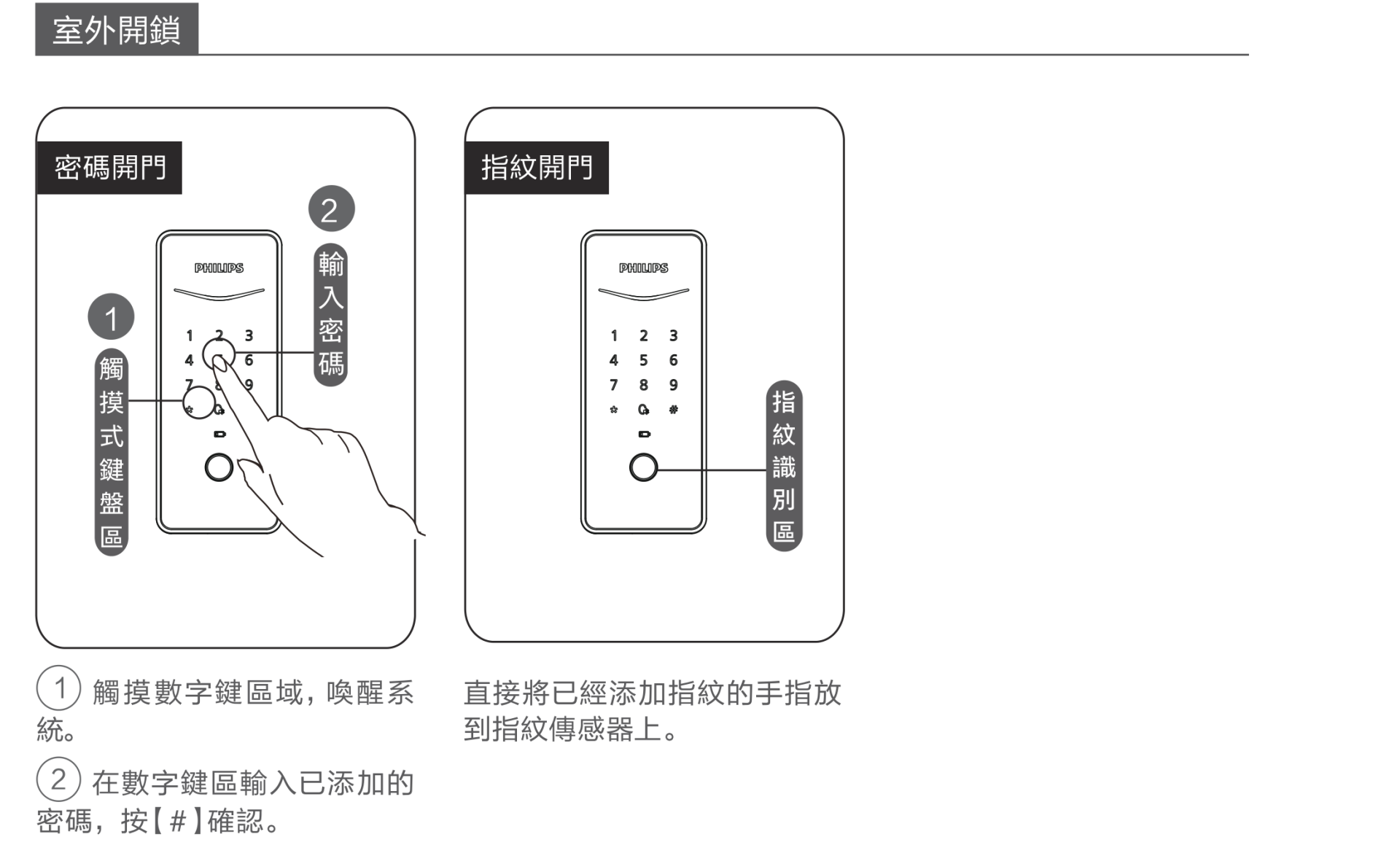
壹・密碼開門(室外)

① 觸摸數字鍵區域,喚醒系統 ② 在數字鍵區輸入已添加的密碼,按【】確認。

貳・指紋開門(室外)

直接將已經添加指紋的手指放到指紋傳感器(鍵盤下方的圓形區)上,不需要先按任何鍵。

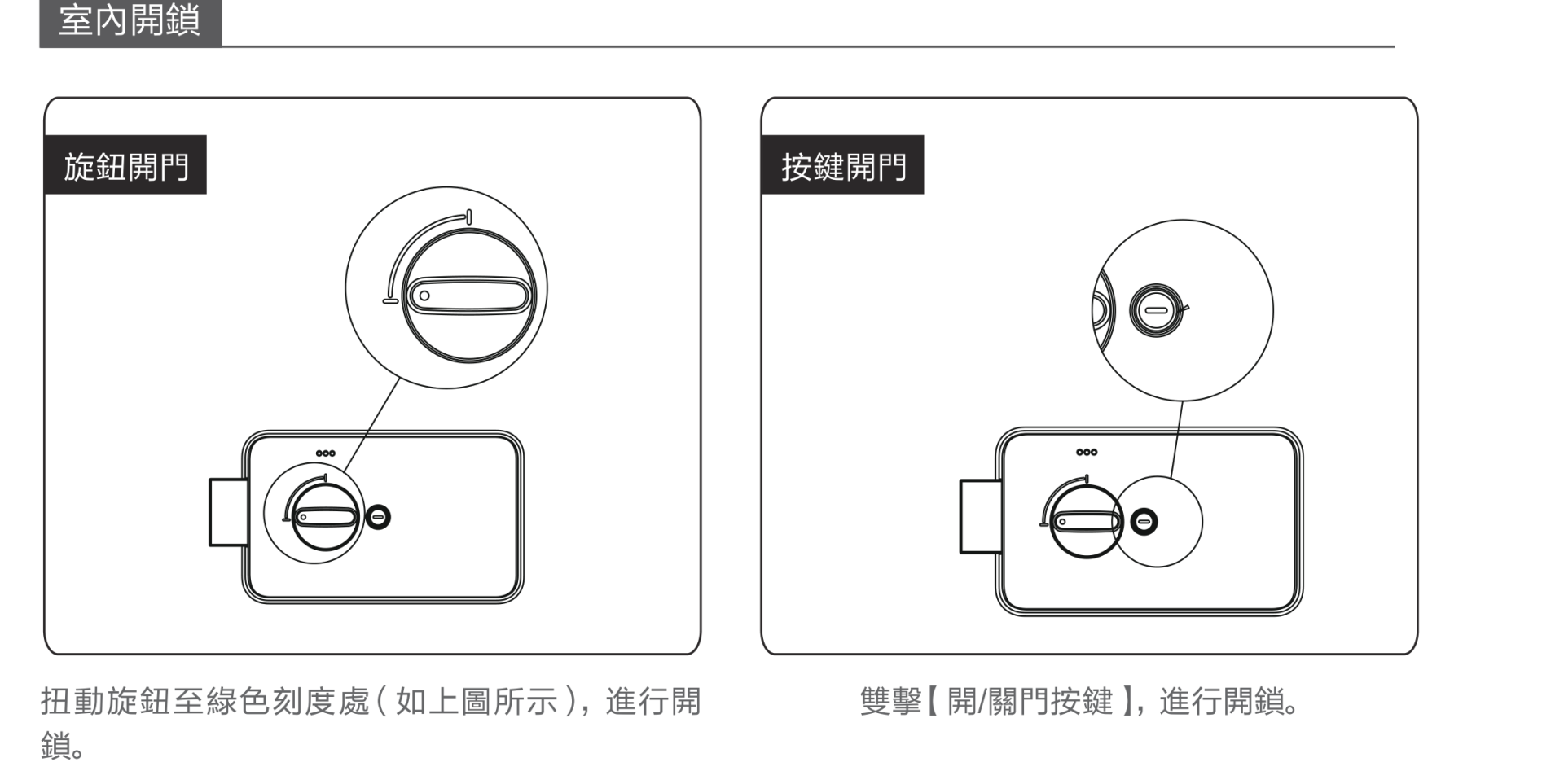
參・旋鈕開門(室內)

扭動內面板中央的旋鈕至綠色刻度處,進行開鎖。

肆・按鍵開門(室內)

雙擊【開/關門按鍵】(旋鈕右側的多功能按鍵),進行開鎖。

Philips EasyKey 503 室外開鎖圖解:觸摸式鍵盤區密碼開門與指紋識別區指紋開門
室外開鎖——觸摸式鍵盤區喚醒後輸入密碼按【#】/指紋識別區直接放手指。
Philips EasyKey 503 室內開鎖圖解:旋鈕轉至綠色刻度開門與雙擊開關門按鍵開門
室內開鎖——旋鈕轉到綠色刻度處/雙擊【開/關門按鍵】。

門鎖狀態提示燈讀法

藍色系統喚醒,表示可以進行門鎖操作 綠色門鎖成功開鎖,表示已開門 紅色門鎖成功上鎖,表示已關門 紅色閃爍(電池圖示)低電量提示燈:電壓過低,語音提示電量低請更換電池

系統模式:一般/雙重驗證

一般模式任意已經登記的開門方式開門(預設 雙重驗證密碼 + 指紋任意兩種組合方式開門

切換:管理模式 → 按【2】進入系統設置 → 選擇【4】開啟或關閉雙重驗證,語音提示成功後按【*】退出。

師傅提醒:一般家庭用預設的一般模式就夠了。雙重驗證每次進門都要按兩關,長輩跟小孩很容易嫌煩;真的要提高安全性,先把外出布防用起來會實際得多。

快捷操作:反鎖・布防・靜音

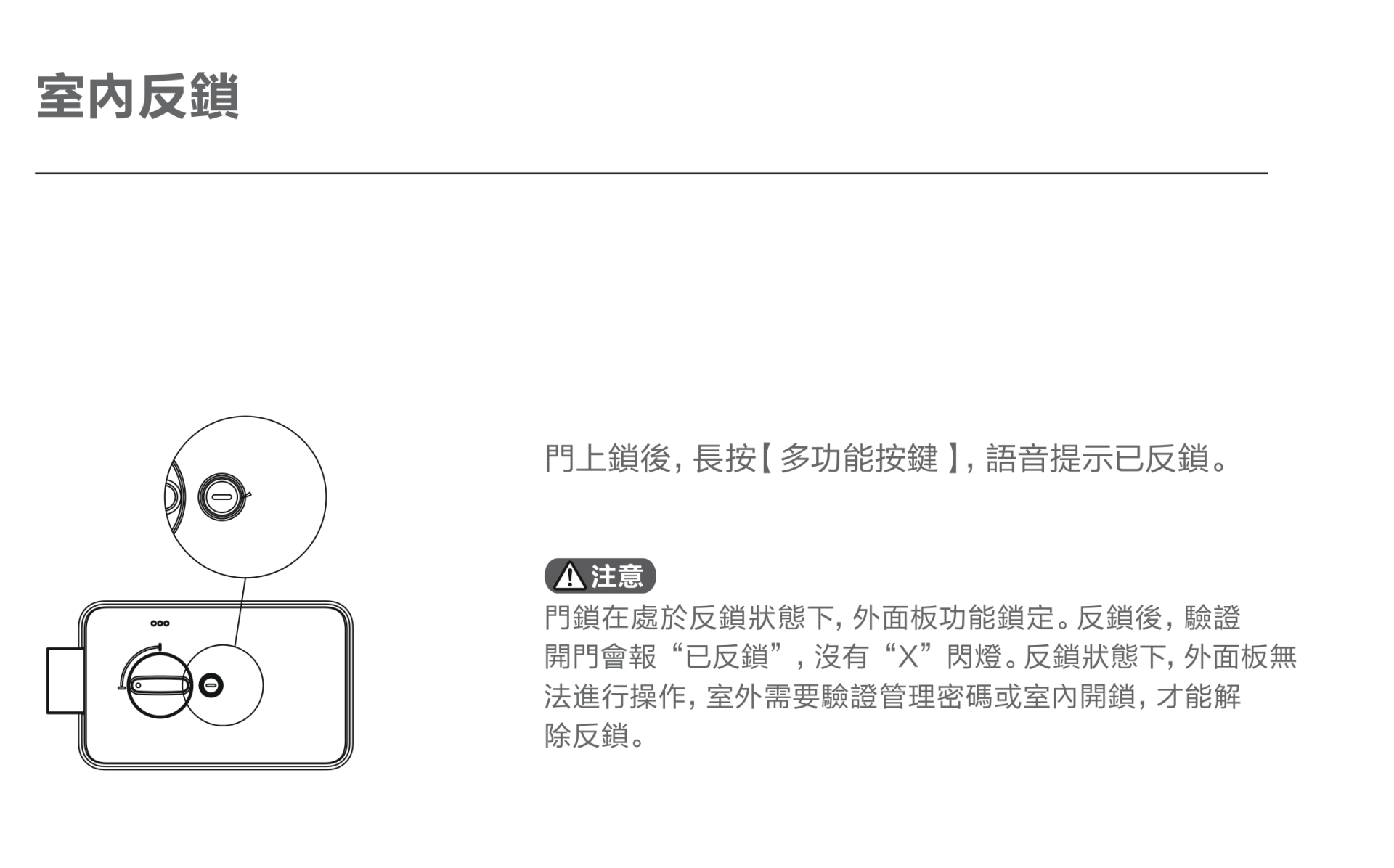
長按多功能按鍵 室內反鎖

門上鎖後,長按內面板的多功能按鍵,語音提示「已反鎖」。反鎖狀態下外面板功能鎖定:從外面驗證開門只會語音報「已反鎖」,而且不會有「X」閃燈。解除方式:室外驗證管理密碼,或請室內的人開鎖

點擊【8】 外出模式(布防)

成功上鎖後,點擊數字鍵【8】即可進入外出模式。啟用後,門鎖一旦從室內開啟就會觸發警報(連續反覆警報聲,任意一種密碼驗證成功即結束)。注意:布防模式不影響室外正常開啟

長按靜音鍵 2 秒 一鍵靜音

系統喚醒情況下,長按【靜音鍵】2 秒,進入一次性靜音模式,呈現綠色燈光——開門時屏蔽掉語音提示。再長按【靜音鍵】2 秒,恢復系統語音模式,呈現白色燈光。適用於不打擾家人休息的場合。

【8】鍵指示燈 布防狀態怎麼看

① 門鎖上鎖狀態下,外出指示燈單獨亮起=提示現在可以啟用外出模式。② 已啟用外出模式時,系統喚醒外出指示燈會亮起=提示門鎖正在外出模式狀態中。
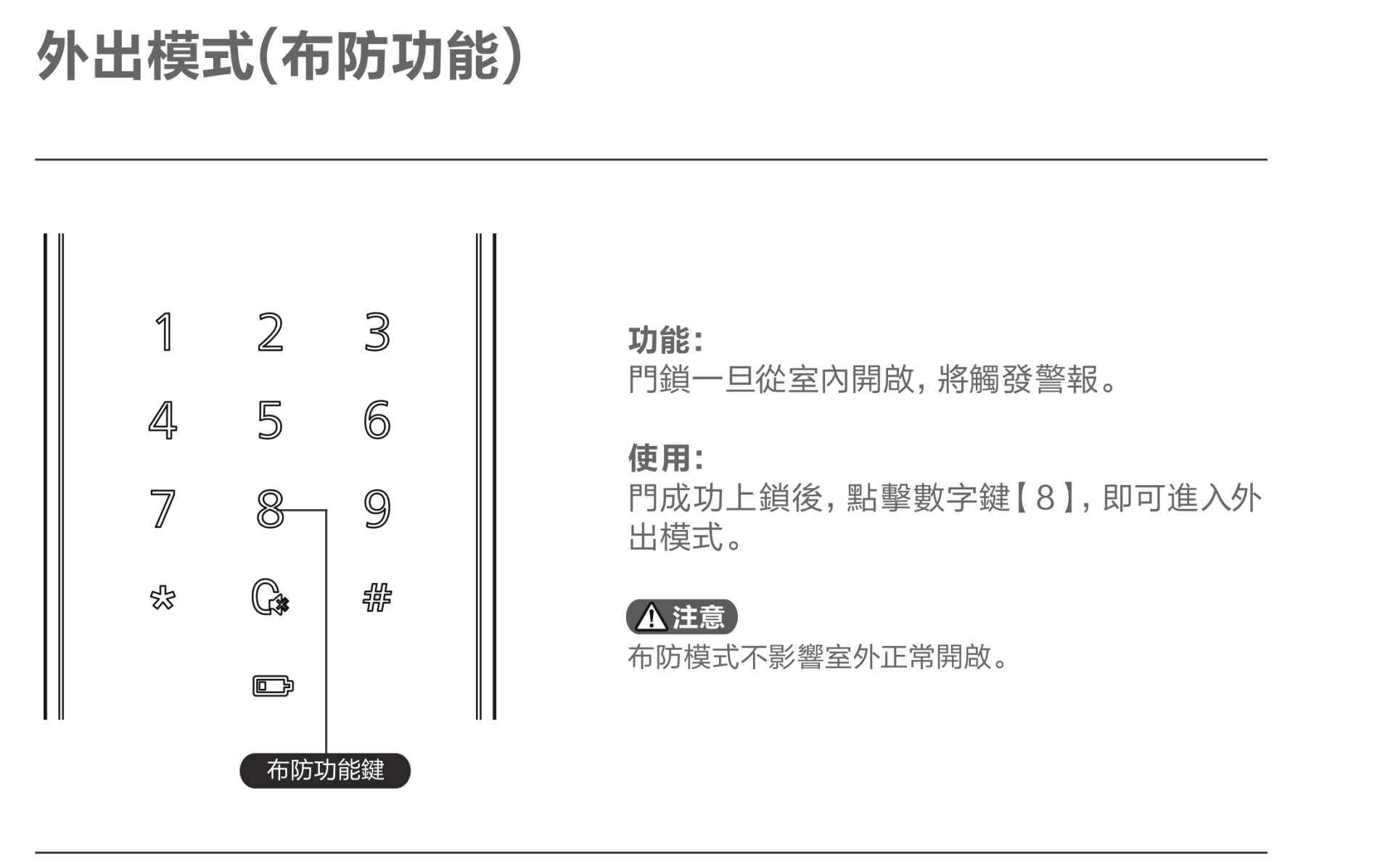
Philips EasyKey 503 外出模式(布防功能):上鎖後點擊數字鍵 8 進入布防
布防功能鍵=數字鍵【8】
Philips EasyKey 503 室內反鎖:門上鎖後長按內面板多功能按鍵
室內反鎖=上鎖後長按多功能按鍵
Philips EasyKey 503 一鍵靜音功能:靜音鍵位置與長按 2 秒操作說明
靜音鍵=底排*與#中間那顆

外出模式・室內開啟警報

觸發:門鎖處於外出模式時,從室內開啟門鎖。警報方式:連續反覆警報聲。關閉:任意一種密碼驗證成功結束警報。

防拆警報(三種觸發)

① 門縫撬開後感應鎖舌彈出 → 自動關閉或密碼驗證成功關閉。② 外面板被撬開、沒有和門貼合好 → 自動關閉、門外密碼驗證成功後關閉,或門內正常開鎖成功後關閉。③ 前後板連接線斷開 → 關閉方式為斷開電源。三者皆為連續反覆警報。

低電量警報

系統喚醒後自動檢測電池電壓,電壓不足時發出警報:語音提示「電量低,請更換電池」,並自動關閉。原廠 p2 提醒:警報後請及時更換掉全部電池,並確保正負極安裝正確。

關於「連續輸錯會不會鎖住」:原廠中文版目錄第 7 章有列「系統鎖定提示燈」,但內頁沒有印出這一節,中文版全書也沒有寫連錯幾次、鎖多久。原廠英文版(型號 DDL503-13HBS)第 17 頁則載明:5 分鐘內連續 5 次驗證失敗會鎖定 100 秒,且提示只會在觸控鍵盤點亮或正在驗證時才顯示。中文版未收錄此段,以實機語音與門市回覆為準。

系統設置・綁定 APP

以下操作都從管理模式進入:點亮數字按鍵 → 按【】兩次 → 輸入管理員密碼 → 按【】確認,再按對應數字;【*】返回上一層。

2 → 1 語言設置

按【2】進入系統設置,再按【1】進入語言設置,然後選:
中文【1】/英文【2】/西班牙語【3】/葡萄牙語【4】/印尼語【5
語音提示設置成功後按【*】退出。
原廠註:預設語言為中文。

2 → 2 語音(音量)設置

按【2】進入系統設置,再按【2】進入語音設置,然後選:
高音量【1】/低音量【2】/靜音模式【3
語音提示設置成功後按【*】退出。
原廠註:預設音量為高音量。

2 → 4 切換為雙重驗證模式

按【2】進入系統設置,選擇【4】開啟或關閉雙重驗證,語音提示設置成功後按【*】返回上層選單直至退出管理模式。
原廠註:預設為一般模式,即單個驗證方式。雙重驗證=密碼+指紋任意兩種組合方式開門。

綁定 APP:Philips EasyKey Plus

① 下載官方 APP——到手機應用商店搜索「Philips EasyKey Plus」下載。
② 掃碼添加——門鎖已上電,找到內面板電池蓋位置的 QR Code;打開官方 App 首頁點擊【添加設備】進入掃描;掃描電池蓋上的 QR Code 後依 APP 提示完成聯網綁定。
③ 手動添加——首頁點【添加設備】選擇手動添加,在手動添加界面搜索當前門鎖型號並進入配網界面,依 APP 頁面提示完成配網綁定。

管理模式選單一覽(原廠中文版收錄的部分):1】用戶設置(1 添加用戶|2 添加一次性密碼|5 修改管理密碼|6 刪除用戶)|【2】系統設置(1 語言|2 語音|4 雙重驗證)|【6】刪除用戶(1 一次性密碼|2 單個指紋|5→1 全部密碼|5→2 全部指紋)。原廠中文版未印其他編號的選單項目,成品不做推測補寫。

電源・應急・恢復出廠

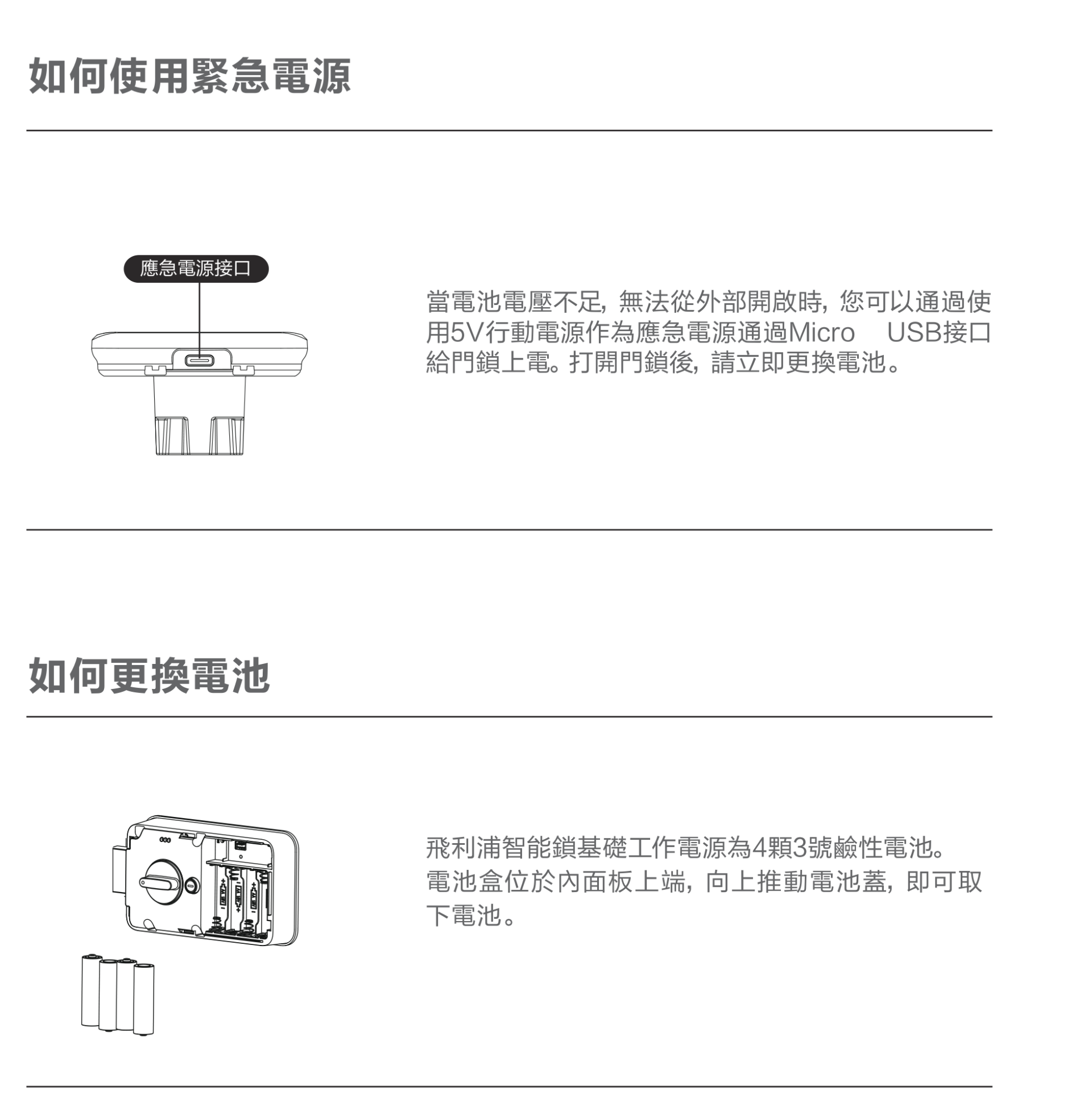
先講最重要的一句:Philips 503 是輔助鎖,原廠部件圖跟 11 件產品清單裡都沒有機械鑰匙孔、也沒有附鑰匙。手冊給的應急路只有一條——5V 行動電源接外面板底部的接口供電。所以:家裡常備一顆有電的行動電源+一條線,比什麼都實在;低電量語音一響就換電池,不要拖。

沒電了:行動電源應急供電

原廠原文(第 19 頁):「當電池電壓不足,無法從外部開啟時,您可以通過使用 5V 行動電源作為應急電源通過 Micro USB接口給門鎖上電。打開門鎖後,請立即更換電池。」
接上電源後,門鎖就會恢復供電,照常輸入密碼按【#】或按指紋開門即可。
師傅提醒:原廠標示不一致——第 7 頁部件表寫「Type-c 充電接口」,第 19 頁內文卻寫「Micro USB接口」;第 19 頁插圖畫的是 Type-C 的橢圓形口,原廠英文版也標 Type-C port。買線之前先蹲下來看一眼鎖底下的接口形狀,比照字面買比較不會白跑一趟。
Philips EasyKey 503 外面板底部應急電源接口與內面板上端電池盒(4 顆 3 號鹼性電池)
上:外面板底部應急電源接口/下:內面板上端電池盒

更換電池

飛利浦智能鎖基礎工作電源為 4 顆 3 號(AA)鹼性電池。電池盒位於內面板上端向上推動電池蓋即可取下電池。
原廠 p2 提醒:低電量警報後請及時更換掉全部電池,並確保正負極安裝正確;正負極未安裝正確造成產品損壞不在保固範圍。另外,設定操作時請勿拆電池

恢復出廠設置(清空所有用戶訊息)
功能:清空所有用戶訊息,恢復到出廠狀態。
使用:打開電池蓋,拿尖銳物體雙擊【RES】鍵,聽到語音「恢復出廠設置」後,門鎖系統內的所有訊息將被清空。
恢復後所有密碼與指紋都要重新添加。原廠只寫「恢復到出廠狀態」,未逐字說明管理密碼;照出廠狀態推斷會回到預設的 12345678,做完請先確認能否進管理模式,並馬上改掉初始密碼。
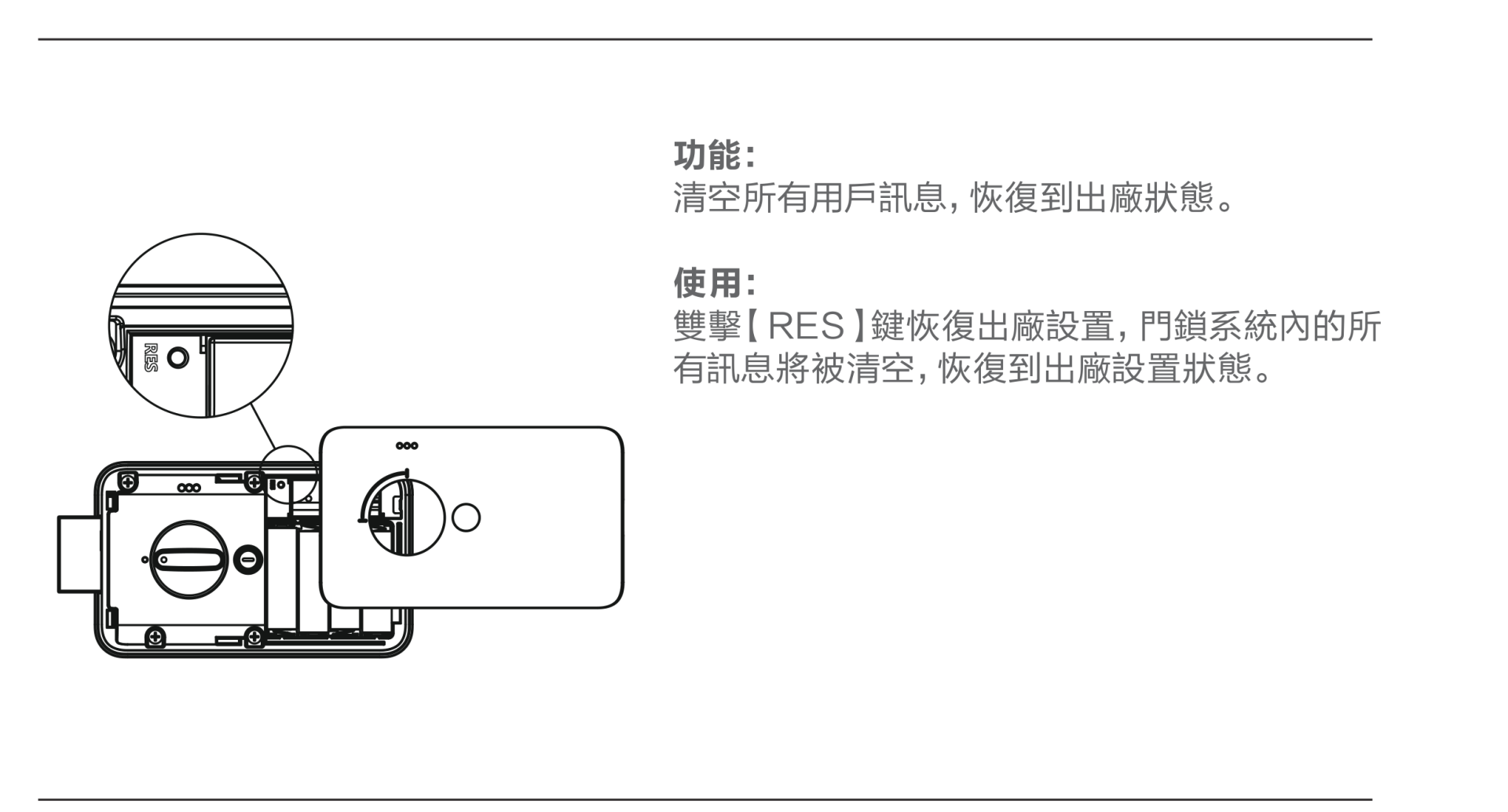
Philips EasyKey 503 內面板電池蓋內的 RES 恢復出廠設定鍵位置圖
【RES】鍵位置:打開內面板電池蓋,靠上緣的小圓孔(原廠圖標示 RES)。用尖銳物體雙擊即恢復出廠設置。

安裝重點・快速速查表

安裝前須知與步驟

第一步 確認開門方向:本產品適用於左外拉、右內推、右外拉、左內推四種開向的門。
第二步 了解後面板不同門向的安裝效果(左開門/右開門)。
第三步 根據門向選擇正確的開孔模版,並開好孔。
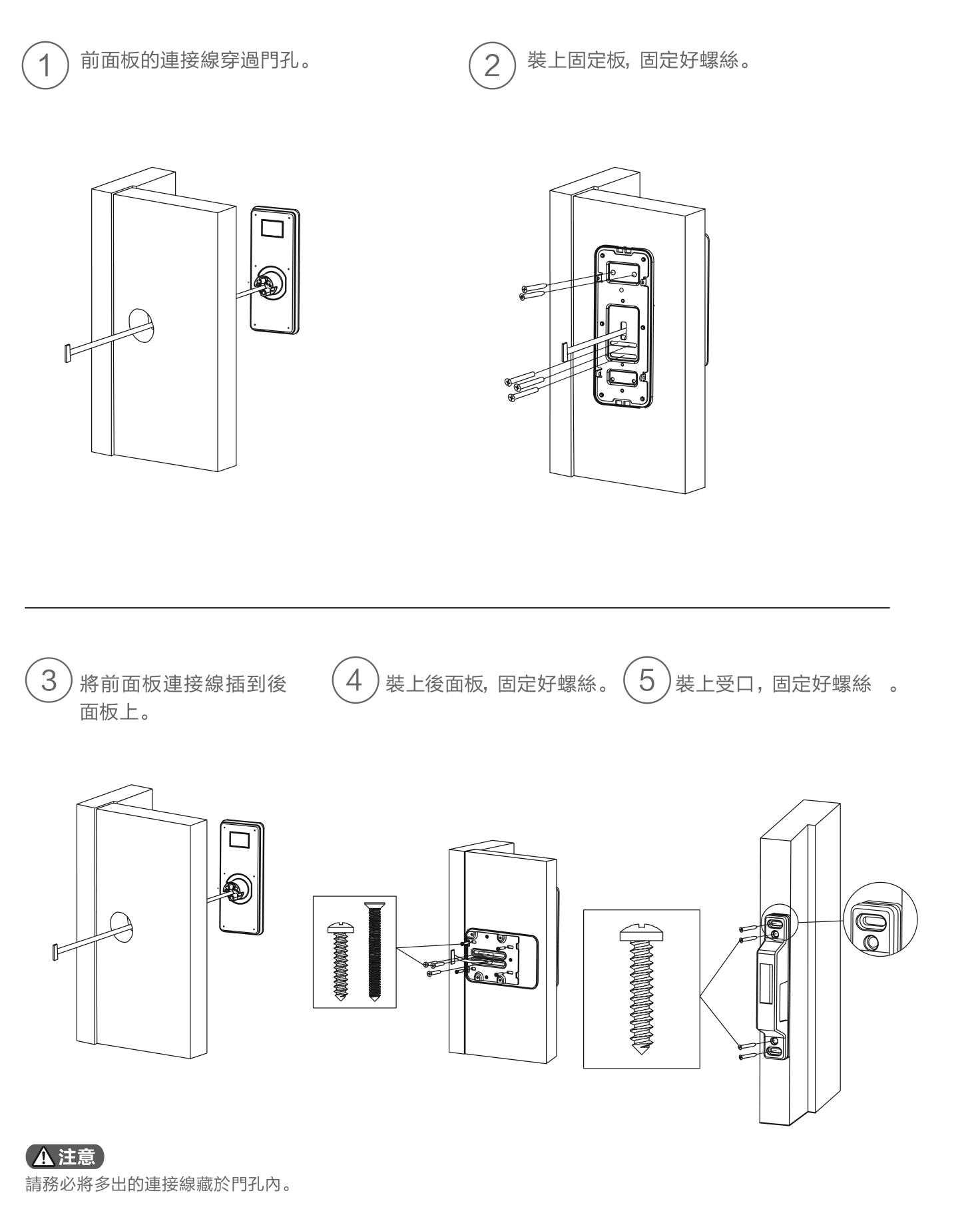
安裝步驟(原廠說明適用右開門;左開門後面板需要倒置過來):① 前面板的連接線穿過門孔 → ② 裝上固定板、固定好螺絲 → ③ 將前面板連接線插到後面板上 → ④ 裝上後面板、固定好螺絲 → ⑤ 裝上受口、固定好螺絲。
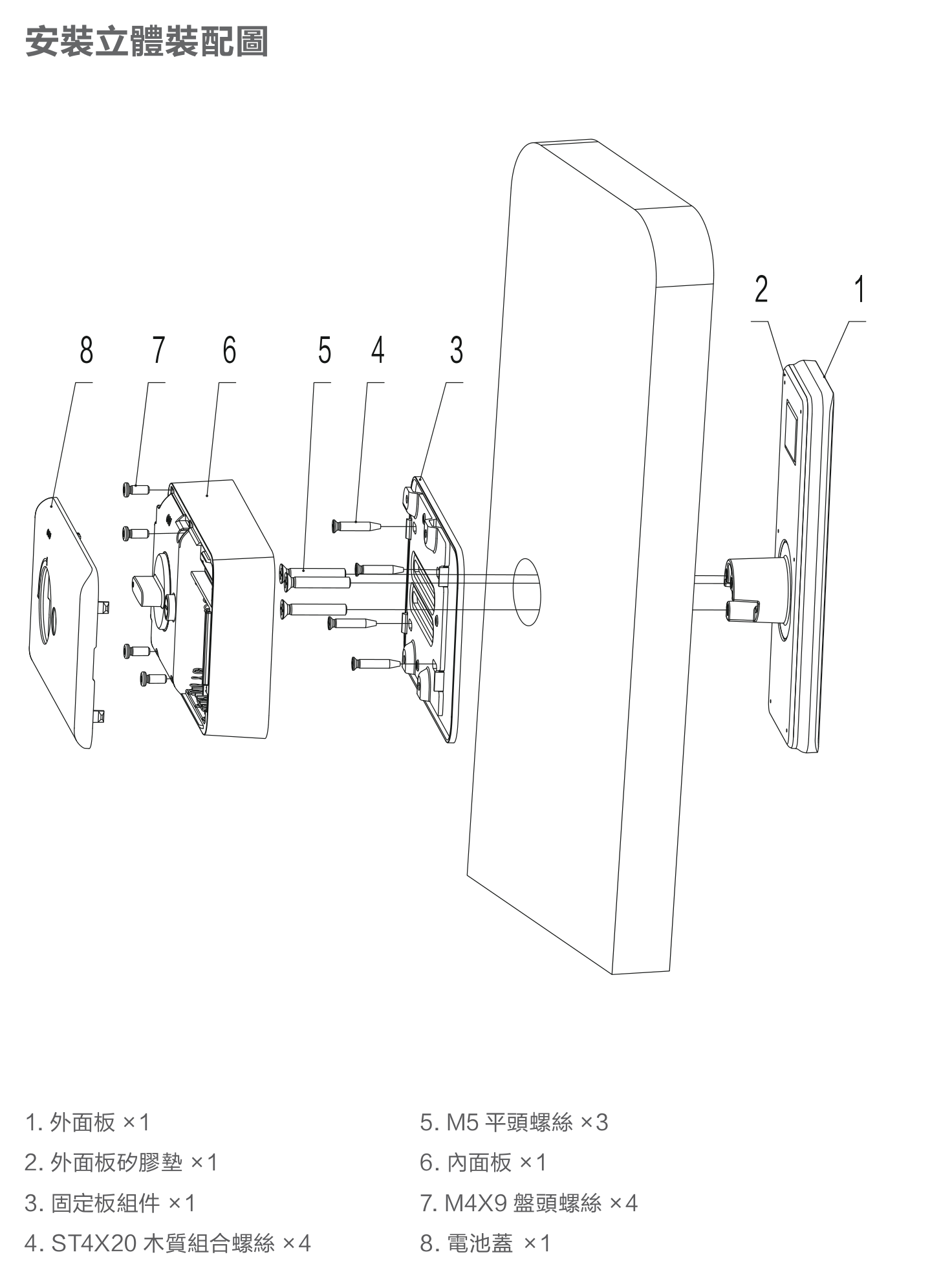
原廠注意:請務必將多出的連接線藏於門孔內。原廠 p2 也明寫「請您選擇專業人員安裝門鎖,切勿私自拆裝門鎖,並保護好相關固封標誌,如因以上因素造成產品損壞,不在保固範圍內」。
Philips EasyKey 503 安裝立體裝配圖:外面板、矽膠墊、固定板組件、ST4X20 木質組合螺絲、M5 平頭螺絲、內面板、M4X9 盤頭螺絲、電池蓋
安裝立體裝配圖(1 外面板/2 外面板矽膠墊/3 固定板組件/4 ST4X20 木質組合螺絲×4/5 M5 平頭螺絲×3/6 內面板/7 M4X9 盤頭螺絲×4/8 電池蓋)
Philips EasyKey 503 安裝步驟五步驟圖解:穿線、裝固定板、插接線、裝後面板、裝受口
安裝步驟①~⑤(原廠圖解)。受口組件請根據門的實際情況選擇合適的安裝方式。

產品清單對照圖(11 件)

Philips EasyKey 503 產品清單 11 件對照圖:外面板、內面板、受口組件、除塵布、固定板、用戶小卡、保固卡、合格證、快速入門指南、安裝配件包、電池
開箱時對照這張圖點一遍,缺件當場反映最好處理。原廠註:清單僅供參考,一切以實物包裝內容為準。

下面這張表印出來貼在鞋櫃內側最實用。「管理模式」=點亮鍵盤 → 按【*】兩次 → 管理員密碼 → 按【#】。【#】=確認、【*】=返回上層。初始密碼 12345678(請盡快修改)。

用戶管理

添加用戶1 → 1(密碼/指紋自動識別) 一次性密碼1 → 2(6–12 位輸兩次) 改管理密碼1 → 5 → 新密碼 #×2 刪單組密碼1 → 6 → 1 → 編號 00~09 # 刪單枚指紋6 → 2 → 編號 00~99 # 刪一次性密碼6 → 1 刪全部密碼6 → 5 → 1 刪全部指紋6 → 5 → 2

系統設置(管理模式 → 2)

語言2 → 1(1 中/2 英/3 西/4 葡/5 印尼;預設中文) 音量2 → 2(1 高/2 低/3 靜音;預設高) 雙重驗證2 → 4(開/關;預設一般模式)

快捷操作(免進管理模式)

外出布防上鎖後點擊數字鍵【8】 室內反鎖上鎖後長按多功能按鍵 一鍵靜音喚醒下長按靜音鍵 2 秒(再按恢復) 室內開鎖旋鈕轉綠色刻度/雙擊多功能按鍵 恢復出廠開電池蓋,尖銳物雙擊【RES】

應急・連網

沒電應急5V 行動電源接外面板底部接口 換電池4 顆 3 號鹼性・內面板上端向上推蓋 APPPhilips EasyKey Plus(掃電池蓋 QR 或手動添加) 解除反鎖室外驗證管理密碼,或室內開鎖

常見問題・下載

QPhilips 503 初始密碼是多少?怎麼修改?

出廠初始管理密碼是 12345678,裝好後請第一時間修改。步驟:觸摸點亮數字鍵盤 → 按【*】兩次 → 輸入管理員密碼 → 按【#】確認進入管理模式 → 按【1】進入用戶設置 → 按【5】選擇修改管理密碼 → 輸入新的管理密碼按【#】→ 再輸入一次按【#】→ 語音提示設置成功後,按【*】逐層返回直至退出管理模式。注意:原廠中文版第 9 頁這一格只印了【5】、沒印開頭的【1】(英文版寫的是 [1] → [5]),所以按【1】之後若沒有反應,退回管理模式直接按【5】即可。

QPhilips 503 沒電了怎麼從外面開門?有機械鑰匙嗎?

503 是輔助鎖,原廠部件圖與 11 件產品清單裡都沒有機械鑰匙或鑰匙孔,手冊給的應急方式只有一種:用 5V 行動電源接外面板底部的應急電源接口給門鎖上電,供電後照常輸入密碼或按指紋開門。打開門鎖後請立即更換電池——4 顆 3 號(AA)鹼性電池,電池盒在內面板上端,向上推動電池蓋即可取下。原廠部件表把這個接口標為 Type-c 充電接口,第 19 頁內文卻寫 Micro USB,買線前建議先看一眼實機接口外型。

QPhilips 503 怎麼新增密碼、指紋和一次性密碼?

先進管理模式(點亮鍵盤 →【*】【*】→ 管理員密碼 →【#】)。新增一般用戶:按【1】進入用戶設置,再按【1】進入添加用戶——門鎖會自動識別你接下來輸入的是密碼還是指紋。密碼:輸入 6–12 位新密碼按【#】,再輸一次按【#】。指紋:把手指按在指紋傳感器上,聽到語音「請拿開手指,再放一次」時拿開再放回,重複到語音提示添加成功。新增一次性密碼:按【1】再按【2】,輸入 6–12 位一次性密碼按【#】,再輸一次按【#】。完成後按【*】逐層退出。

QPhilips 503 怎麼刪掉某一組密碼或某一枚指紋?

進管理模式後:刪除單個用戶密碼=按【1】→【6】→【1】,再輸入 2 位用戶編號(範圍 00~09)按【#】;刪除單個用戶指紋=按【6】→【2】,再輸入 2 位用戶編號(範圍 00~99)按【#】;刪除一次性用戶密碼=按【6】→【1】;刪除全部用戶密碼=按【6】→【5】→【1】;刪除全部用戶指紋=按【6】→【5】→【2】。原廠中文版在刪除頁面有時省略開頭的【1】(用戶設置),若直接按【6】沒反應,先按【1】再按【6】即可。

QPhilips 503 反鎖後外面按不動、一直語音報「已反鎖」怎麼辦?

那是室內反鎖狀態:門上鎖後長按內面板的多功能按鍵就會反鎖,語音提示「已反鎖」。反鎖時外面板功能會被鎖定,從外面驗證開門只會報「已反鎖」,而且不會有「X」閃燈。解除方式有兩個:一是在室外驗證管理密碼,二是請室內的人用旋鈕或雙擊多功能按鍵開鎖。

QPhilips 503 內面板的旋鈕和小圓鍵各是做什麼的?

內面板有三個東西:左側伸出來的是主鎖舌,旋鈕右側的小圓鍵是多功能按鍵(手冊第 13 頁也叫它「開/關門按鍵」),中間那顆大旋鈕原廠部件表第 7 頁標的是「自動 / 手動模式撥動開關」、第 13 頁室內開鎖那頁又直接叫它「旋鈕」——同一個零件、兩種叫法,中文版全書沒有說明自動與手動兩種模式的差別與切換方式。室內開門有兩種做法:把旋鈕扭到綠色刻度處開鎖,或直接雙擊多功能按鍵開鎖。門上鎖後長按同一顆多功能按鍵,就是室內反鎖。

QPhilips 503 出門想布防(外出模式)怎麼啟用?

門成功上鎖後,直接點擊數字鍵【8】就進入外出模式,不需要進管理模式。啟用後只要有人從室內開啟門鎖就會連續反覆警報,任意一種密碼驗證成功即可結束警報。布防模式不影響室外正常開啟——你回家照常用密碼或指紋開門即可。判讀方式:門鎖上鎖狀態下,【8】鍵指示燈單獨亮起代表現在可以啟用外出模式;已啟用時,系統喚醒後【8】鍵指示燈會亮起代表布防中。

QPhilips 503 怎麼連手機 APP?語音太大聲想關掉或換語言怎麼設?

APP 是「Philips EasyKey Plus」,到手機應用商店搜尋下載。掃碼綁定:門鎖已上電,找到內面板電池蓋上的 QR Code,打開 App 首頁點【添加設備】掃描,再依提示完成聯網綁定;也可以在首頁點【添加設備】選手動添加,搜尋門鎖型號後依 App 提示配網。音量與語言:進管理模式後按【2】進入系統設置——【2】→【2】設定音量(高 1/低 2/靜音模式 3,預設高音量)、【2】→【1】設定語言(中文 1/英文 2/西班牙語 3/葡萄牙語 4/印尼語 5,預設中文)。臨時想安靜:系統喚醒下長按靜音鍵 2 秒進入一次性靜音(綠燈),再長按 2 秒恢復語音(白燈)。
下載專區

⬇ 生活鎖事典藏版說明書 PDF(8 頁)下載 原廠說明書 PDF:門市索取或 LINE 客服提供
看完還是卡關?交給生活鎖事

指紋一直讀不到、密碼設不進去、反鎖解不開,或想幫租屋處、爸媽家也裝一顆輔助鎖——LINE 讓師傅直接教你,全台六間門市都能預約到府安裝。

© 生活鎖事 elocklife · 本頁為生活鎖事重新編排之說明書,內容以 Philips 飛利浦原廠說明書為準;Philips 和 Philips 盾牌圖形為皇家飛利浦有限公司之註冊商標。 禹丞企業有限公司

相關知識

Yale 耶魯 YMF40A 電子鎖 說明書

Yale 耶魯 YMF40A 電子鎖 說明書

Yale 耶魯 YMF40A 把手式指紋電子鎖完整操作說明:密碼、指紋、緊急鑰匙開鎖,R 鍵登記選單、一般/進階雙模式、訪客與一次性密碼、安全把手、外部/內部強制上鎖、自動手動上鎖、9V 緊急…

2026.08.12
CATEGORY 產品說明書
VOC TSF 電子鎖 說明書

VOC TSF 電子鎖 說明書

VOC MARTLOCK TSF 電子鎖完整操作說明:喚醒螢幕按*進管理者模式(預設管理密碼 000000)、指紋/卡片/密碼分權限登錄與刪除、安全模式雙重認證、雷達與聲音設置、設備配網加 V…

2026.08.12
CATEGORY 產品說明書
VOC TSF PRO 電子鎖 說明書

VOC TSF PRO 電子鎖 說明書

VOC MARTLOCK TSF PRO 人臉辨識電子鎖完整操作說明:喚醒螢幕按*進管理者模式(預設管理密碼 000000)、人臉/指紋/卡片/密碼登錄與刪除、安全模式雙重認證、雷達與聲音設置…

2026.08.12
CATEGORY 產品說明書
close

依據歐盟施行的個人資料保護法,我們致力於保護您的個人資料並提供您對個人資料的掌握。
按一下「全部接受」,代表您允許我們置放 Cookie 來提升您在本網站上的使用體驗、協助我們分析網站效能和使用狀況,以及讓我們投放相關聯的行銷內容。您可以在下方管理 Cookie 設定。 按一下「確認」即代表您同意採用目前的設定。

管理Cookies

隱私權偏好設定中心

依據歐盟施行的個人資料保護法,我們致力於保護您的個人資料並提供您對個人資料的掌握。
按一下「全部接受」,代表您允許我們置放 Cookie 來提升您在本網站上的使用體驗、協助我們分析網站效能和使用狀況,以及讓我們投放相關聯的行銷內容。您可以在下方管理 Cookie 設定。 按一下「確認」即代表您同意採用目前的設定。

查看隱私權政策

管理同意設定

必要的Cookie

一律啟用

網站運行離不開這些 Cookie 且您不能在系統中將其關閉。通常僅根據您所做出的操作(即服務請求)來設置這些 Cookie,如設置隱私偏好、登錄或填充表格。您可以將您的瀏覽器設置為阻止或向您提示這些 Cookie,但可能會導致某些網站功能無法工作。