
LAVO L831 電子鎖 說明書
LAVO L831 智慧門鎖 使用說明書
有螢幕、有選單、能聯網。這本說明書把原廠手冊重新整理成 8 個章節——從出廠註冊管理密碼、2/8 上下翻選單,到 Zigbee 配網、APP 遠端開門與微信小程式臨時密碼,每一步都照著按鍵路徑走。
產品總覽
影片來源:生活鎖事 YouTube 頻道
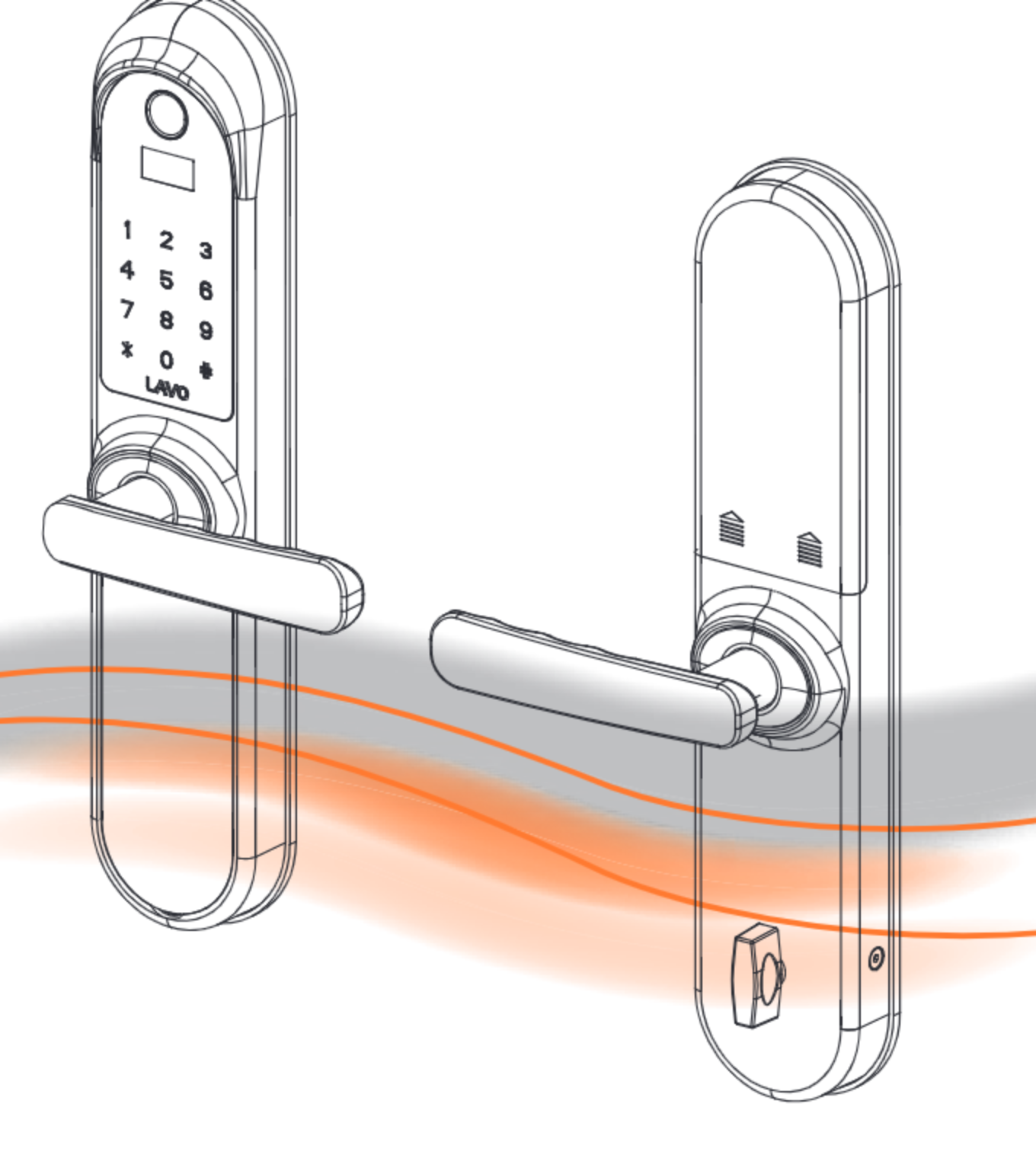
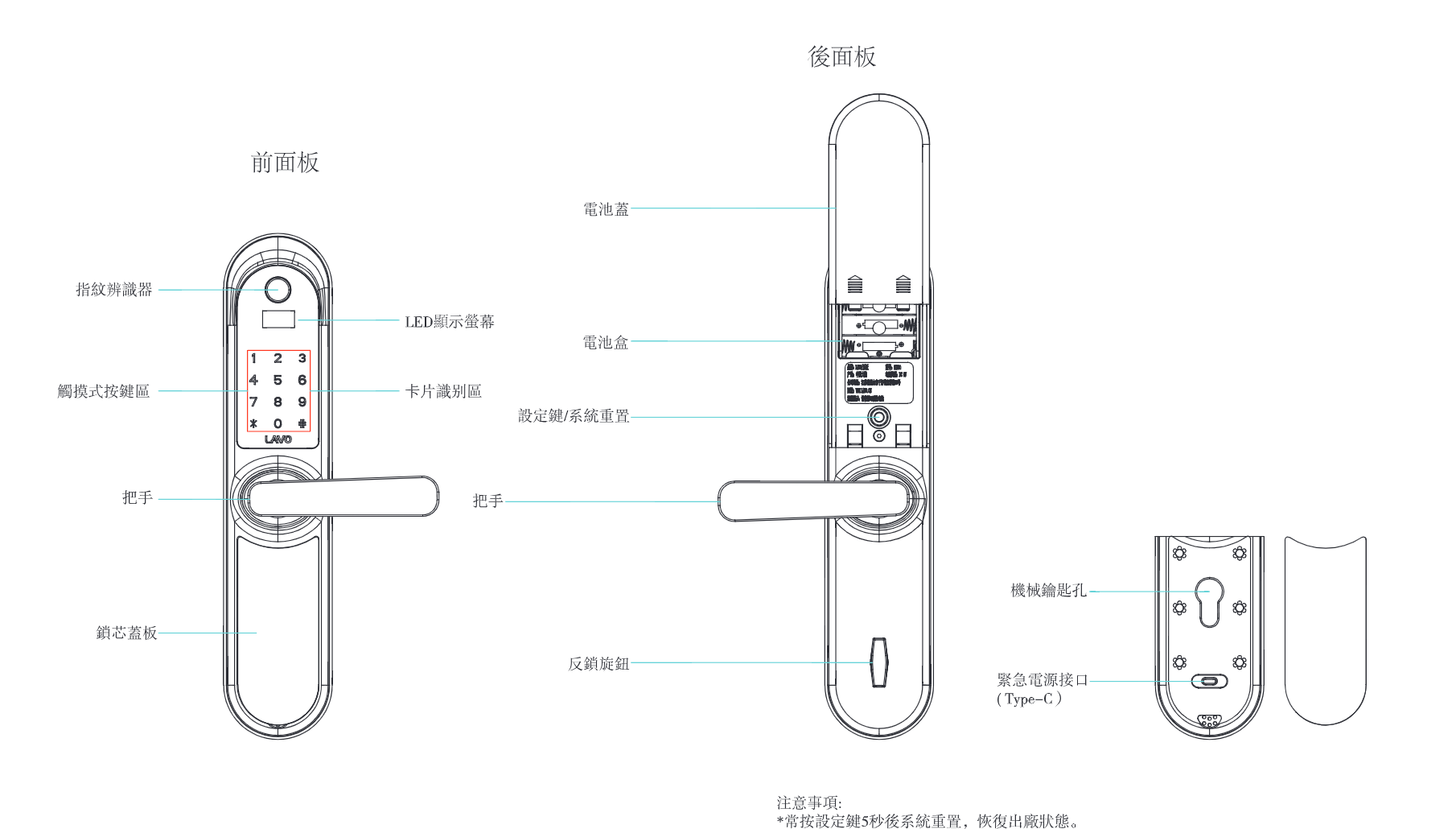
各部件名稱
技術參數
功能特色
出廠設定・註冊管理員
一、註冊管理密碼
二、註冊管理指紋
管理密碼註冊成功後,螢幕接著提示「請註冊管理指紋」。同一枚手指連續按 6 次,識別成功後顯示「管理 F000 註冊成功」。一共可連續註冊 5 枚管理指紋。
面板按鍵怎麼用
本系統面板由 12 位按鍵(0~9、*、#)組成。初始化狀態下註冊管理密碼、管理指紋成功後,可直接進入管理模式;若退出後系統重新進入時,需按「01#」並驗證管理員成功後,才能再次進入管理模式。
選單操作・成員管理
進入管理模式
管理選單一覽
指紋設置/密碼設置/IC 卡設置
依編號刪除指紋、密碼、IC 卡
管理密碼與管理指紋(F000~F004)
註冊網路/刪除網路(Zigbee 配網)
時間・開門方式・靜音・語言・版本・清空系統
開門紀錄/註冊記錄容量查詢
新增普通用戶
進入管理模式後,以 2/8 移動到新增選項,畫面顯示三個項目:
同一枚手指,連續按下 6 次,指紋登記成功。
輸入兩次 6 位數字密碼,按 # 鍵,數字密碼登記成功。
把 IC 卡靠近放置在按鍵板中間區域,感應成功則 IC 卡註冊成功。
刪除普通用戶
進入刪除選項頁面後,可陸續針對指紋、密碼、IC 卡等普通用戶進行刪除。
開門記錄與註冊記錄 選單第 6 項
1 開門紀錄:顯示這把鎖所有開門時間與開門編號,按 8 鍵下翻查看下一條。
2 註冊記錄:依次顯示管理指紋、用戶指紋、管理密碼、用戶密碼、用戶 IC 卡五種註冊方式的總容量與已使用量。
開門方式・系統設置
選單第 5 項六種開門方式 系統設置 → 選項 2 開門方式
設定前提是指紋、密碼、IC 卡已註冊添加成功。驗證通過後下壓把手即可開門。
單驗證
只需設置單獨一種開門方式即可開門成功。
指紋+密碼
指紋與密碼兩項驗證成功後才可開門。
指紋+IC 卡
指紋與 IC 卡兩項驗證成功後才可開門。
密碼+IC 卡
密碼與 IC 卡兩項驗證成功後才可開門。
指紋+指紋
輸入兩枚不同的指紋驗證成功後才可開門。
常開門
門鎖常開模式,只需指紋/密碼/卡片解鎖一次即可解除。
設置時間 系統設置 → 選項 1
依游標跳動位置設置相應時間,按 * 取消或返回上一步、按 # 確認。
靜音・語言・版本
清空系統 選項 6
方式一 管理模式 → 8 鍵位移到第 5 項「系統設置」→ # → 8 鍵位移到第 6 項「清空系統」→ #,螢幕依序顯示清空中 → 網路刪除中 → 退網成功 → 刪除成功 → 系統已清空。
方式二 長按後面板設定鍵,發出「滴滴聲」後依螢幕提示按前面板 # 鍵,系統即恢復出廠設置並清空(設定鍵長按 5 秒亦可系統重置)。
遠端功能・臨時密碼
需添購 Zigbee 網關聯網操作說明
手機下載「樂沃智慧」APP,登錄帳號後進行門鎖與網關配網設置。每一位用戶需提前安裝好 Zigbee 網關,才能進行門鎖的無線網路設置。進入門鎖端網路設置界面後,可分別進行註冊網路與刪除網路的設置操作。
配網・門鎖端
配網・APP 端
- 1進入 APP 點擊右上角加號,添加設備。
- 2進入手動添加界面 → 安防監控 → 門鎖(Zigbee)。
- 3選擇對應的網關 → 勾選確認鍵盤燈快閃 → 下一步 → 正在添加設備(依網路情況一般 2 分鐘內添加成功)→ 完成,此時門鎖也會顯示註冊成功。
遠端開門
配網成功後,在 APP 設備介面內長按開鎖圓鈕,即可進行遠端開門操作。
週期性密碼
臨時開鎖 → 右上角加號 → 週期性密碼:自訂任意 6 位數字密碼,選擇有效與無效時間;期間內可開門,超過即失效。可設定重複與簡訊通知。
動態密碼
進入動態密碼界面點擊獲取密碼,系統隨機生成 8 位數字動態密碼,五分鐘內開門有效;五分鐘後更新下一組,舊的即失效。
開門紀錄 APP 顯示
在配網成功的前提下,所有開門信息(遠程開鎖、門卡、密碼、指紋)都會在樂沃智慧 APP 的開門紀錄中顯示,並可查看解鎖時間與編號。
微信小程式臨時密碼(不需網關)
方法 1:微信掃描原廠說明書上的二維碼。
方法 2:打開微信 →「發現」頁面 →「小程式」→ 點擊放大鏡 → 輸入「IOT 樂沃智慧」。
使用前門鎖需先設定好時間。在 LAVO Smart Lock V2.0 界面輸入 6 位管理密碼、點擊確認 OK,即產生一組 8 位數字加密開鎖密碼。
有螢幕版的智慧鎖請選擇「有螢幕版密碼」,點選複製(COPY)後以簡訊或通訊軟體轉傳給授權使用者。輸入此 8 位密碼即可開門,五分鐘內有效,超過時間會再產生一組新的加密密碼。
安裝・電源保養
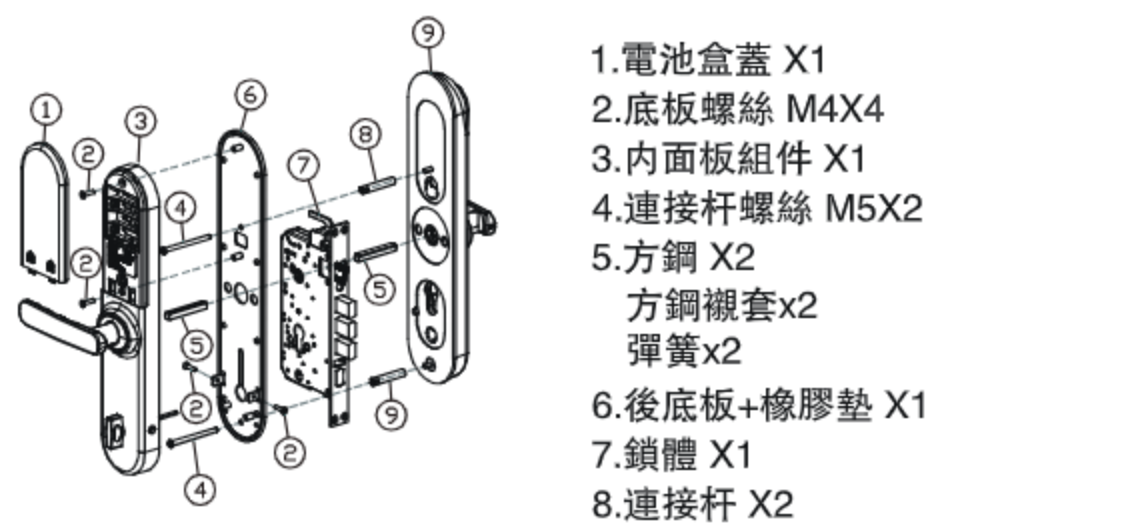
配件清單
安裝步驟
- 1依鎖體開孔尺寸在門上開好孔,將鎖體放入門內腔,並鎖上鎖體面板上的二顆固定螺絲,最後將方鋼插在鎖體上。
- 2外面板上裝上連接杆。
- 3將連接線穿過門上的過線孔、外面板上的方鋼對準鎖體上的方鋼插入,使外面板緊貼門外側。
- 4將連接線穿過底板的過線孔,底板對準門上孔位,用 2 個 M5 的連接螺絲固定鎖緊。
- 5將前後連接線對插,然後把內面板上的方孔對準鎖體上的方鋼插入,使內外面板緊貼門內面。
- 6打開電池盒蓋,上下左右各 4 顆 M4 的螺絲固定內面板。
- 7安裝頂部裝飾條,裝上電池、蓋上電池蓋,智慧鎖安裝完成。
- 8檢查旋鈕、機械鑰匙以及各個部件是否連接安好。
電源與應急
使用 4 顆 AA 鹼性電池(標準 6V,工作電壓 4.5~6.6V),電量不足時系統會語音提醒。
完全沒電時,用前面板下方 USB Type-C 緊急外接電源接口接行動電源或 5V 電源供應器供電,即可照常驗證開門;或以備用機械鑰匙開啟。
電池注意事項
操作速查表
所有設定都先「按 01#(或後面板設定鍵)→ 管理員驗證」進入管理選單,再以 2/8 上下移動選項;# 確認、* 取消或返回。
出廠與管理員
成員管理
系統設置(選單 5)
聯網與臨時密碼
常見問題・下載
Q第一次安裝好,要先做什麼?
出廠初始化狀態下,螢幕會提示「請註冊管理密碼」。先輸入 6 位管理密碼按 #,再重複輸入一次按 #,顯示「管理 P000 註冊成功」;接著提示「請註冊管理指紋」,同一手指連續按 6 次,顯示「管理 F000 註冊成功」。管理指紋最多可連續註冊 5 枚(F000~F004)。
Q怎麼進入管理模式?
按 0、1、# 或直接按後面板的設定鍵喚醒,通過管理指紋或管理密碼驗證後即進入管理選單。選單以數字 2、8 上下移動選項,按 # 確認、按 * 取消或返回上一步。
Q怎麼新增指紋、密碼或 IC 卡?
進入管理模式後選擇新增選項,畫面顯示 1.指紋設置、2.密碼設置、3.IC 卡設置。指紋:同一枚手指連續按 6 次;密碼:輸入兩次 6 位數字密碼按 # 確認;IC 卡:把卡片靠近按鍵板中間區域感應成功即註冊完成。
Q管理指紋可以刪掉嗎?
F000 這枚只能透過「清空系統」或恢復初始化狀態才會被刪除;F001~F004 可以直接在指紋刪除選項上選擇刪除。普通用戶的指紋、密碼、IC 卡都可依編號個別刪除。
Q有哪些開門方式可以設定?
管理模式進入第 5 項系統設置 → 選項 2 開門方式,共六種:單驗證、指紋+密碼、指紋+IC 卡、密碼+IC 卡、指紋+指紋、常開門。設定前提是該種驗證方式已註冊成功。
Q怎麼連上 APP 遠端開門?
需另外添購 Zigbee 網關。手機下載「樂沃智慧」APP 並登入,門鎖端進入管理模式選擇第 4 項網路設置 → 1.註冊網路;APP 端點右上角加號 → 手動添加 → 安防監控 → 門鎖(Zigbee)→ 選擇對應網關 → 勾選鍵盤燈快閃 → 下一步,一般 2 分鐘內添加成功。配網完成後在 APP 設備介面長按開鎖即可遠端開門。
Q週期性密碼和動態密碼差在哪?
週期性密碼由你自訂任意 6 位數字,並設定有效與無效時間,期間內都能開門,超過即失效,可設定重複與簡訊通知。動態密碼由系統隨機生成 8 位數字,五分鐘內開門有效,五分鐘後自動更新下一組,舊的即失效。
Q沒有 APP 也能發臨時密碼嗎?
可以,用微信小程式。微信掃描原廠說明書上的二維碼,或在微信「發現 → 小程式」搜尋「IOT 樂沃智慧」,於 LAVO Smart Lock V2.0 畫面輸入 6 位管理密碼並確認,即產生一組 8 位加密開鎖密碼,複製後以簡訊或通訊軟體傳給訪客,五分鐘內有效。使用前門鎖需先設定好時間。
Q怎麼清空系統、恢復出廠?
方式一:管理模式 → 第 5 項系統設置 → 第 6 項清空系統 → # 確認,螢幕依序顯示清空中、網路刪除中、退網成功、刪除成功、系統已清空。方式二:長按後面板設定鍵,聽到「滴滴聲」後依螢幕提示按前面板 # 鍵即恢復出廠設置。清空後所有用戶註冊資訊與操作紀錄都會消失。
Q沒電了怎麼開門?
前面板下方的 USB Type-C 緊急外接電源接口,接行動電源或 5V 電源供應器供電後即可照常驗證開門,並儘快更換 4 顆全新 AA 鹼性電池;或以備用機械鑰匙開啟機械鑰匙孔。
Q密碼一直輸錯會怎樣?
本機具系統鎖定功能,密碼連續錯誤 5 次會觸發鎖定;另有防撬報警功能,面板遭外力破壞時會發出警報。
Q保固多久?
保固期一年,自開具發票之日起計算。請妥善保存發票與保固卡,維修時需一併出示作為保修證明。
LAVO L831 安裝實績(生活鎖事實際完工照)
以下皆為生活鎖事安裝團隊在 台中市西屯區 的真實完工紀錄,照片為現場實拍,供您參考 LAVO L831 在實際門型上的安裝位置與完工效果。
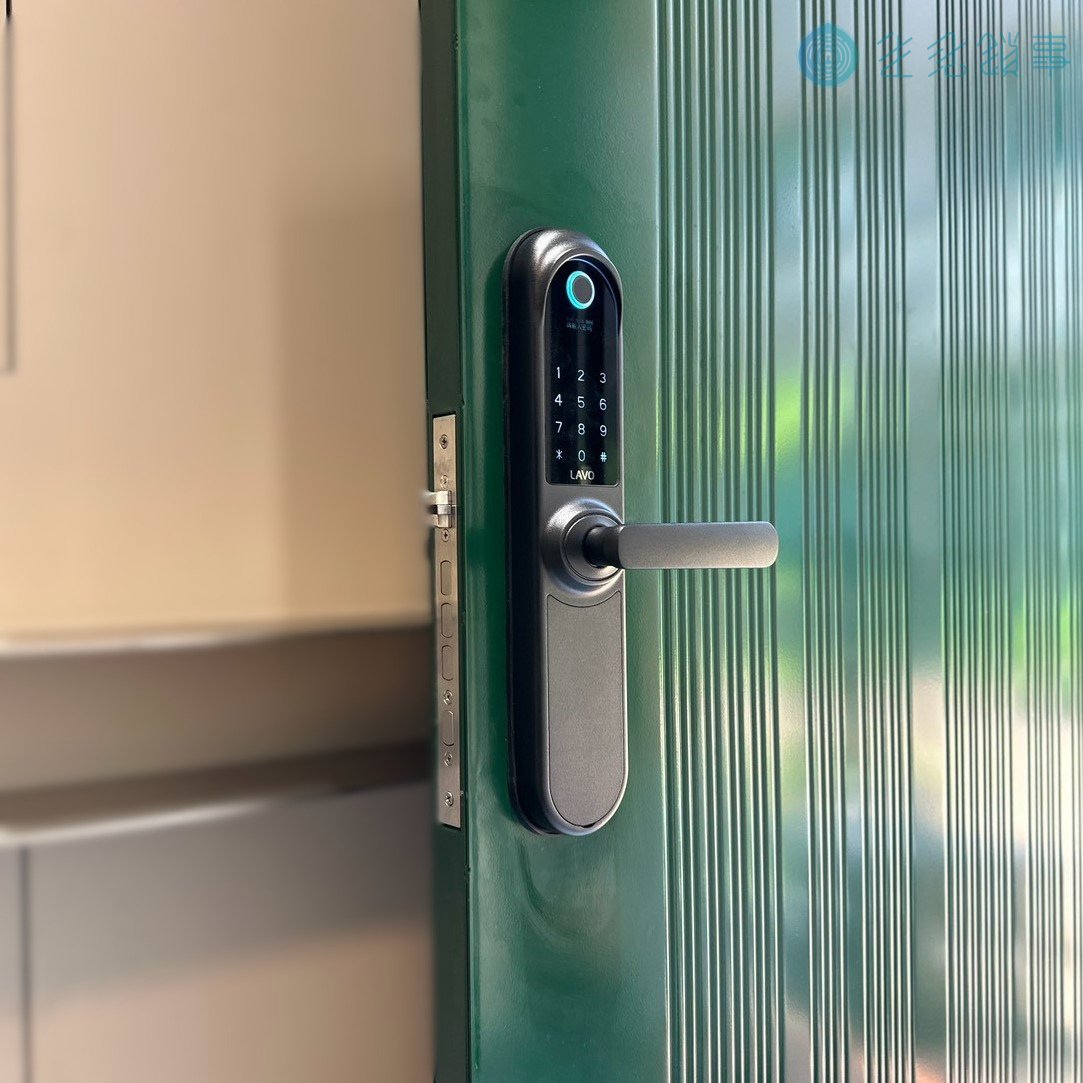
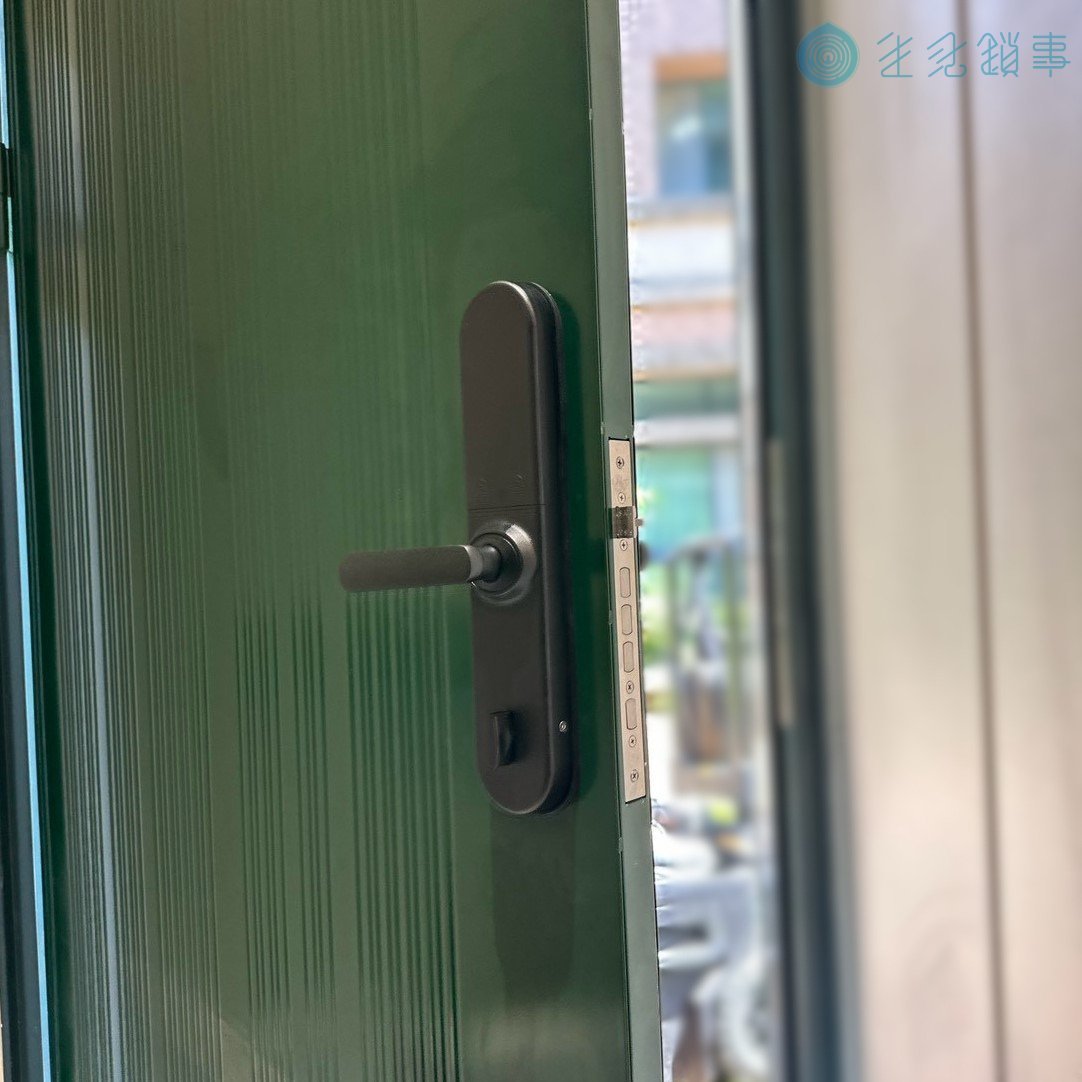
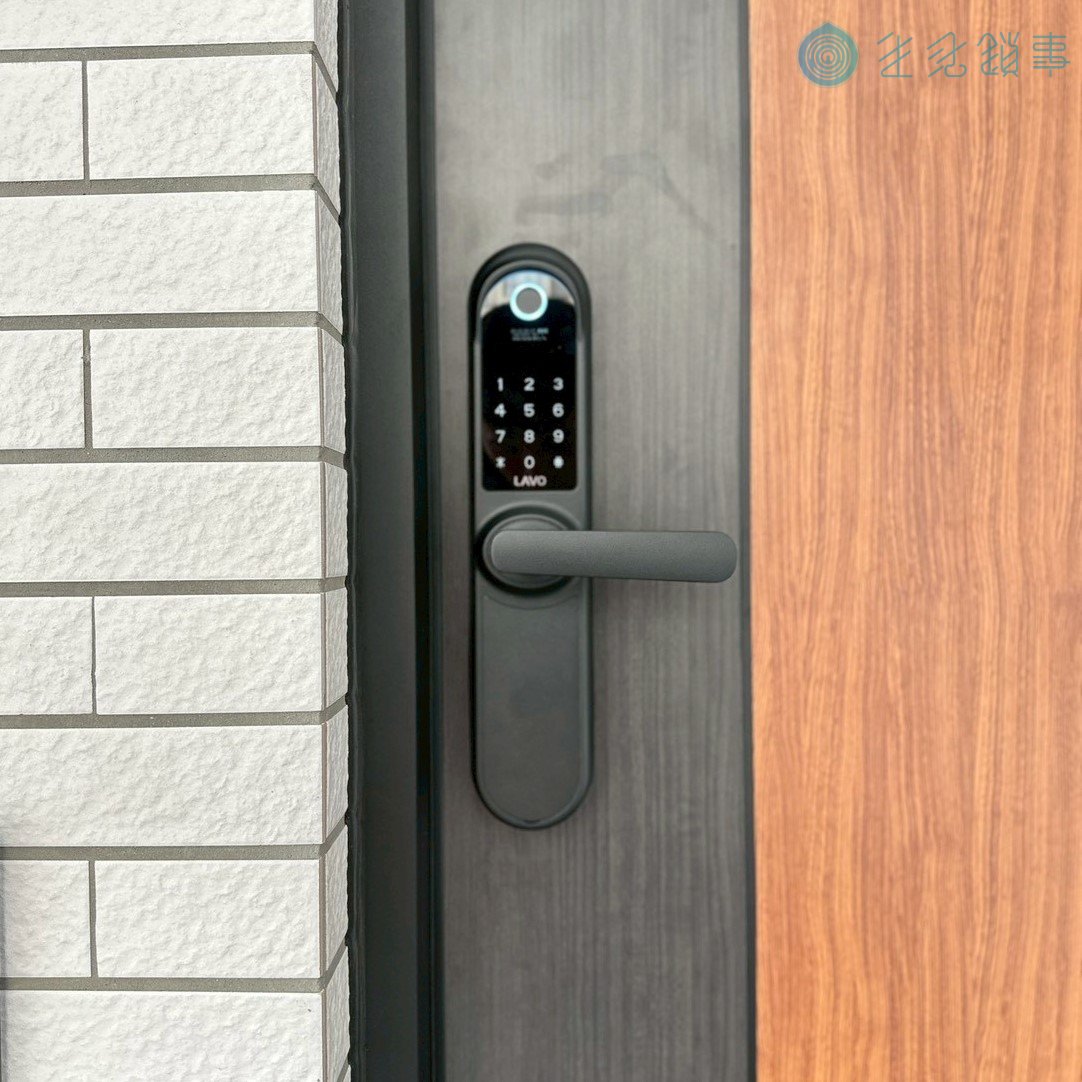
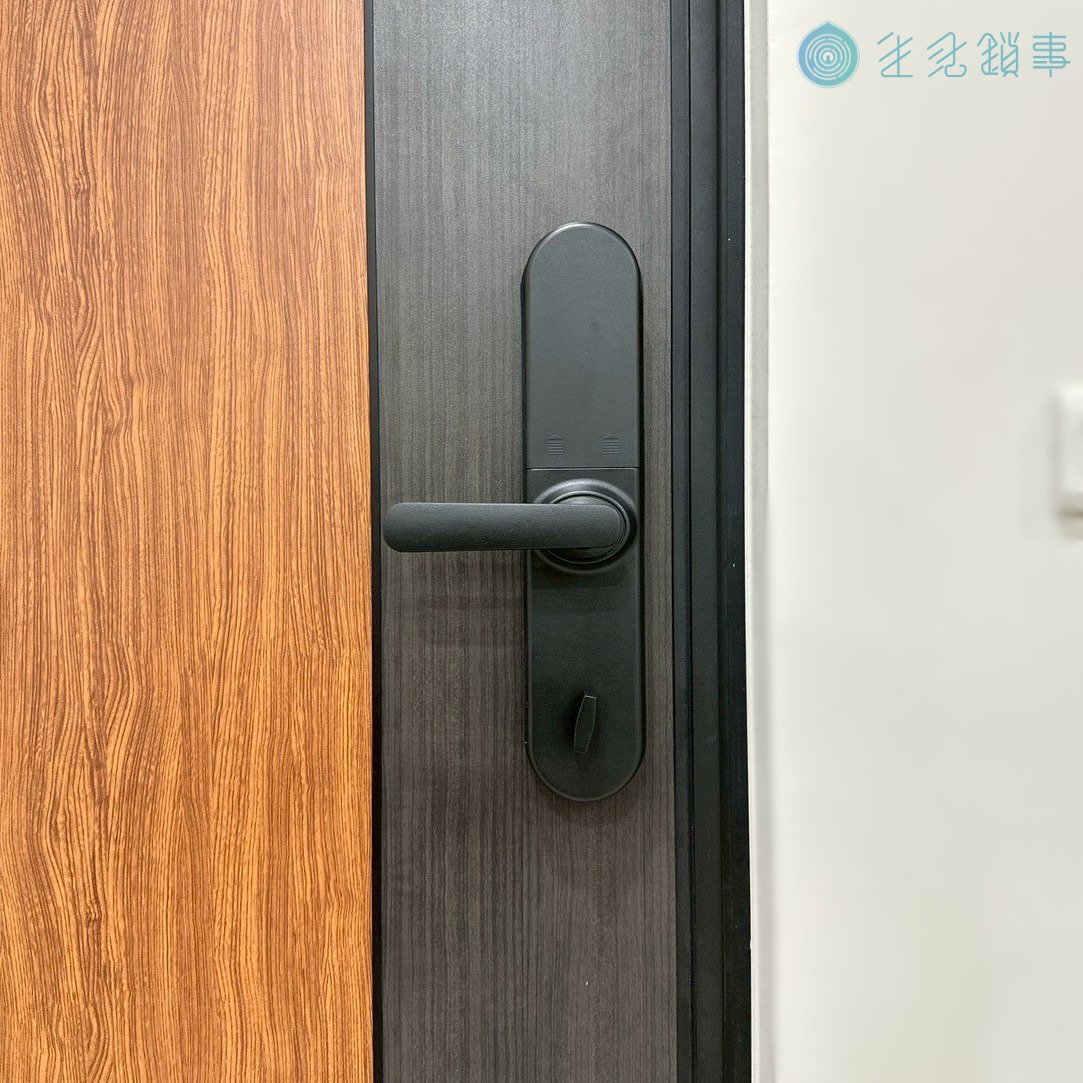
想確認自家門型能不能裝?歡迎加 LINE 傳門片照片,由師傅免費評估,或就近到門市諮詢。
看完還是卡關?交給生活鎖事
配網連不上、想加購 Zigbee 網關、或想幫爸媽家也裝一顆——LINE 傳個訊息,我們的技師直接教你,全台六間門市都能預約到府安裝。