
AXGON G1-100K 人臉辨識電子鎖 說明書
AXGON G1-100K 人臉辨識電子鎖 使用說明書
人臉、指紋、密碼、感應卡、機械鑰匙,五種方式回家。這本說明書把原廠手冊重新整理成 8 個章節——從 *# 進入管理設置、成員權限,到虛位密碼、防貓眼與 WIFI 遠端,每一步都照著選單路徑走。
產品總覽
影片來源:生活鎖事 YouTube 頻道
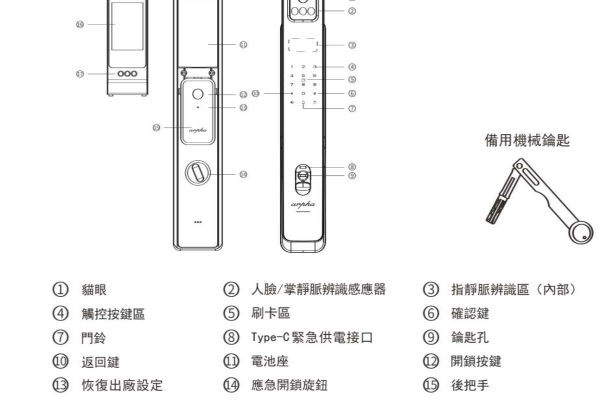
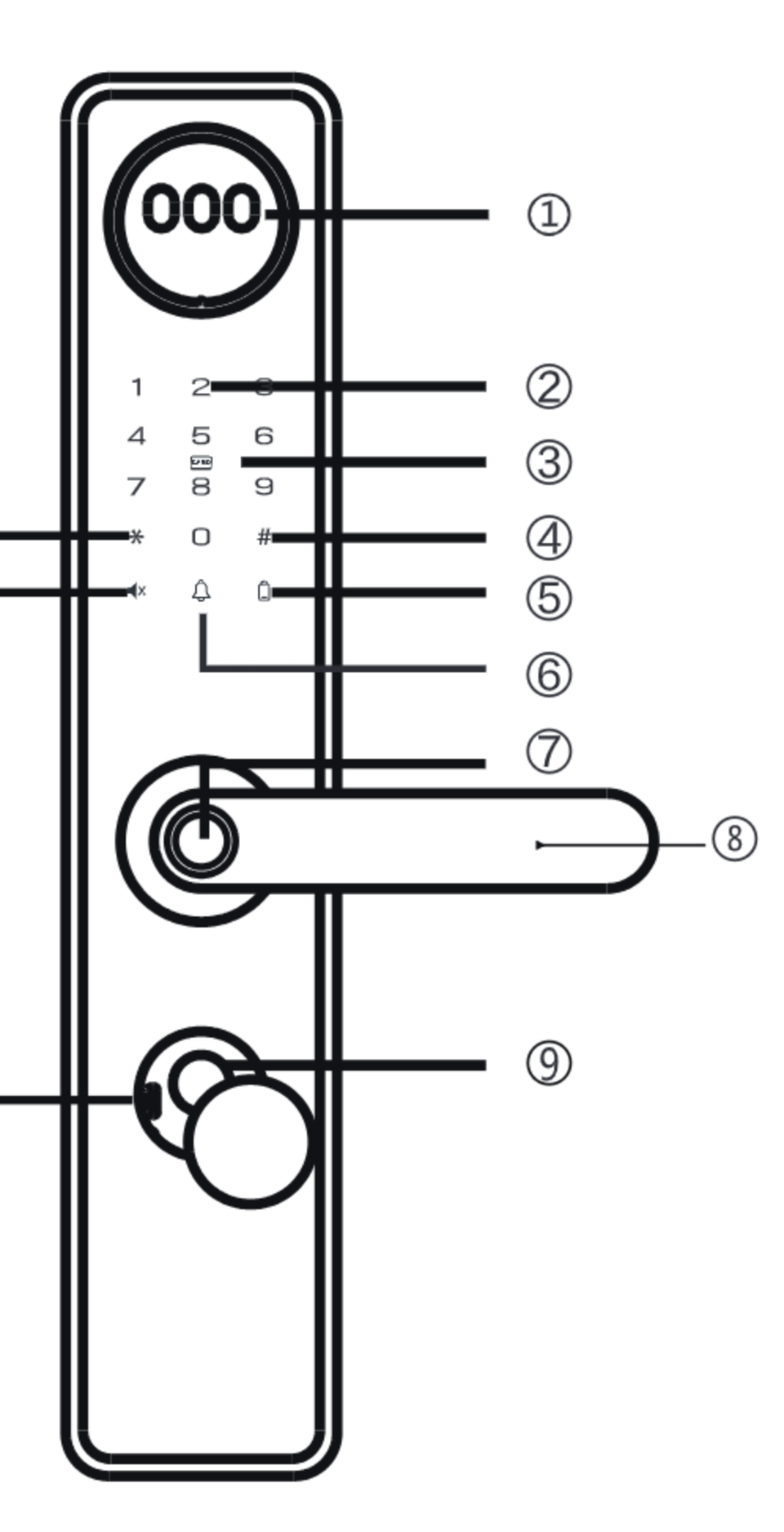
部件與外形
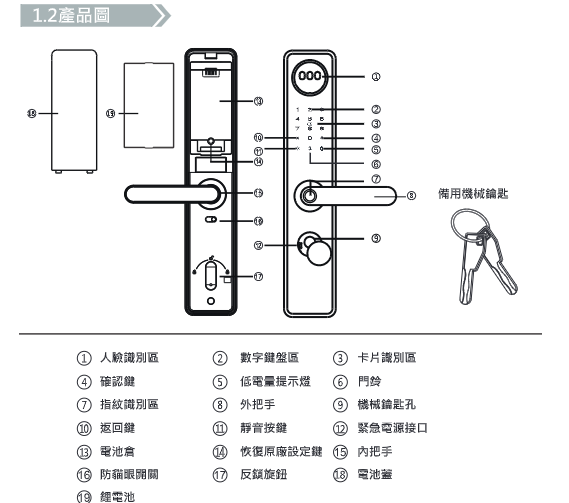
產品規格
產品清單
首次設定・進入管理
進入管理設置
用戶編號說明
恢復出廠設置
按住門後的出廠設置按鍵約 5 秒,依提示「即將恢復出廠設置,請按 #、返回請按 *」,按 # 確認,語音「出廠設置恢復成功」。將清空所有用戶註冊信息。
開鎖・上鎖
日常操作人臉開鎖
錄入已添加人臉,驗證成功語音「已開鎖」。
指紋開鎖
將已添加手指正確放在指紋採集器上。
密碼開鎖
輸入密碼按 #,支援虛位密碼防窺。
刷卡開鎖
將感應卡靠近或貼在鍵盤區。
機械鑰匙
旋開前板鑰匙孔蓋,插入備用鑰匙開鎖。
沒電怎麼開門?
② USB 緊急供電:外接行動電源或 5V1A 電源,照正常步驟開門,開門後及時更換鎖內電池。
門鎖定・防貓眼
成員管理
添加用戶
進入「添加普通用戶」或「添加管理員」後,語音:添加人臉請按 1、添加手指/密碼/感應卡請按 2,依你錄入的方式決定類型。
刪除用戶(5 種方式)
容量
系統設置
系統設置選單
常開功能
舉行會議或集體活動時,可設常開:系統設置 → 1 開門功能 → 常開設置。設定後無需驗證,扳下把手即可開門。
試錯凍結
5 分鐘內連續錯誤 ≥ 3 次發出聲光警報;≥ 5 次系統凍結 120 秒,期間無法識別人臉、指紋、密碼、卡片。
電池電量檢測
電壓低於 6.5~6.8V 之間仍可正常識別,但每次驗證成功會語音「電池電量低,請更換電池」;低於 6.5V 時語音「電池電量嚴重不足」,請立即更換/充電。
WIFI 連網・Axgon APP
配網步驟
- 1 Android 於 Play 商店、iOS 於 App Store 搜尋「Axgon」下載並註冊
- 2 鎖端:進入管理設置 → 連網設置(按 5),語音「網路配置中」
- 3 APP:點右上角「+」→ 安防監控 → 選擇「WiFi 門鎖」
- 4 進入重置設備介面,無須重置,直接點「確認鍵盤燈快閃」
- 5 輸入家中 2.4G WIFI 密碼,點確認等待連接
- 6 設備添加成功;若搜尋不到,請重置後重新添加
Axgon APP
Android 於 Play 商店、iOS 於 App Store 搜尋「Axgon」下載並註冊。連線後可用 APP 進行遠端管理、成員管理與門鎖狀態查詢。配網屬「安防監控 → WiFi 門鎖」項目。
選單速查表
所有設定都先「輕觸喚醒 → *# 或門後設置鍵 → 授權管理員」進入管理設置,再依語音操作;# 確認、* 返回/退出。
成員管理
系統設置
連網・進入
應急・防護
常見問題・下載
Q怎麼進入管理設置?出廠可直接開門嗎?
出廠狀態任何人臉、指紋、卡片、密碼都可開鎖;有用戶註冊後出廠密碼自動失效。進入管理設置:輕觸喚醒 → 依次按 *、# 或短按門後設置鍵。初始化狀態會自動進入管理員(編號固定 001)註冊。
Q怎麼新增人臉、指紋、密碼或卡片?
管理設置 → 添加普通用戶(或添加管理員),語音「添加人臉請按 1、添加手指/密碼/感應卡請按 2」。人臉正對鏡頭;指紋抬起再放連續 5 次;密碼輸入兩次一致(6~12 位);感應卡靠近鍵盤區。編號自動遞增(001~250),一個編號一種類型。
Q容量與管理員規則?
指紋 100 枚、人臉 50、密碼 50(虛位密碼)、感應卡 50。管理員 1~5,可刪任一位但至少保留一個密碼管理員。編號範圍 001~250。
Q虛位密碼怎麼用?
正確密碼前後可任意加虛位數字,只要包含正確密碼即通過。含虛位總長不超過 20 位,超過 20 位不識別。
Q沒電了怎麼開門?
一是機械鑰匙(旋開前板鑰匙孔蓋、插鑰匙、轉動後下壓把手);二是 USB 緊急供電(外接行動電源或 5V1A),開門後及時更換電池。低於 6.5~6.8V 會語音提醒更換。
Q一直輸錯會被鎖住嗎?
5 分鐘內連續錯誤 ≥3 次發聲光警報;≥5 次系統凍結 120 秒,期間無法識別人臉、指紋、密碼、卡片。
Q防貓眼撥鈕做什麼?
後面板撥鈕撥右開啟防貓眼,此時門內下壓把手也無法開門;撥左關閉,門內下壓把手正常開門。
Q如何連 WIFI 遠端?
搜尋「Axgon」APP 下載註冊。鎖端管理設置 → 連網設置;APP 點「+」→ 安防監控 → WiFi 門鎖 → 確認鍵盤燈快閃 → 輸入 2.4G WIFI 密碼等待連接。
AXGON G1-100K 安裝實績(生活鎖事實際完工照)
以下皆為生活鎖事安裝團隊在 台中市西屯區、台中市大肚區 的真實完工紀錄,照片為現場實拍,供您參考 AXGON G1-100K 在實際門型上的安裝位置與完工效果。
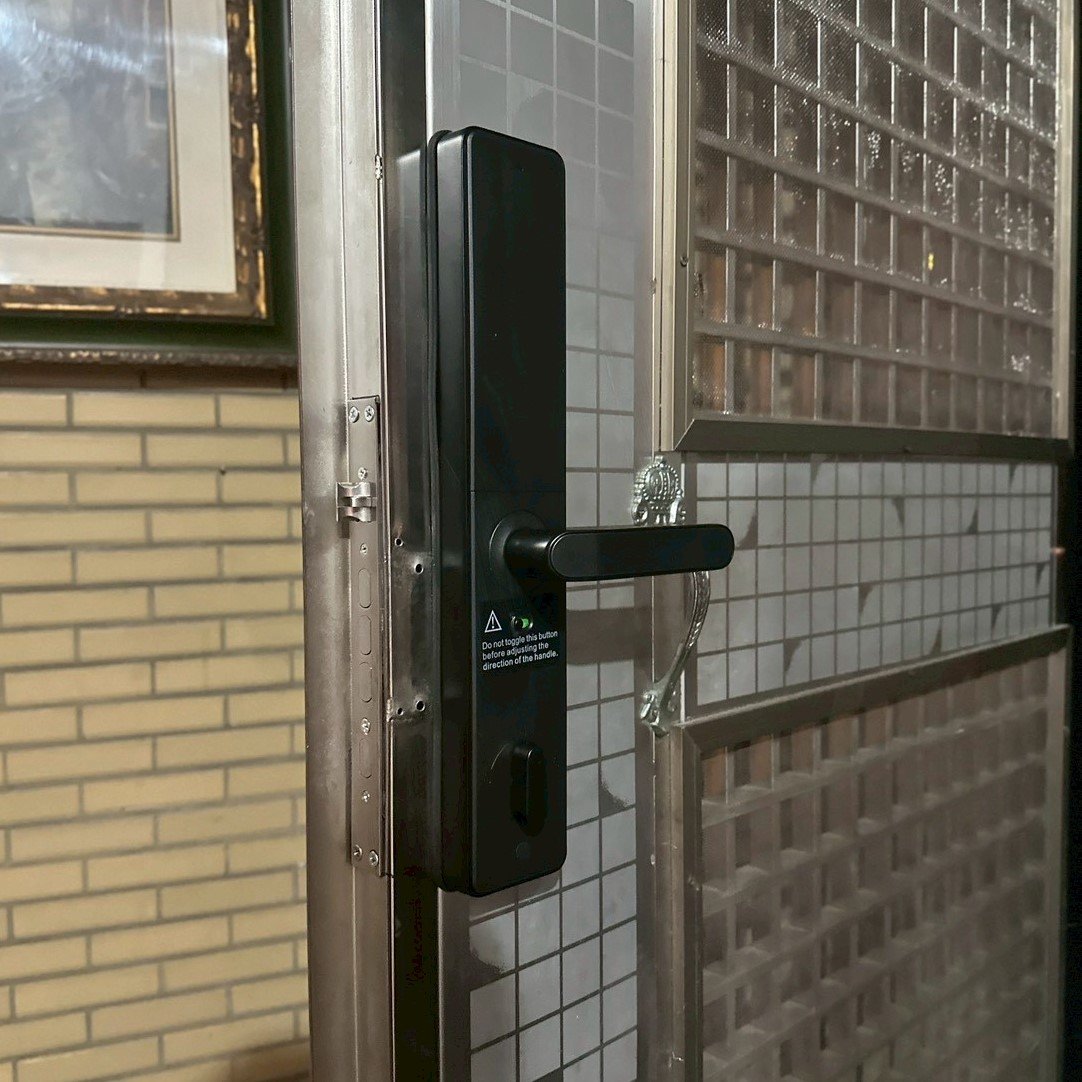
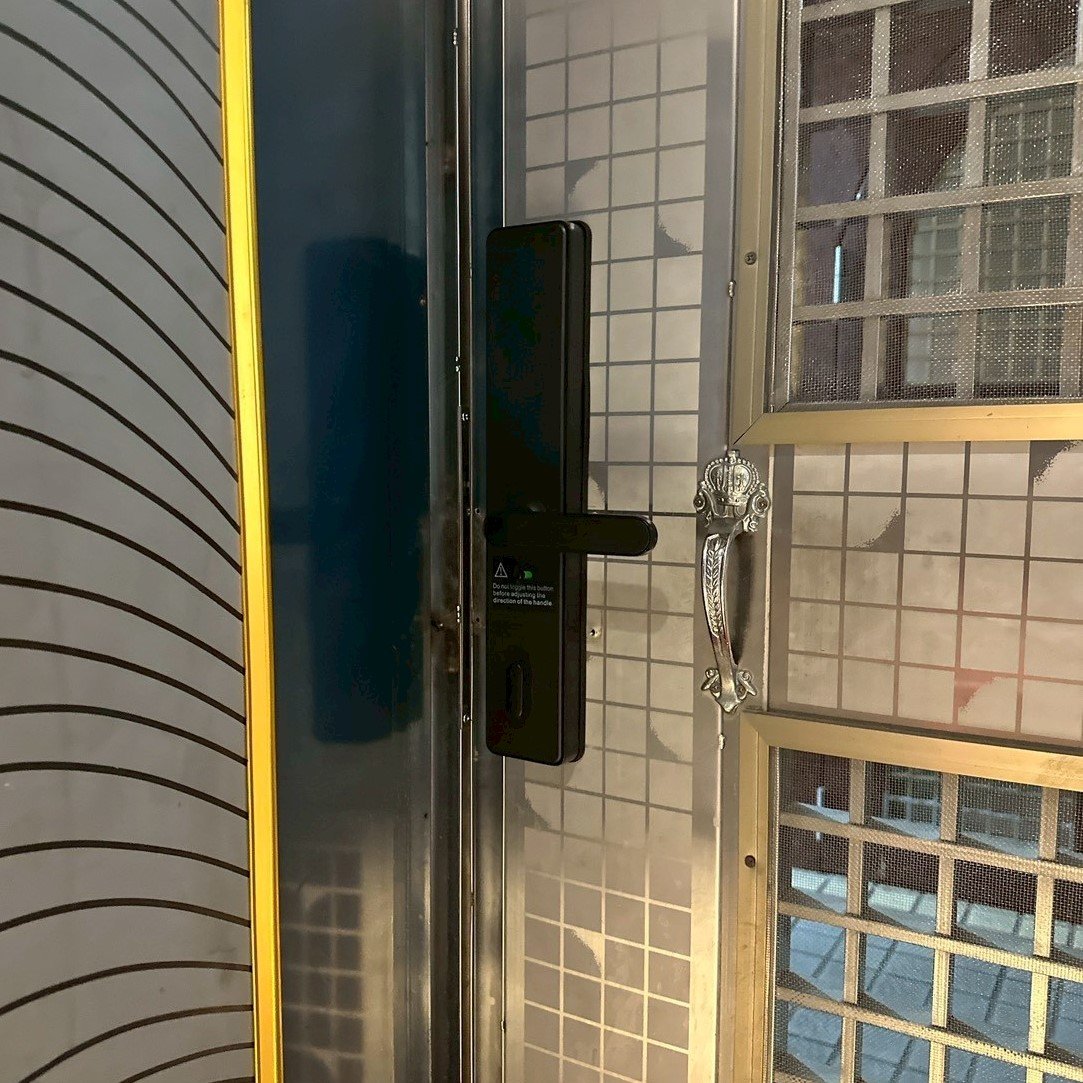
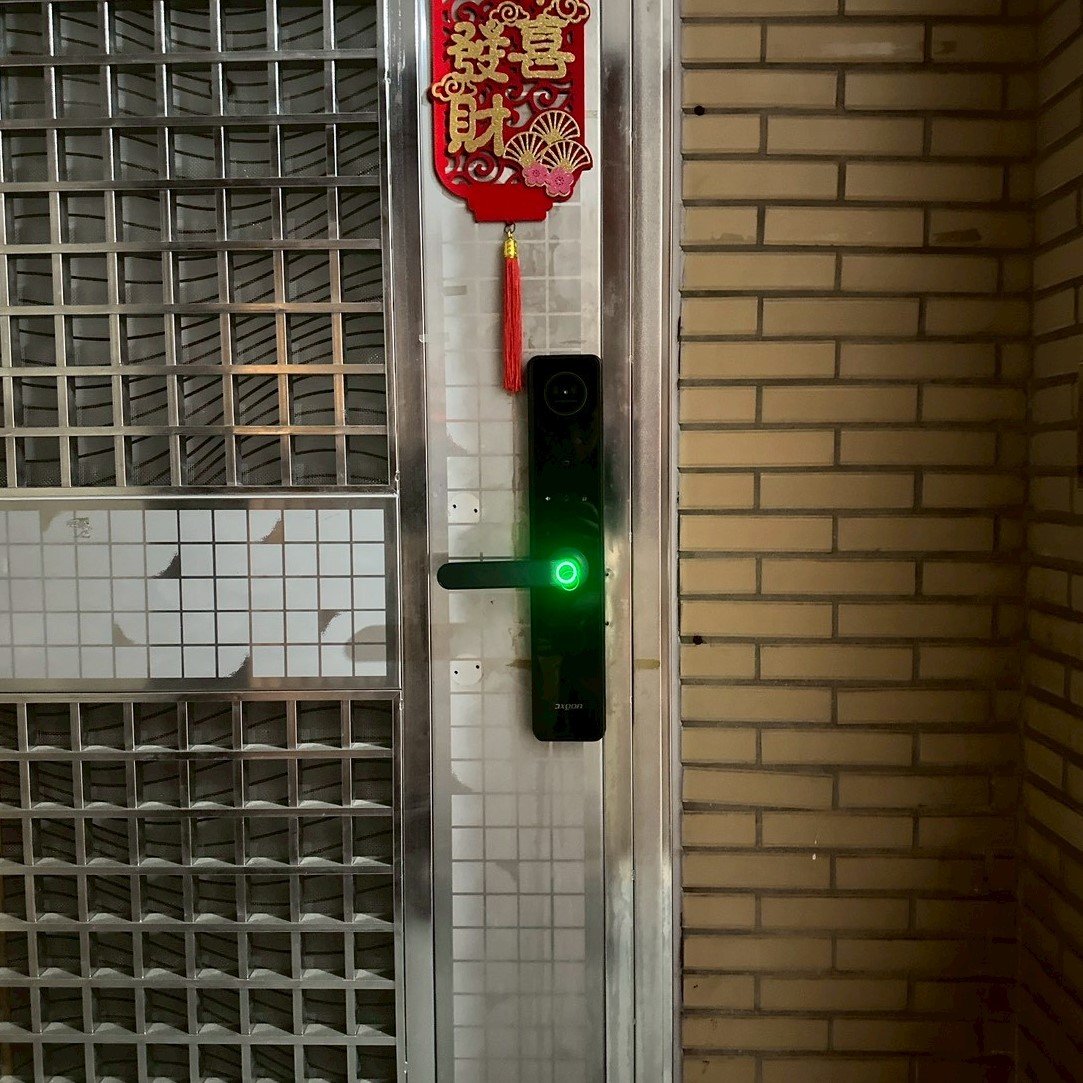
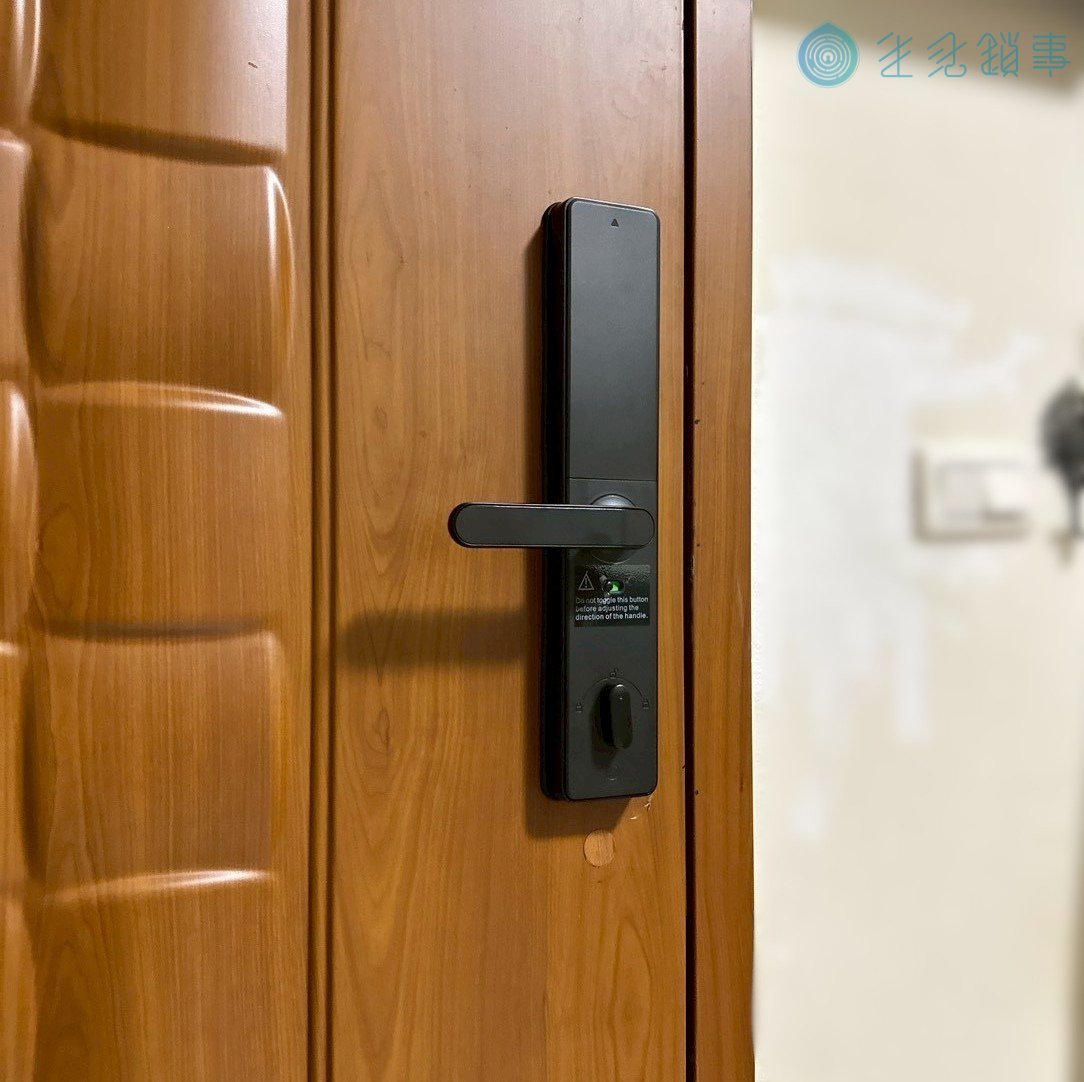
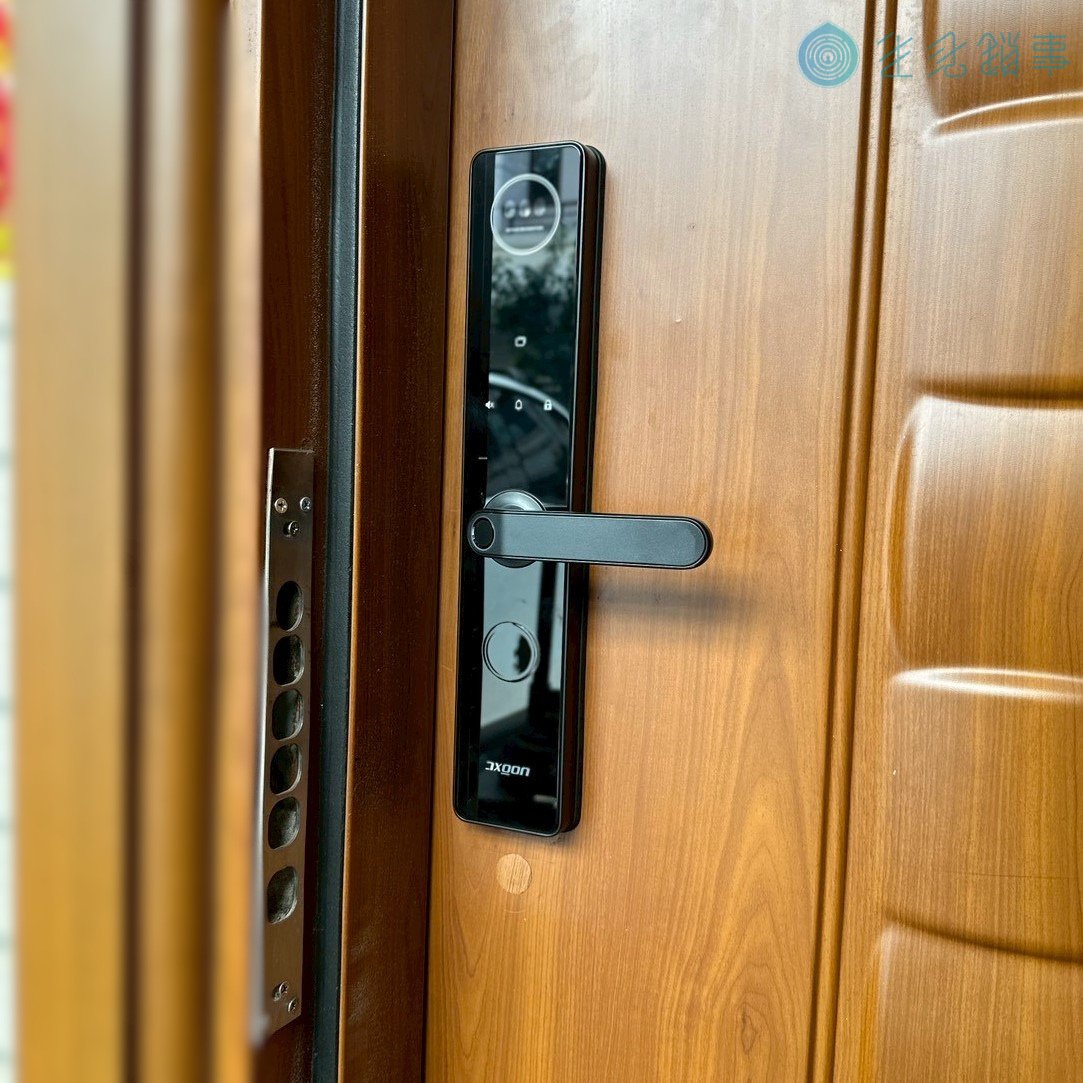
想確認自家門型能不能裝?歡迎加 LINE 傳門片照片,由師傅免費評估,或就近預約門市體驗。
看完還是卡關?交給生活鎖事
設定不動、想加購感應卡、或考慮幫爸媽家也換一顆——LINE 傳個訊息,我們的技師直接教你,全台六間門市都能預約。